Zróbmy z papieru squishy MacBook Neo, a do tego pasujące pudełko. Otwieranie go jest jak rozpakowywanie nowiutkiego sprzętu Apple!
Papierowy laptop zamienia się w miękką zabawkę do ściskania. Z wierzchu błyszczy jak prawdziwy, a w środku jest puszysty. Cubi uwielbia ten projekt, bo MacBook wygląda prawie jak prawdziwy, a ściskanie go to czysta przyjemność.
Połysk daje samoprzylepna folia holograficzna w formacie A4 albo Letter. W filmie próbujemy dwóch rodzajów: lekko holograficznej folii z delikatnym, perłowym blaskiem i przezroczystej folii z drobnymi, migoczącymi gwiazdkami. Z każdą z nich MacBook wygląda zaskakująco prawdziwie.
Tą samą metodą zrobisz squishy tablet, telefon i inne słodkie gadżety. Papierowy MacBook we własnym pudełku to też miły prezent urodzinowy.
ZANIM ZACZNIEMY
Co będzie potrzebne.
Materiały
- Szablon do druku
- Biały karton
- Przezroczysta taśma klejąca
- Samoprzylepna folia holograficzna A4 lub Letter
- Płatki kosmetyczne
- Klej w sztyfcie
Narzędzia
- Nożyczki
- Nożyk i linijka (dla dorosłych)
- Mata do cięcia
- Drukarka
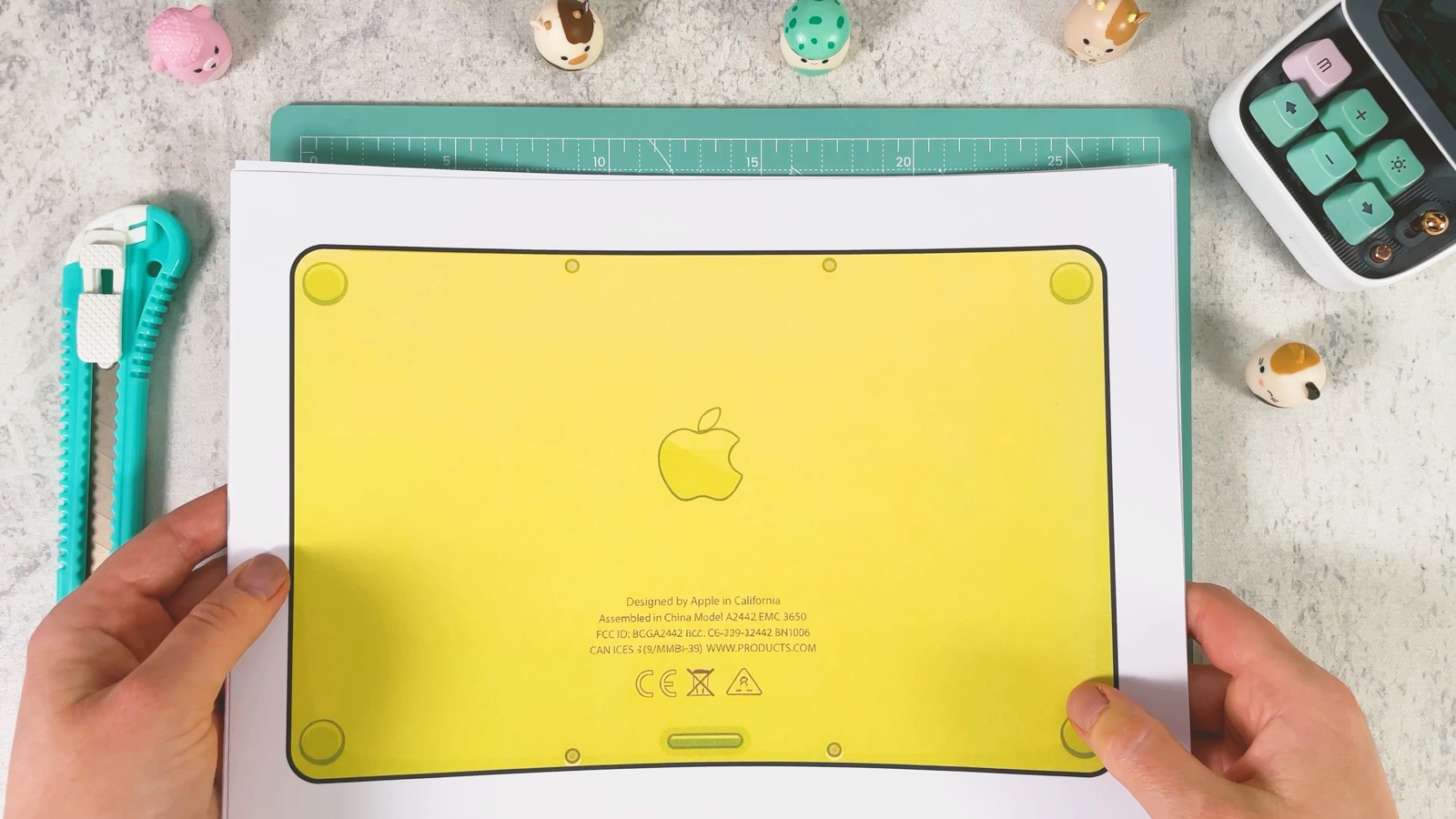
Strony 1–4 to laptop, strona 6 to żółte paski na boki, a strony 5, 7 i 8 to pudełko.
Pobierz darmowy szablon ↓CZĘŚĆ 1 Z 4
Spód z klawiaturą
- 1
Wydrukuj szablony
Wydrukuj wszystkie 8 stron szablonu MacBooka Neo.
- 2
Wytnij wszystkie części
Starannie wytnij wszystkie części laptopa: spód, klawiaturę, klapę i ekran. Długie, proste krawędzie najlepiej wyciąć nożykiem przy linijce.
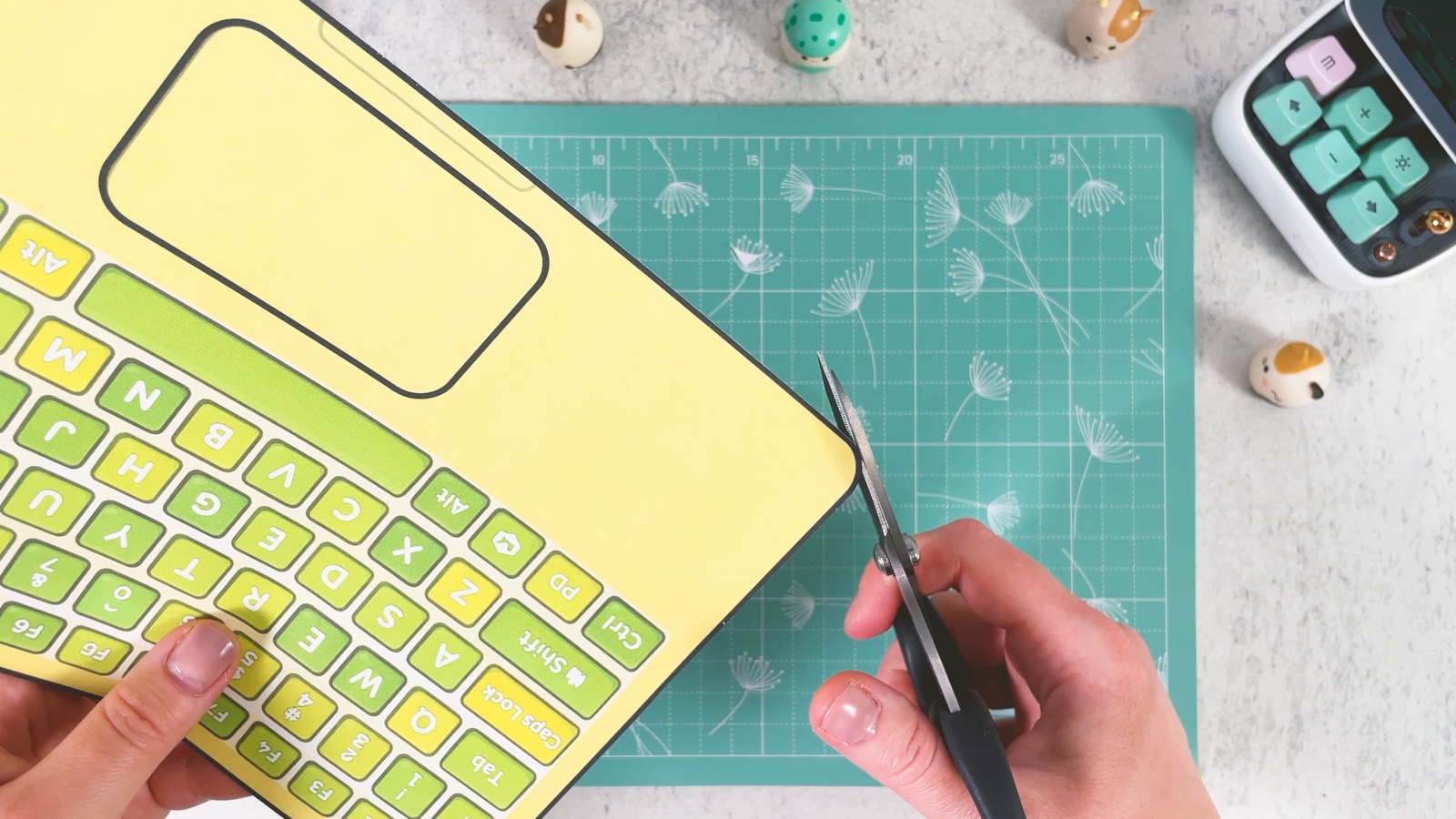
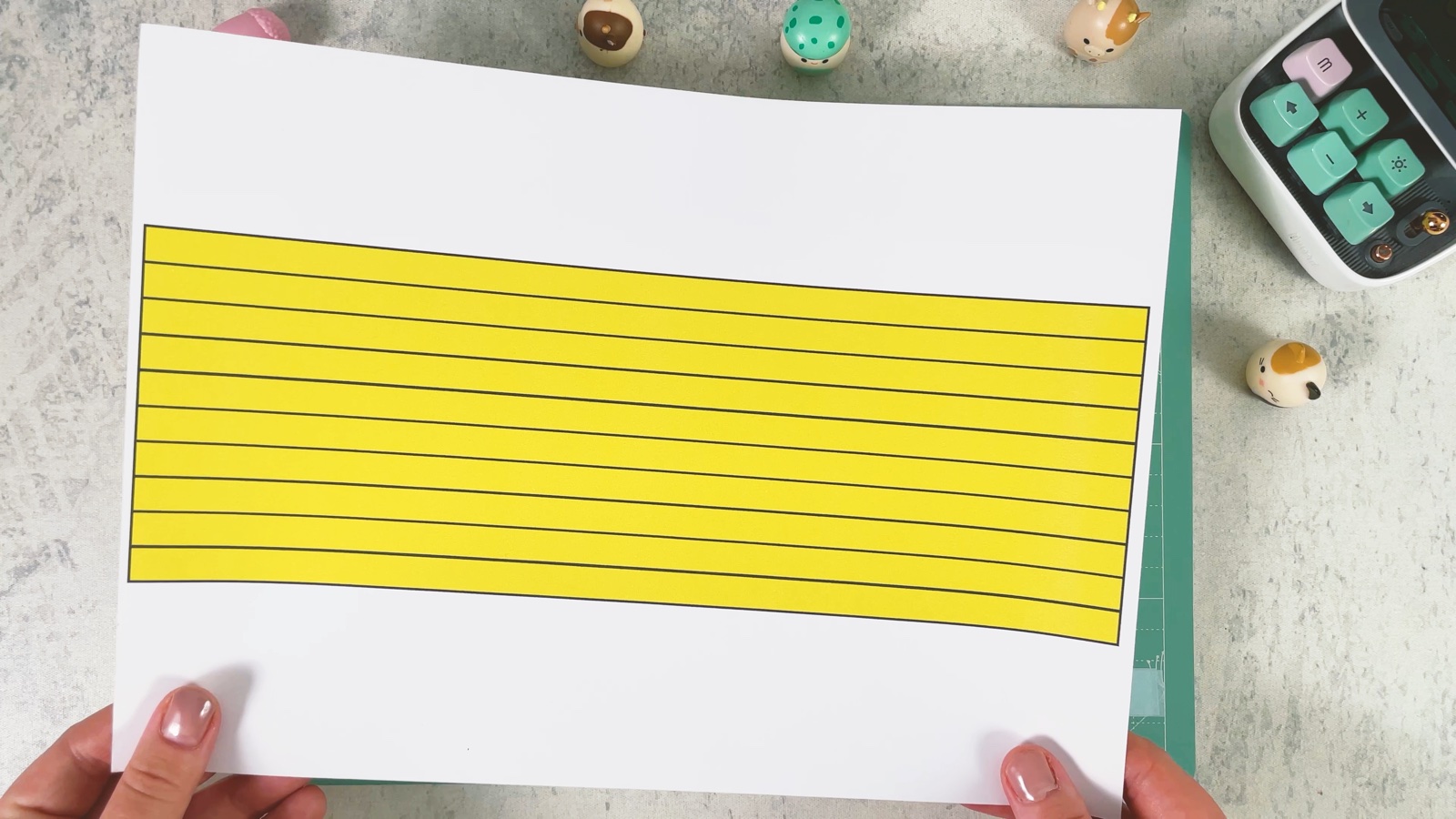
Rozetnij żółte paski na boki wzdłuż linii.
- 3
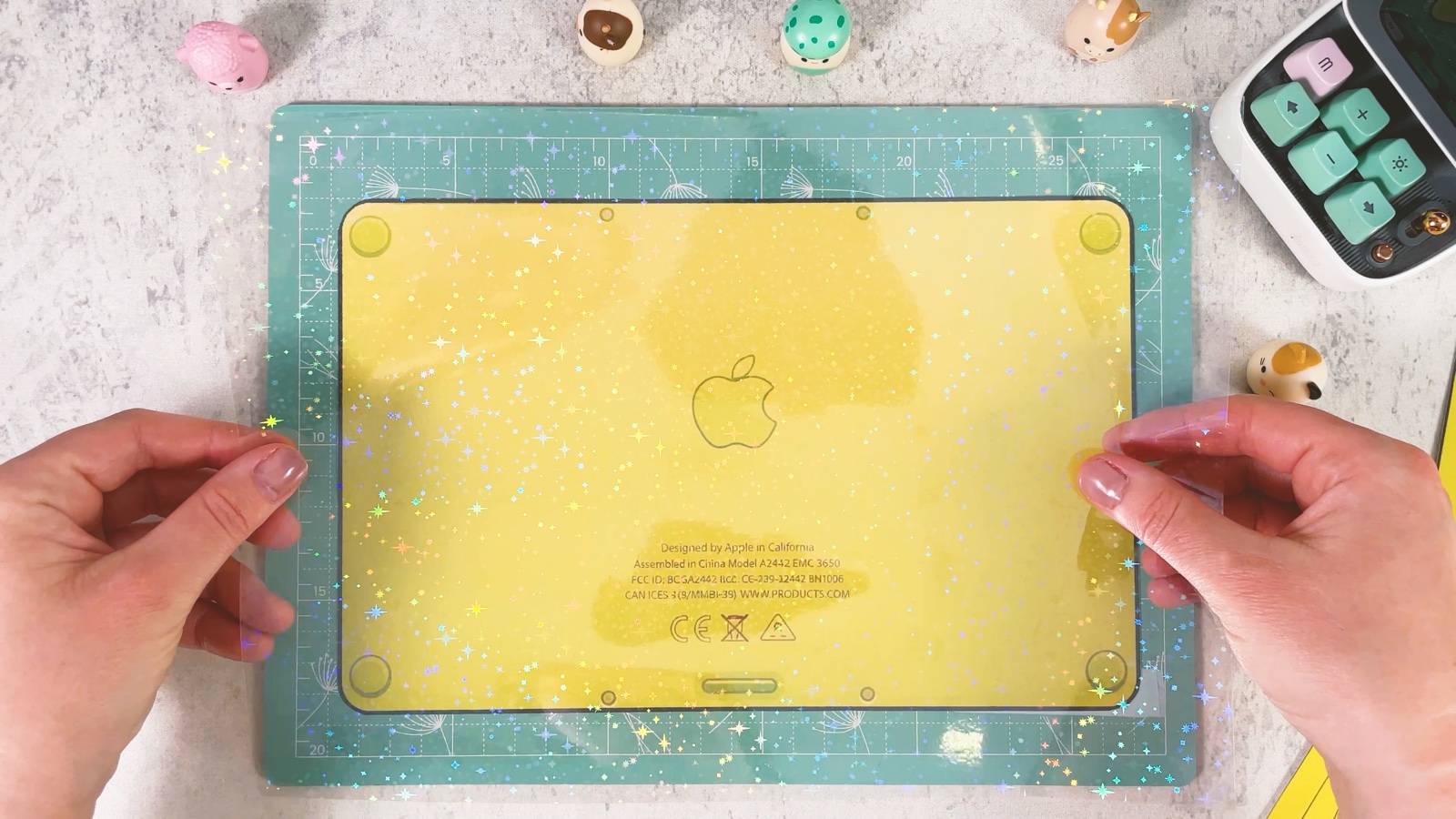
Oklej spód folią
Zdejmij podkład z arkusza samoprzylepnej folii holograficznej i przyklej folię na wydrukowany spód. Wygładzaj ją od środka do brzegów, żeby pod spodem nie zostały bąbelki.
- 4
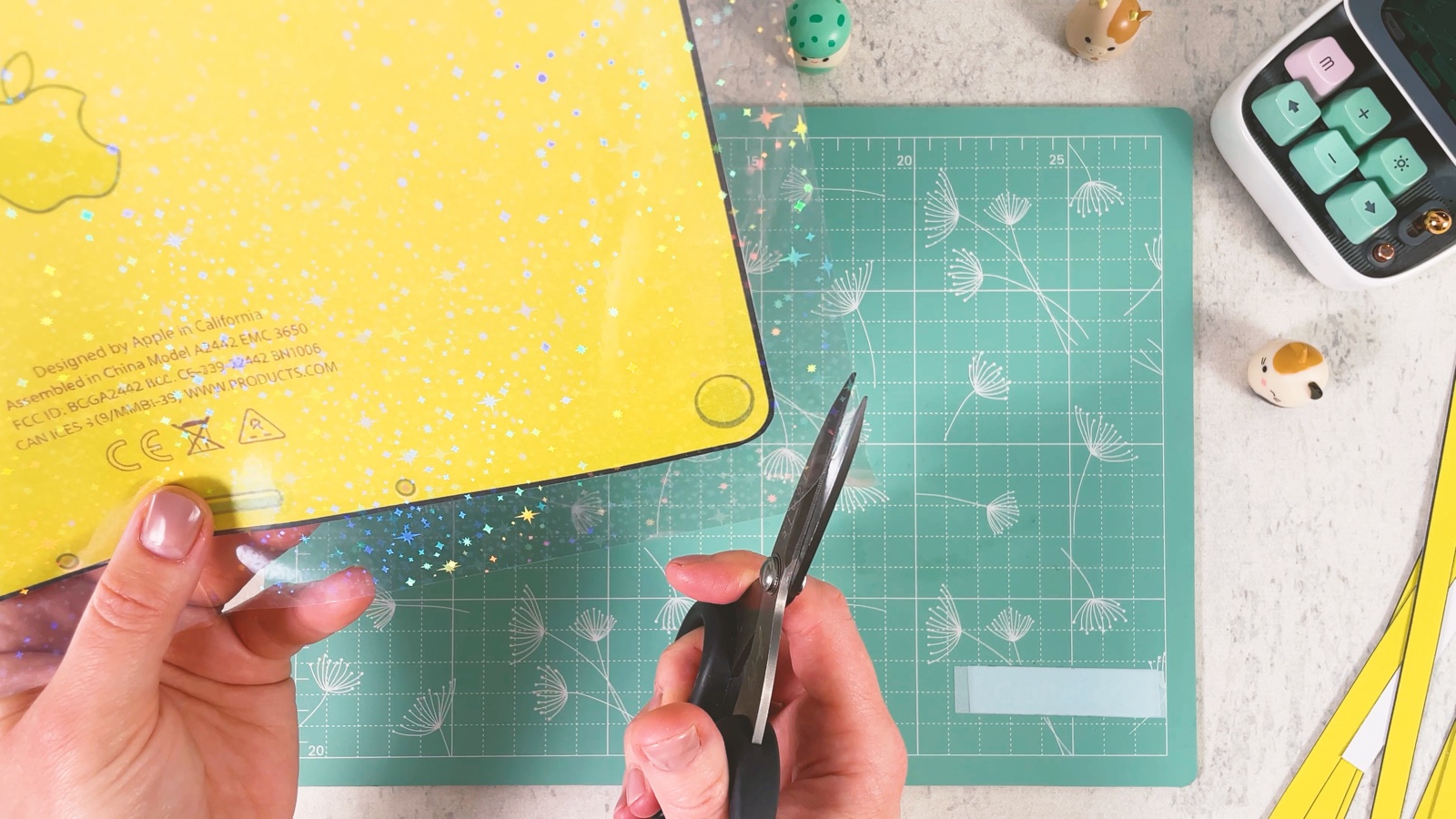
Przytnij folię
Obetnij folię wzdłuż krawędzi części, dokładnie po zaokrąglonych rogach.
- 5
Wytnij białą podstawę
Połóż spód na białym kartonie i wytnij dookoła. Teraz masz białą podstawę tej samej wielkości i kształtu.
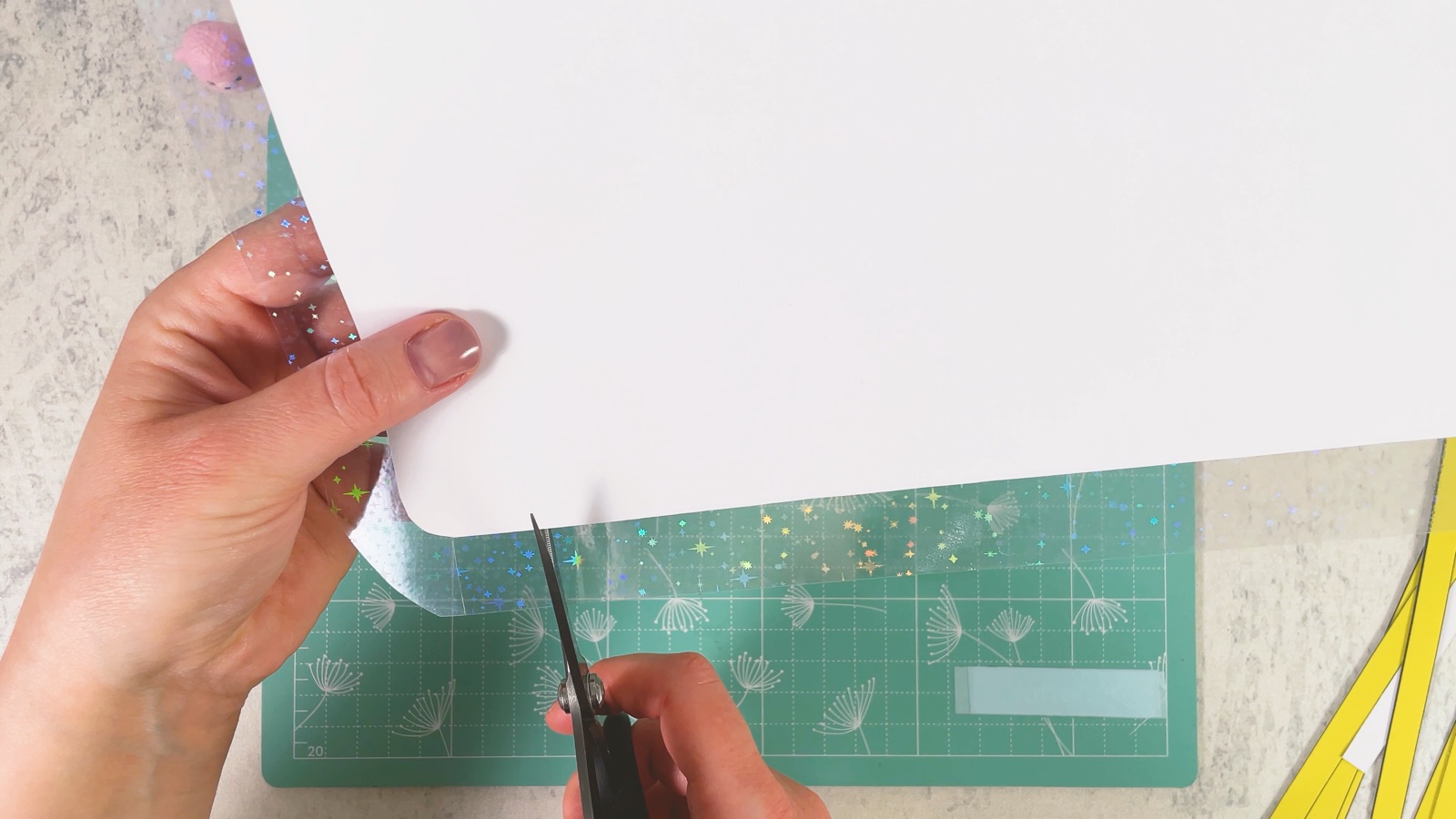
- 6
Zbuduj ścianki
Przyklej żółte paski przezroczystą taśmą dookoła brzegu białej podstawy, tak żeby stały jak niskie ścianki. Okrąż całą podstawę, razem z rogami.
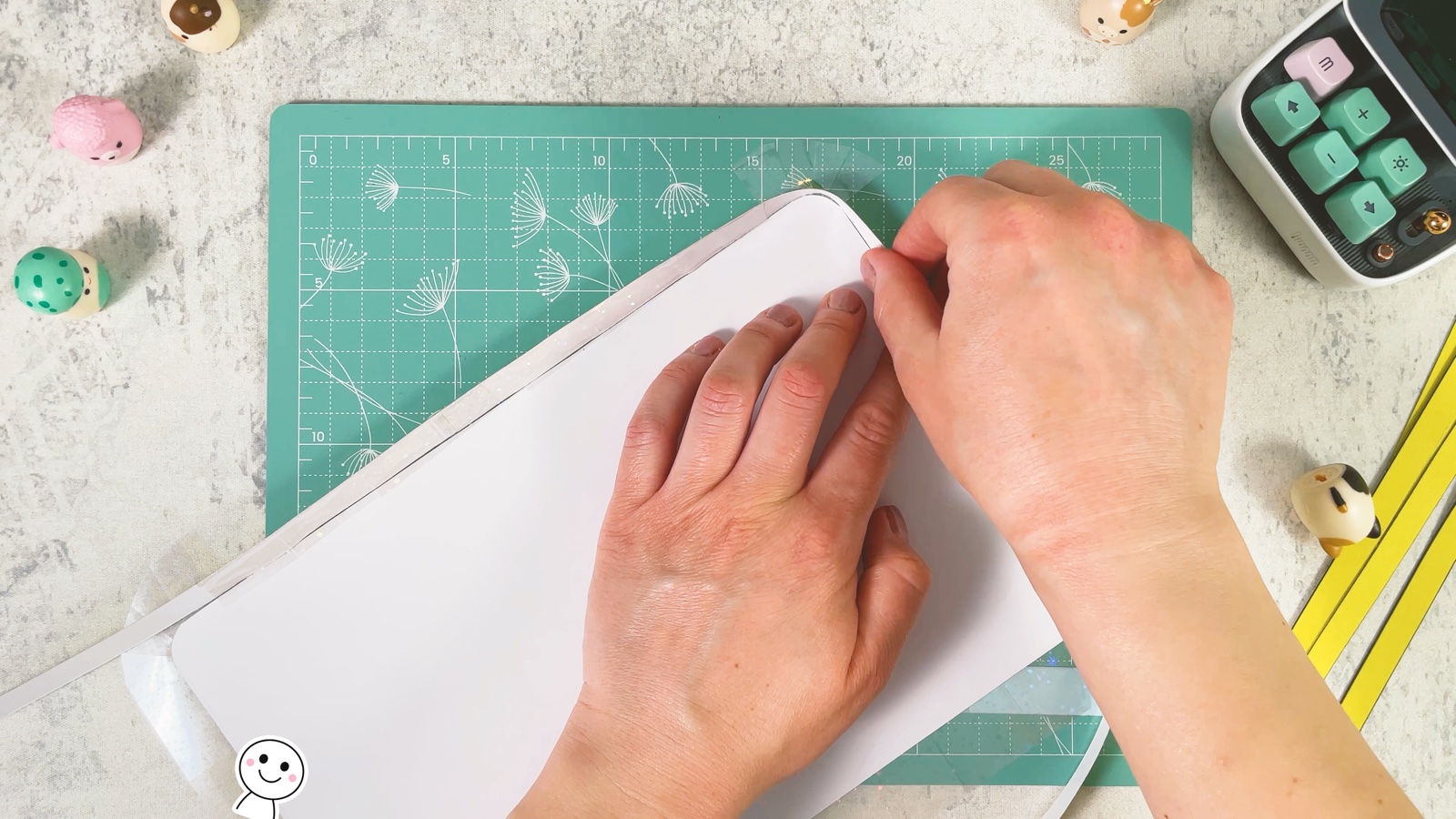
- 7
Przyklej spód
Odwróć podstawę i przyklej do niej błyszczący spód. Teraz laptop ma prawdziwy spód z logo Apple.
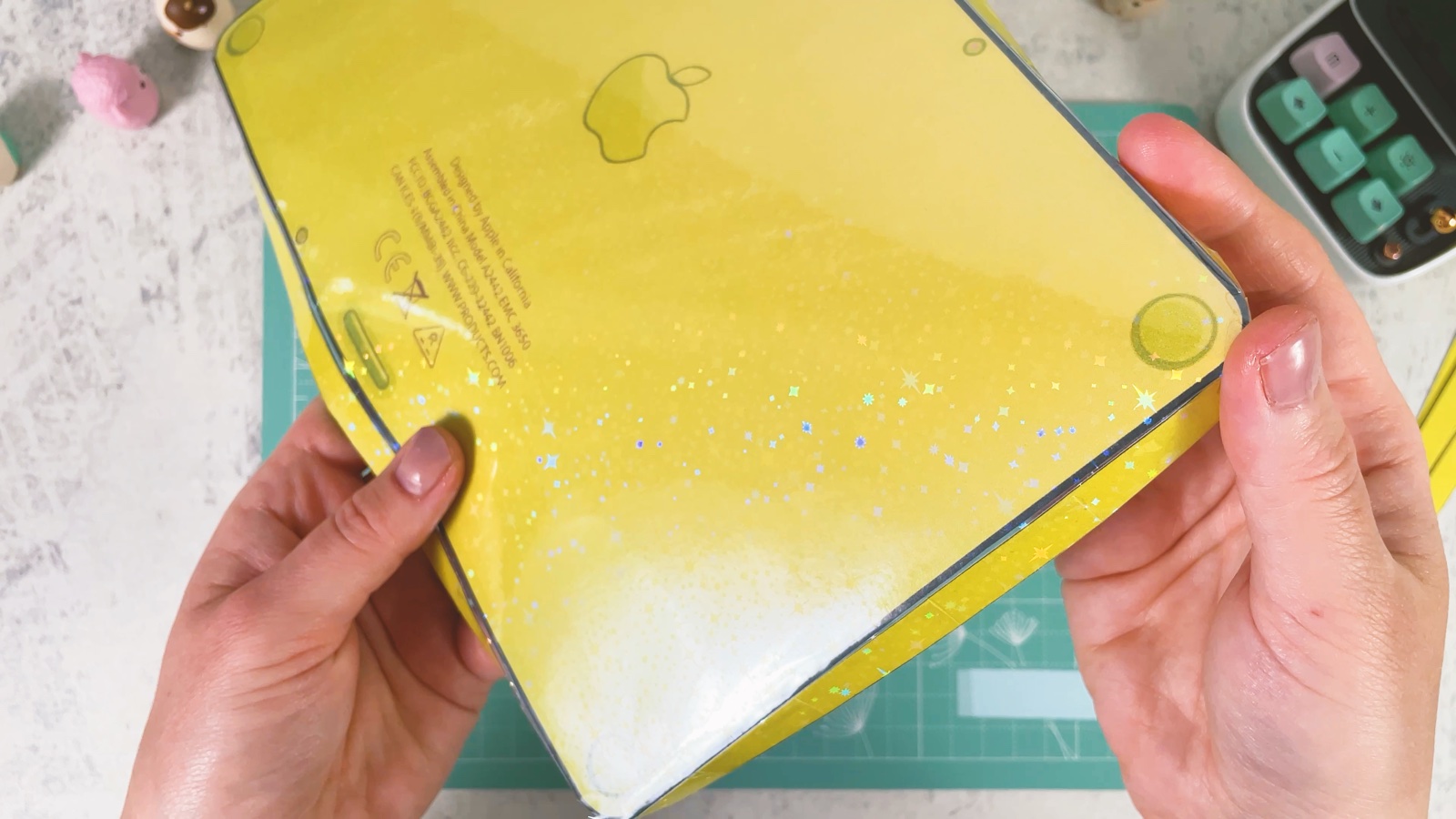
- 8
Oklej klawiaturę folią
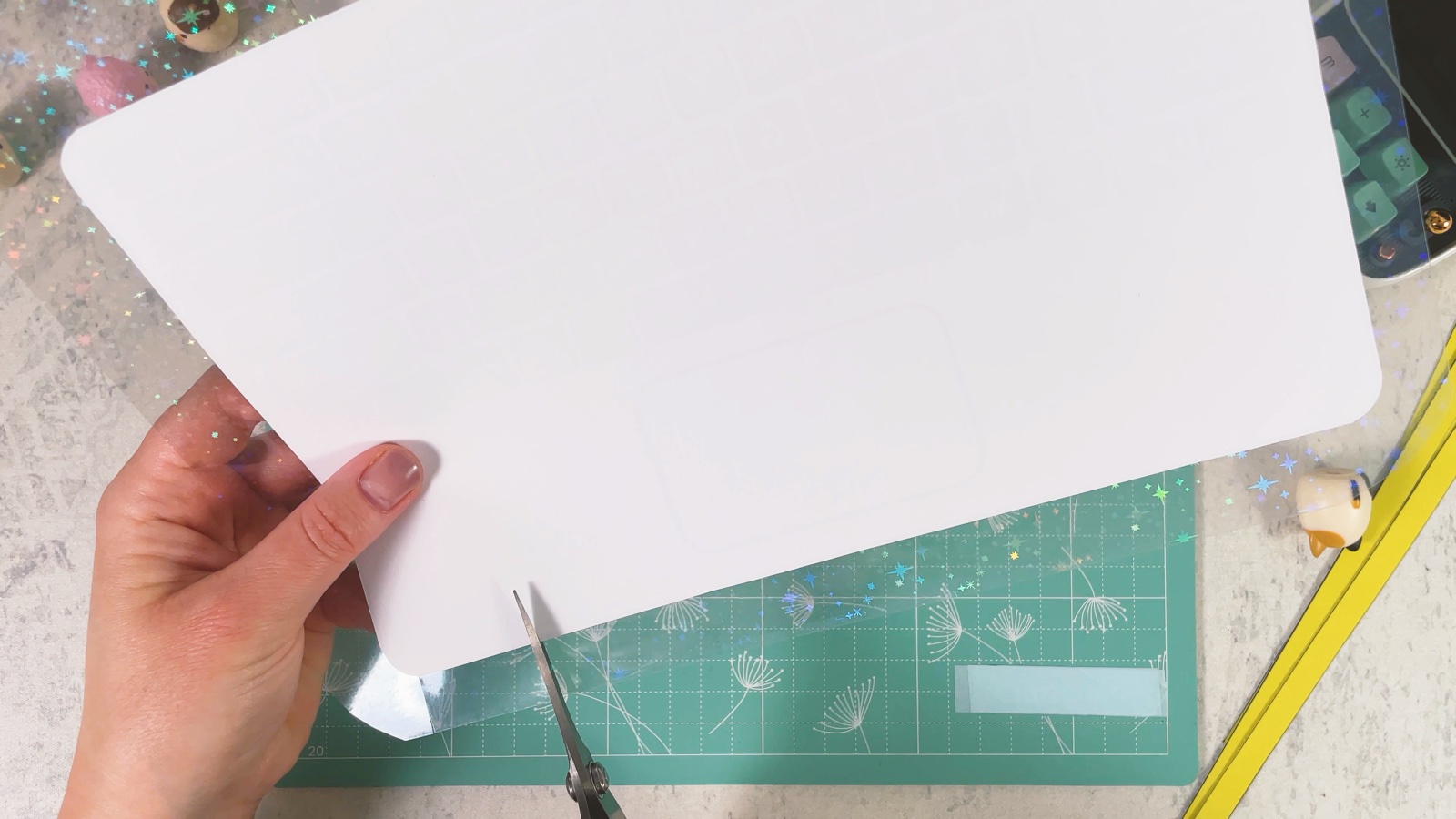
Przyklej przezroczystą folię na klawiaturę, a potem przytnij ją wzdłuż krawędzi, tak jak wcześniej.
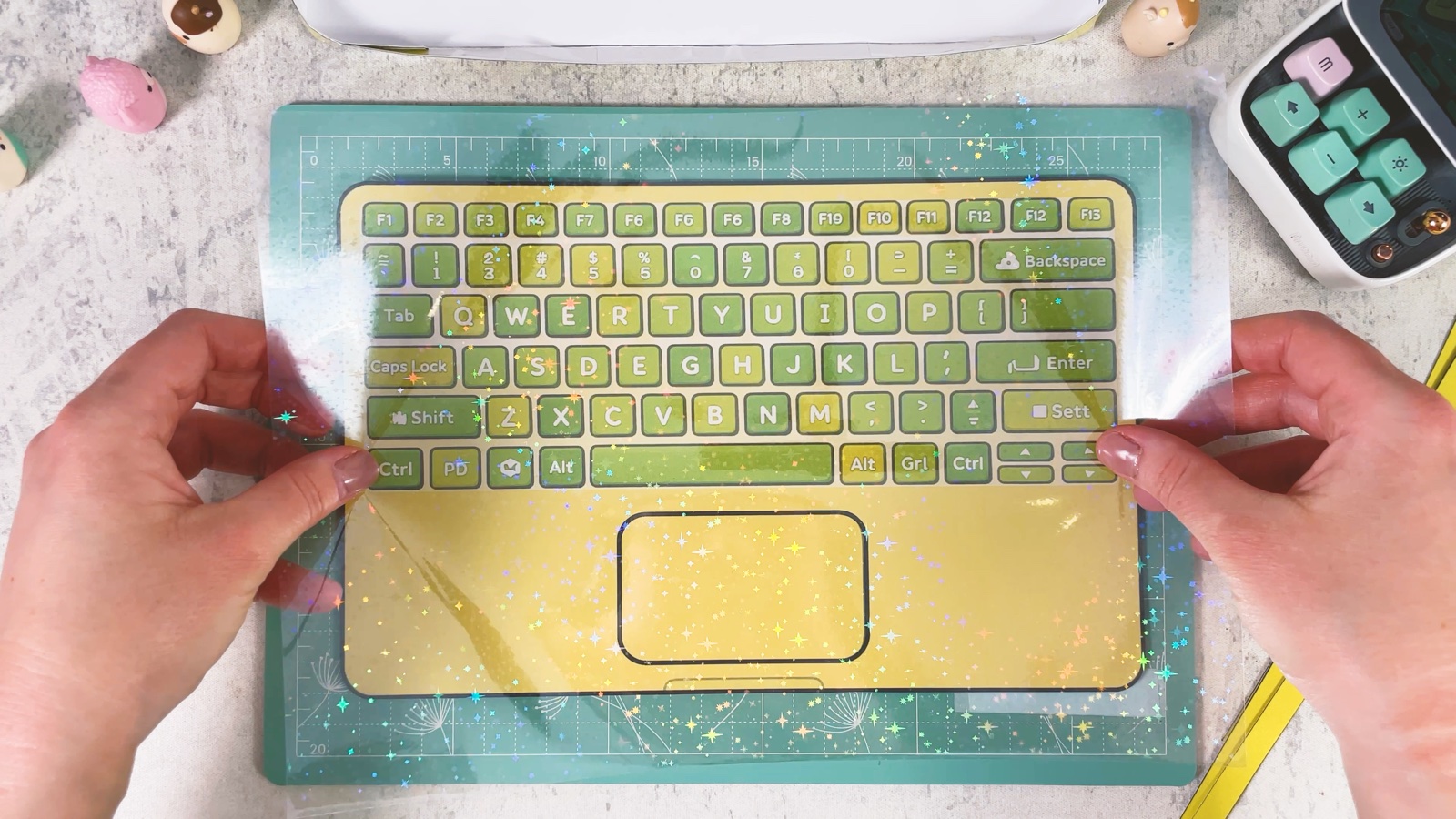
- 9
Białe tło klawiatury
Odrysuj klawiaturę i wytnij z białego kartonu jeszcze jedną część tej samej wielkości. Przyda się pod klawiaturą, żeby była płaska.
- 10
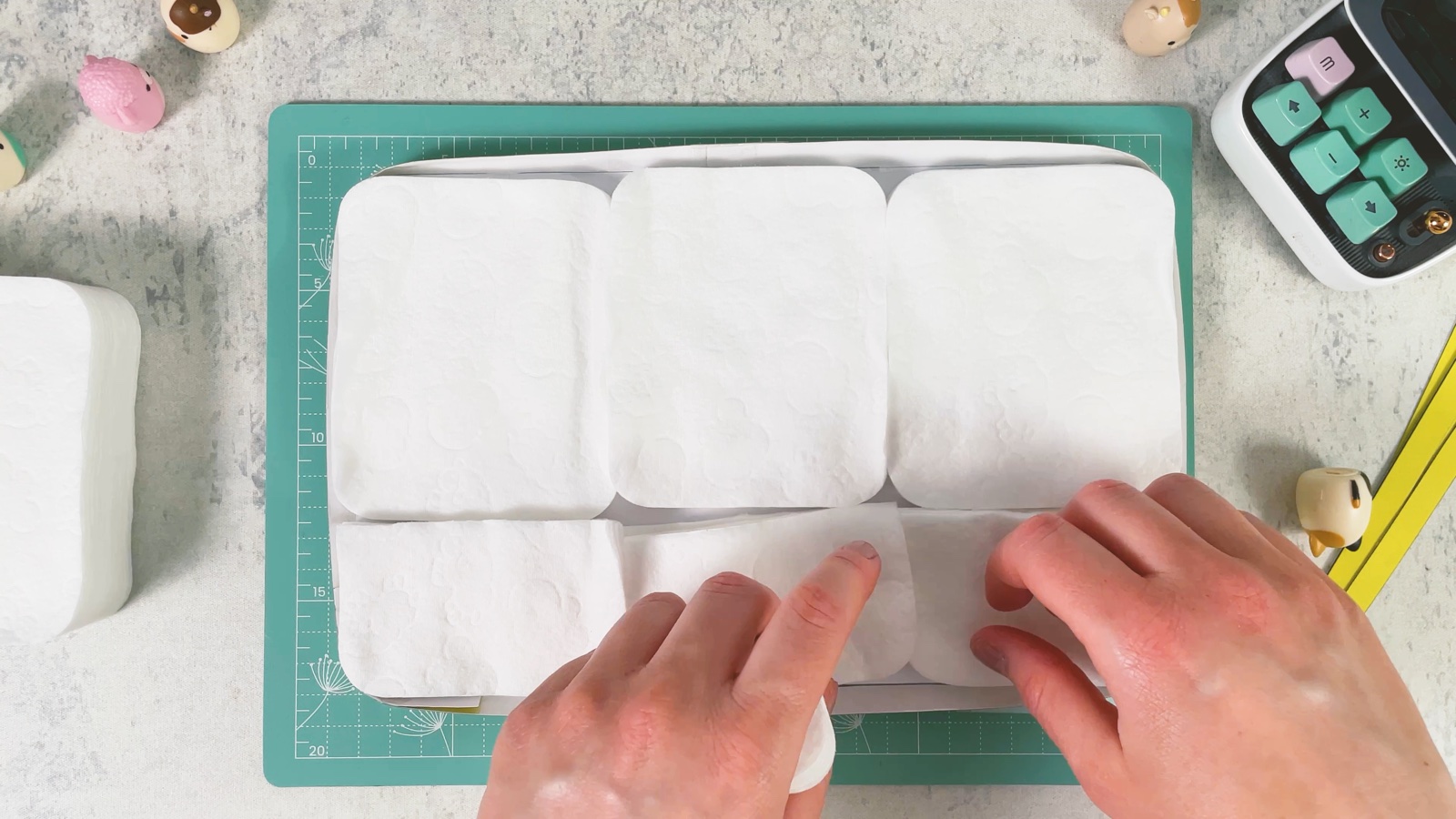
Wypełnij płatkami
Wypełnij tackę hojnie płatkami kosmetycznymi. Niektóre przytnij, żeby zapełnić luki. Im więcej ich włożysz, tym laptop będzie miększy.
- 11
Zamknij klawiaturą
Połóż klawiaturę na płatkach i przyklej brzegi klawiatury do ścianek przezroczystą taśmą, dookoła.
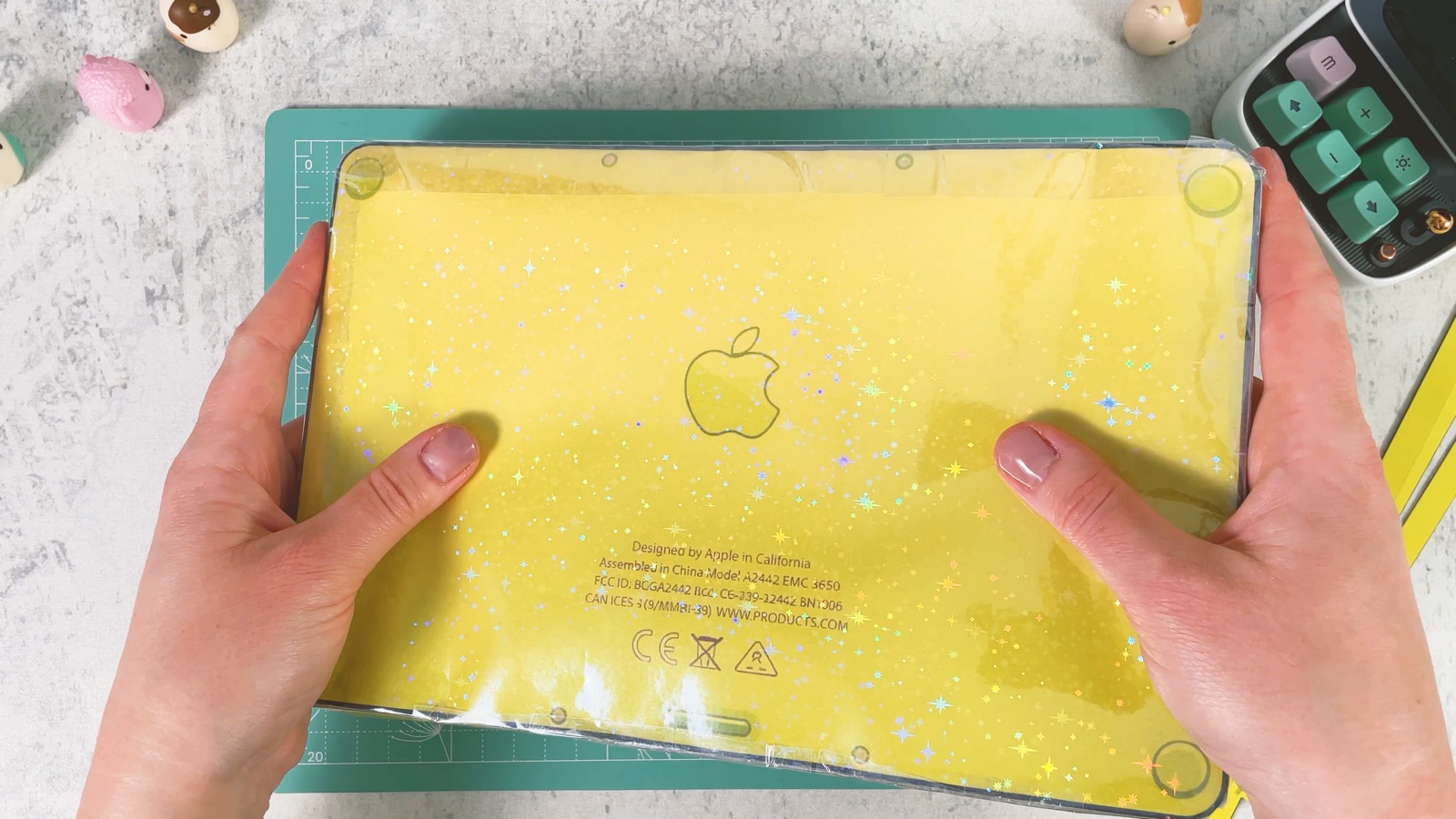
Spód MacBooka jest gotowy.
CZĘŚĆ 2 Z 4
Góra z ekranem
- 12
Oklej klapę folią
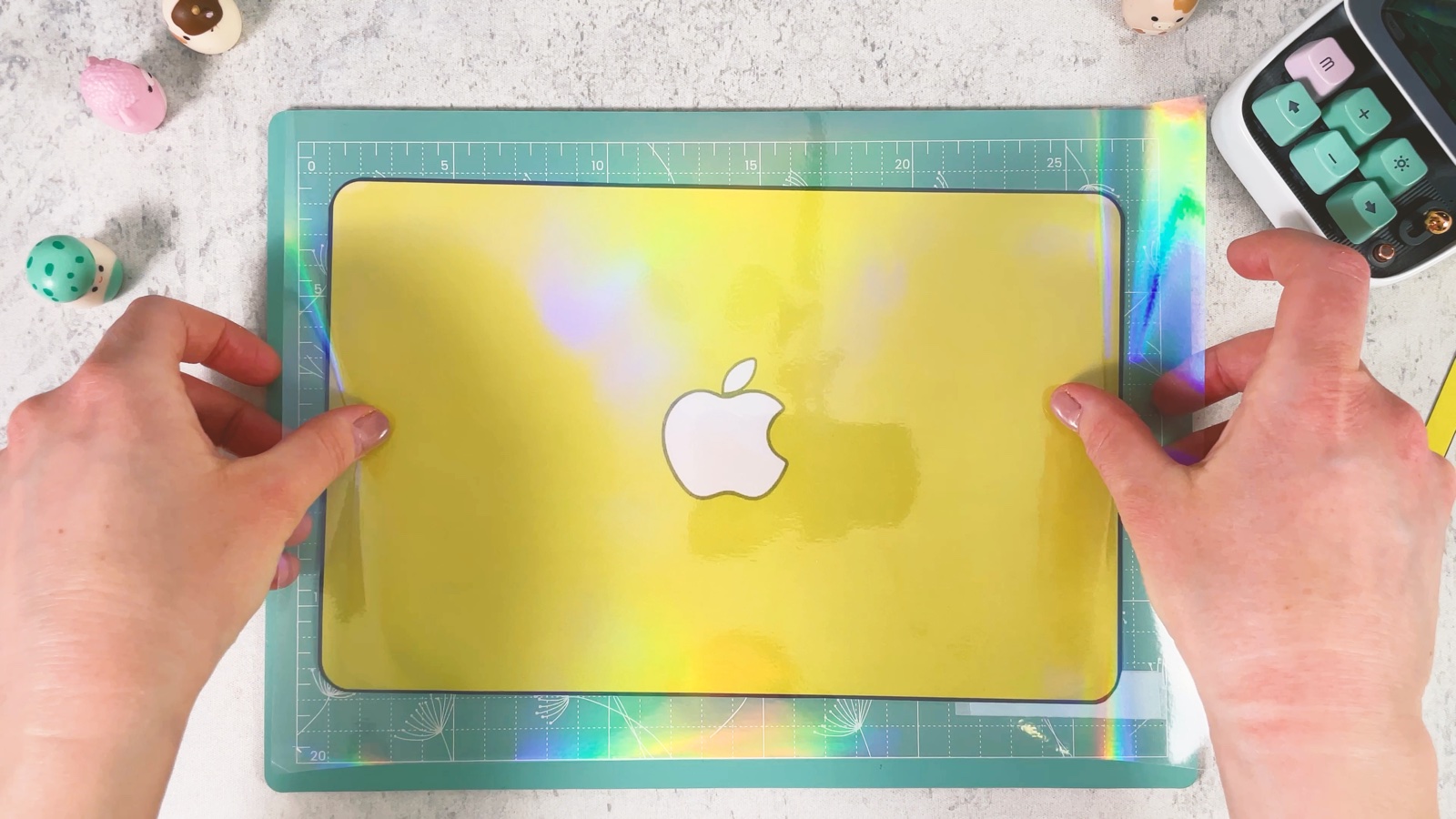
Weź klapę z białym logo Apple i ekran.
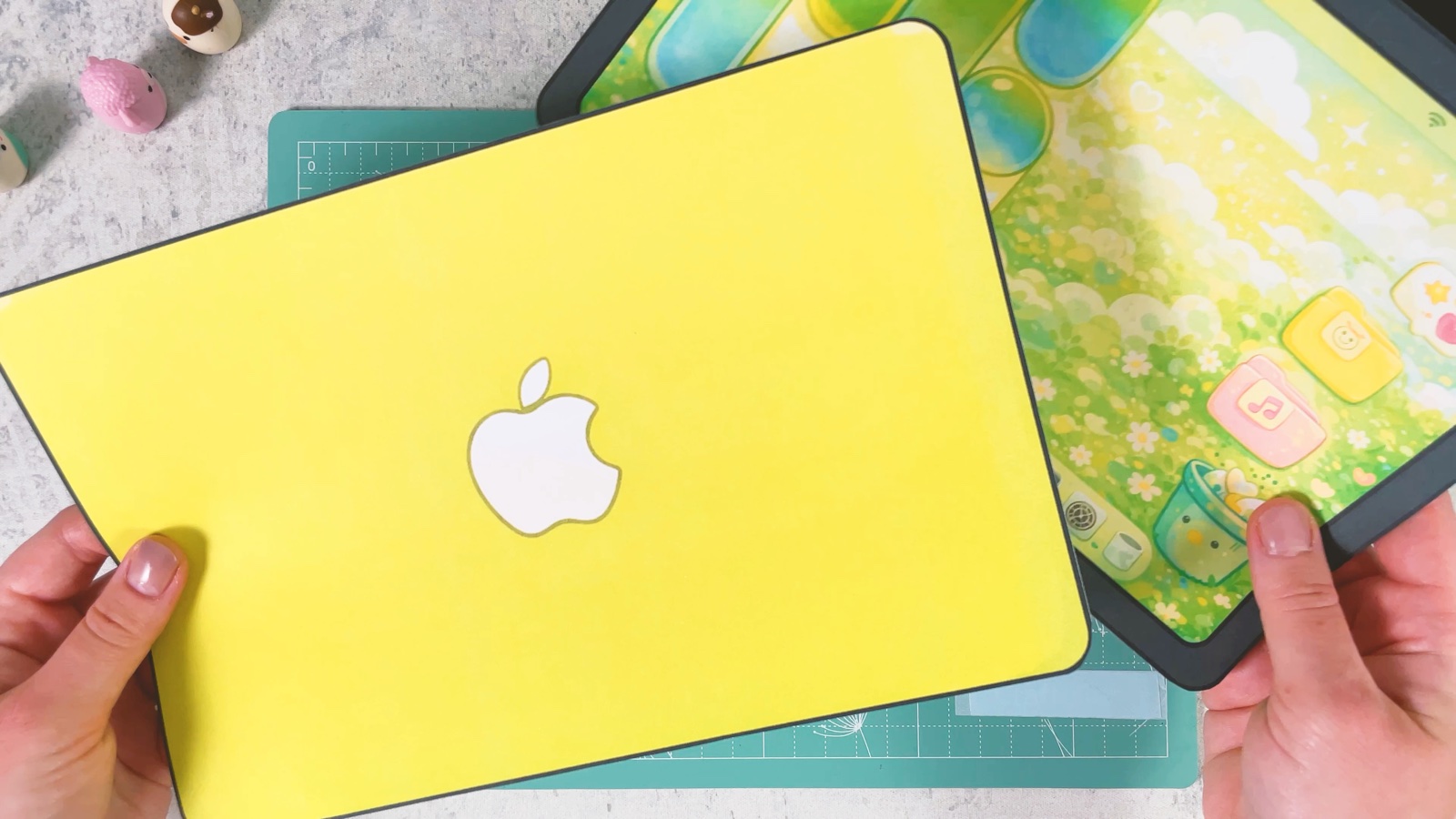
Przyklej folię holograficzną na klapę i przytnij ją wzdłuż krawędzi.
- 13
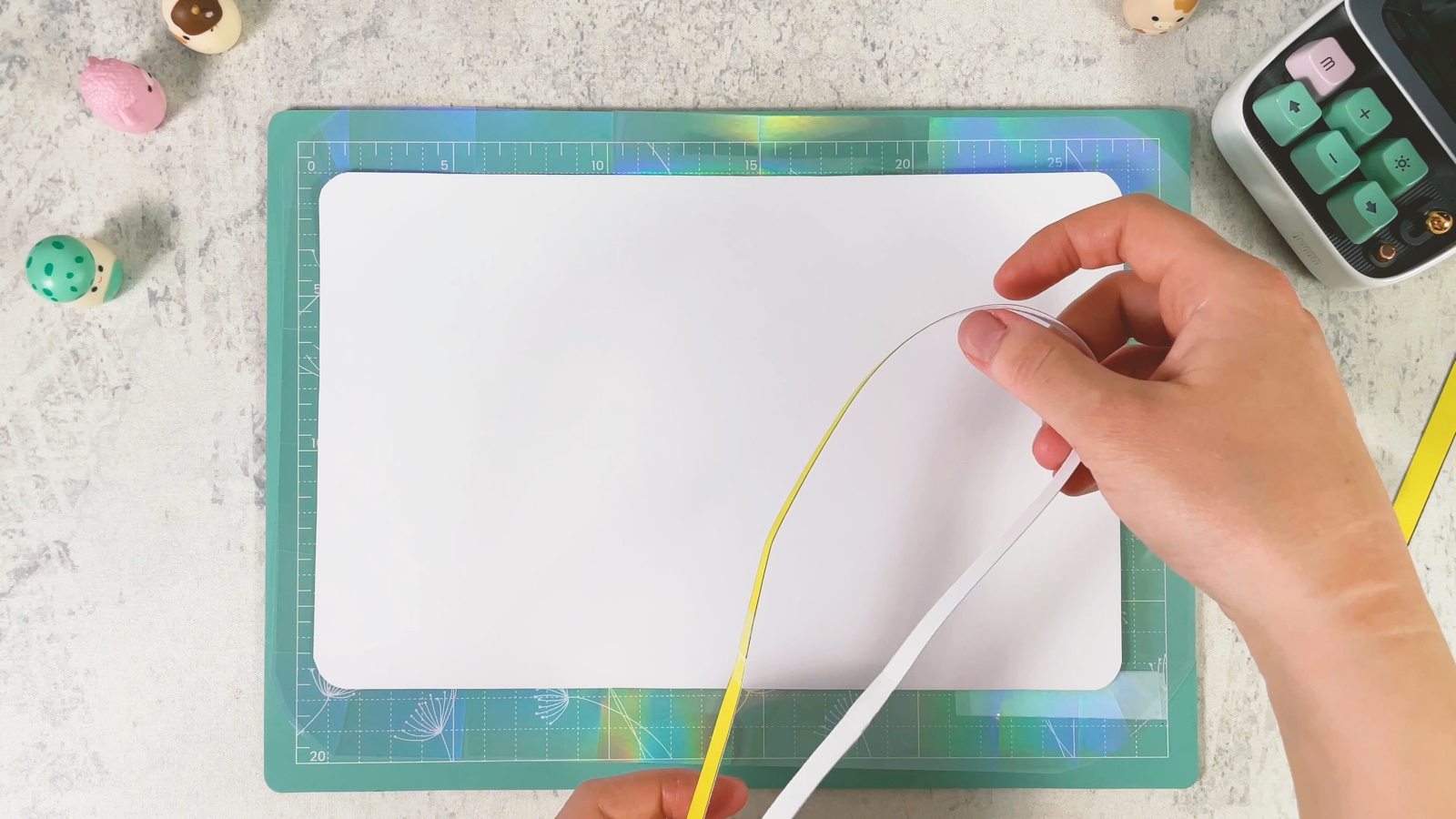
Zbuduj górną podstawę
Wytnij z białego kartonu podstawę wielkości klapy i przyklej dookoła niej żółte paski, tak jak przy spodzie. Potem przyklej błyszczącą klapę z tyłu.
- 14
Zamknij ekranem
Oklej ekran przezroczystą folią i przytnij ją.
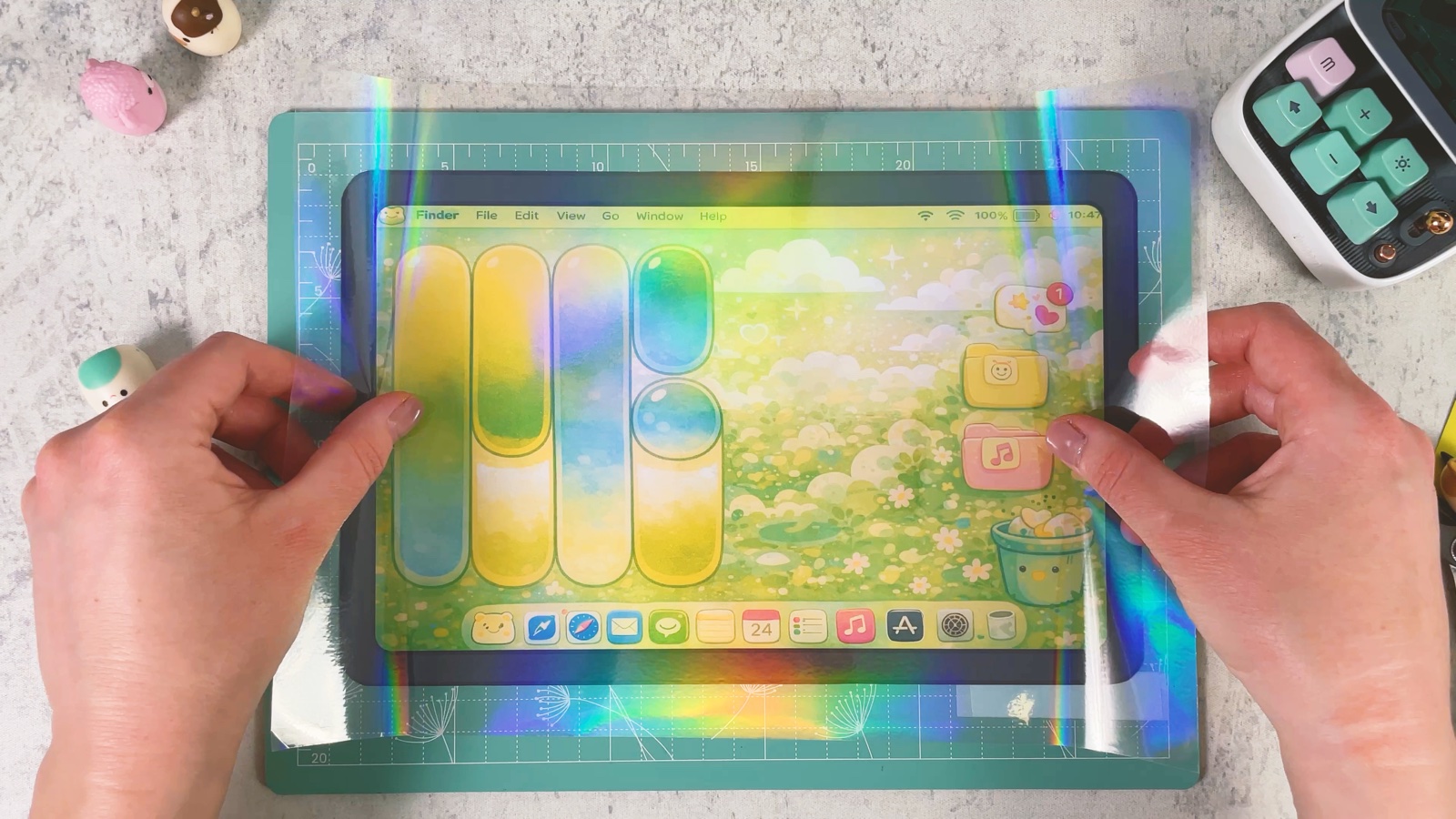
Wypełnij górną część płatkami kosmetycznymi, połóż na nich ekran i przyklej brzegi ekranu do ścianek.
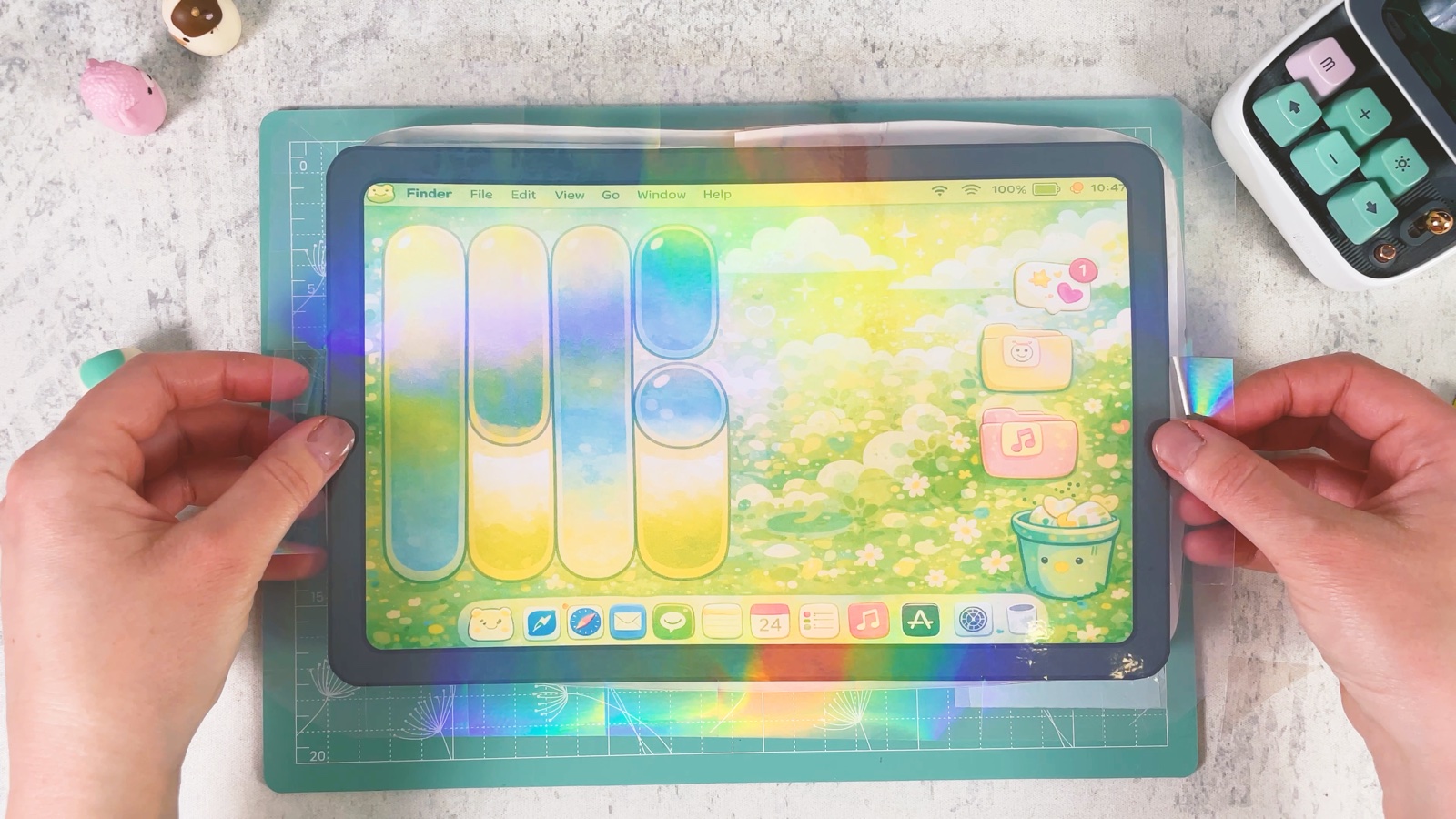
Odwróć ją. Z tyłu jest błyszcząca klapa.
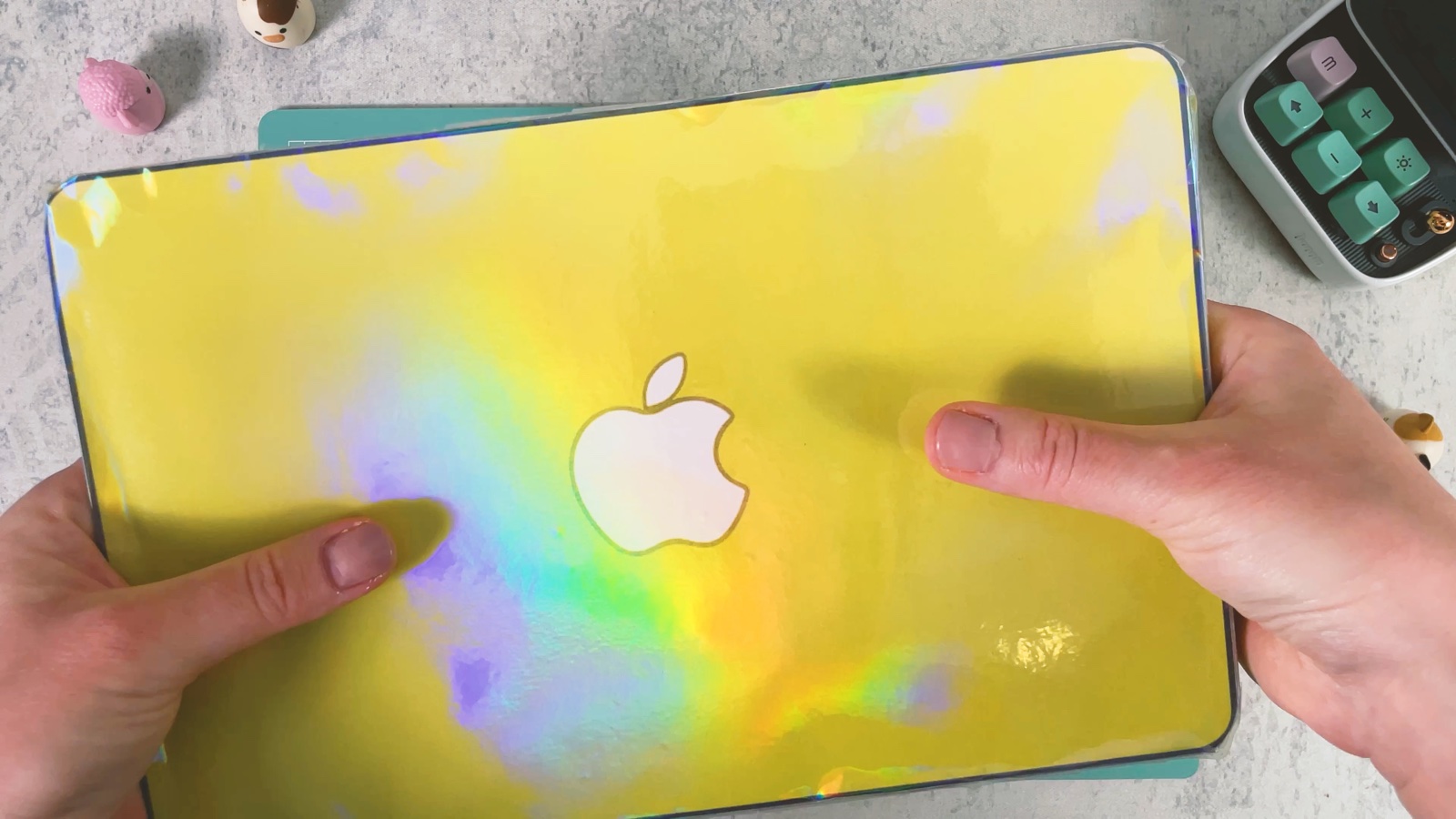
Góra MacBooka jest gotowa.
CZĘŚĆ 3 Z 4
Zawias
- 15
Połącz obie części
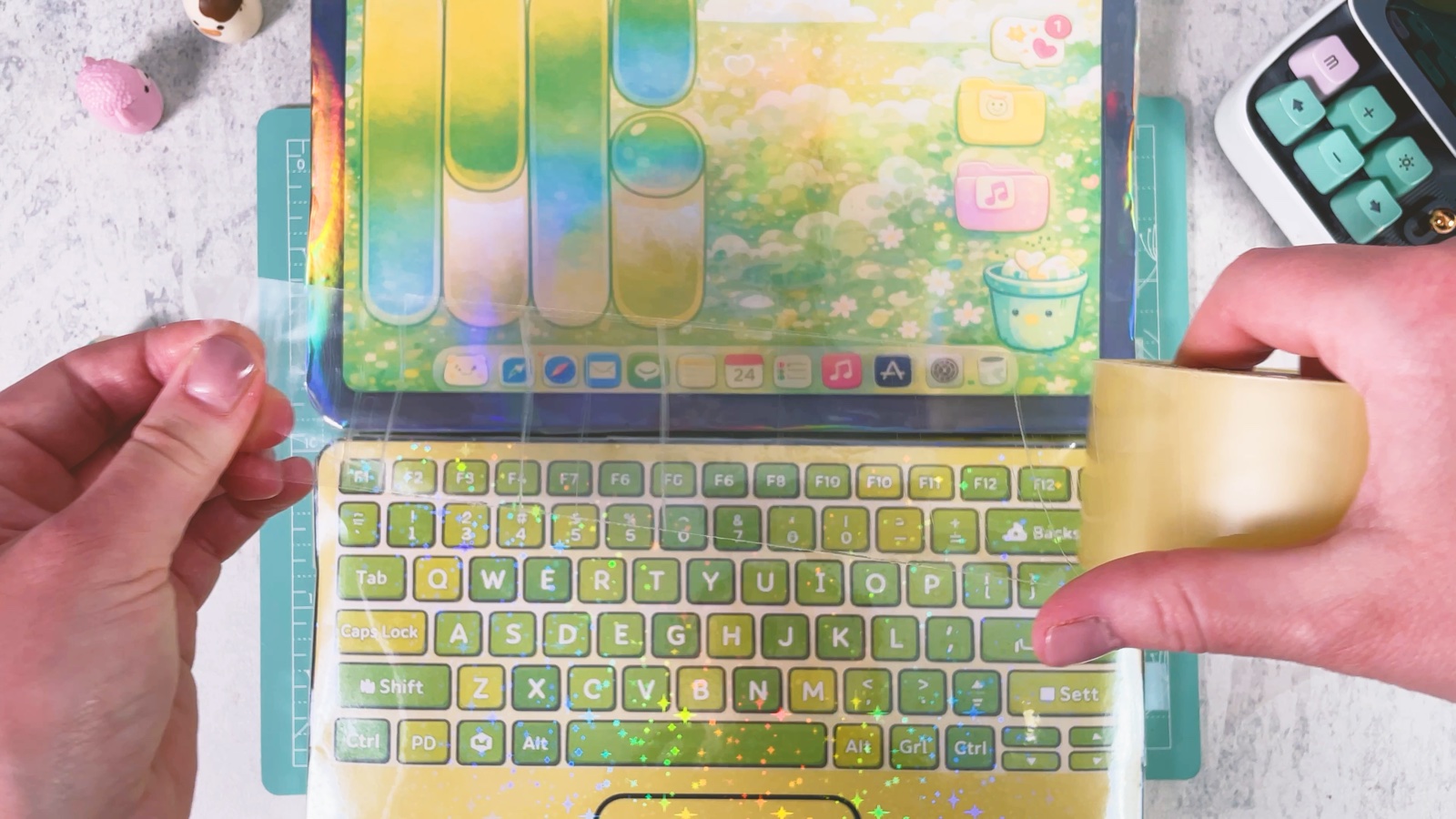
Ustaw część z ekranem nad częścią z klawiaturą. Połącz je przezroczystą taśmą wzdłuż krawędzi, w miejscu, gdzie się stykają. Ta taśma to zawias, dzięki niemu laptop się otwiera i zamyka.
CZĘŚĆ 4 Z 4
Pudełko na MacBooka
- 16
Wytnij paski pudełka
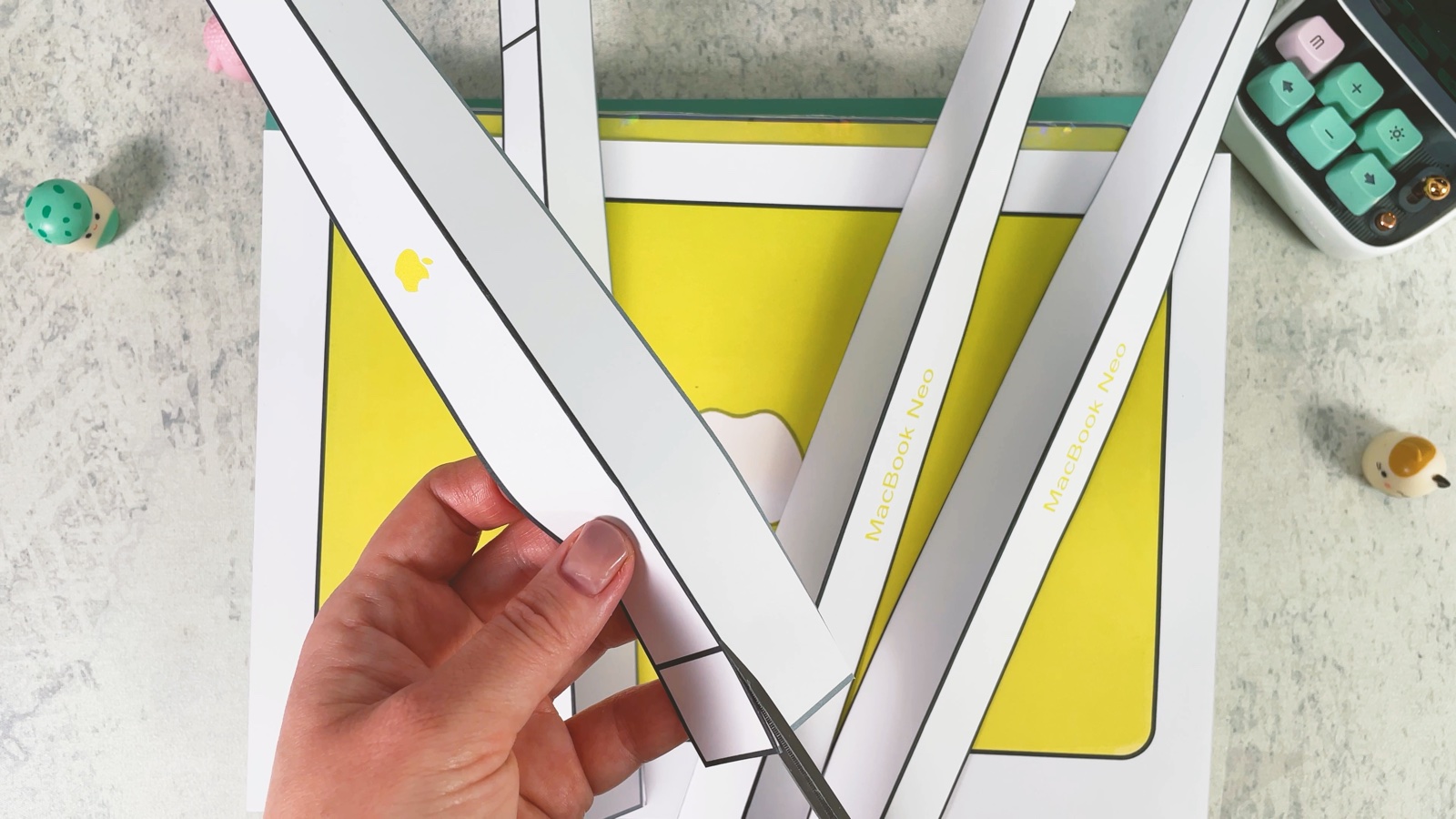
Wytnij białe paski pudełka ze stron 7 i 8.
- 17
Zagnij paski
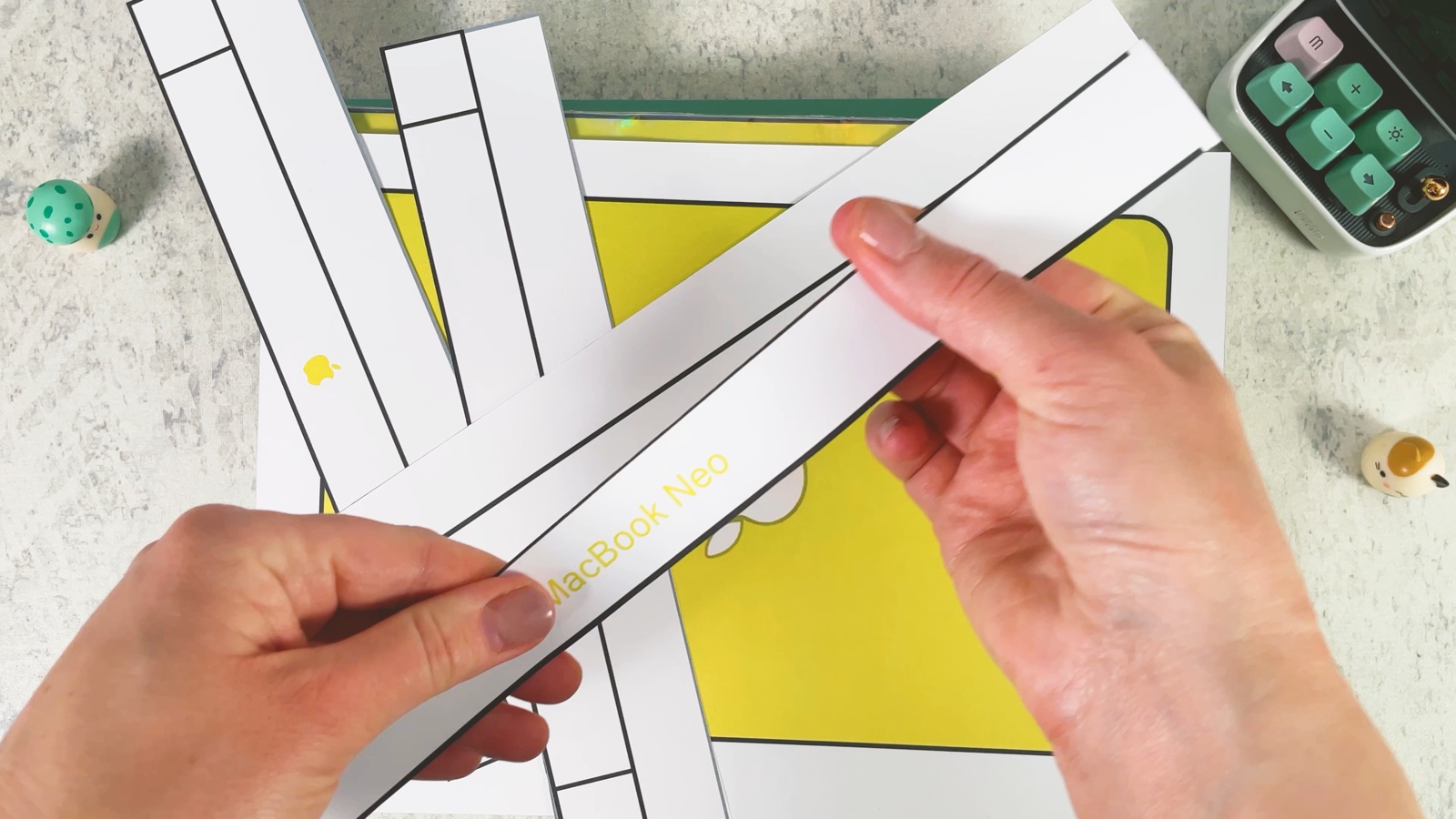
Zagnij każdy pasek wzdłuż linii.
- 18
Zrób dno pudełka
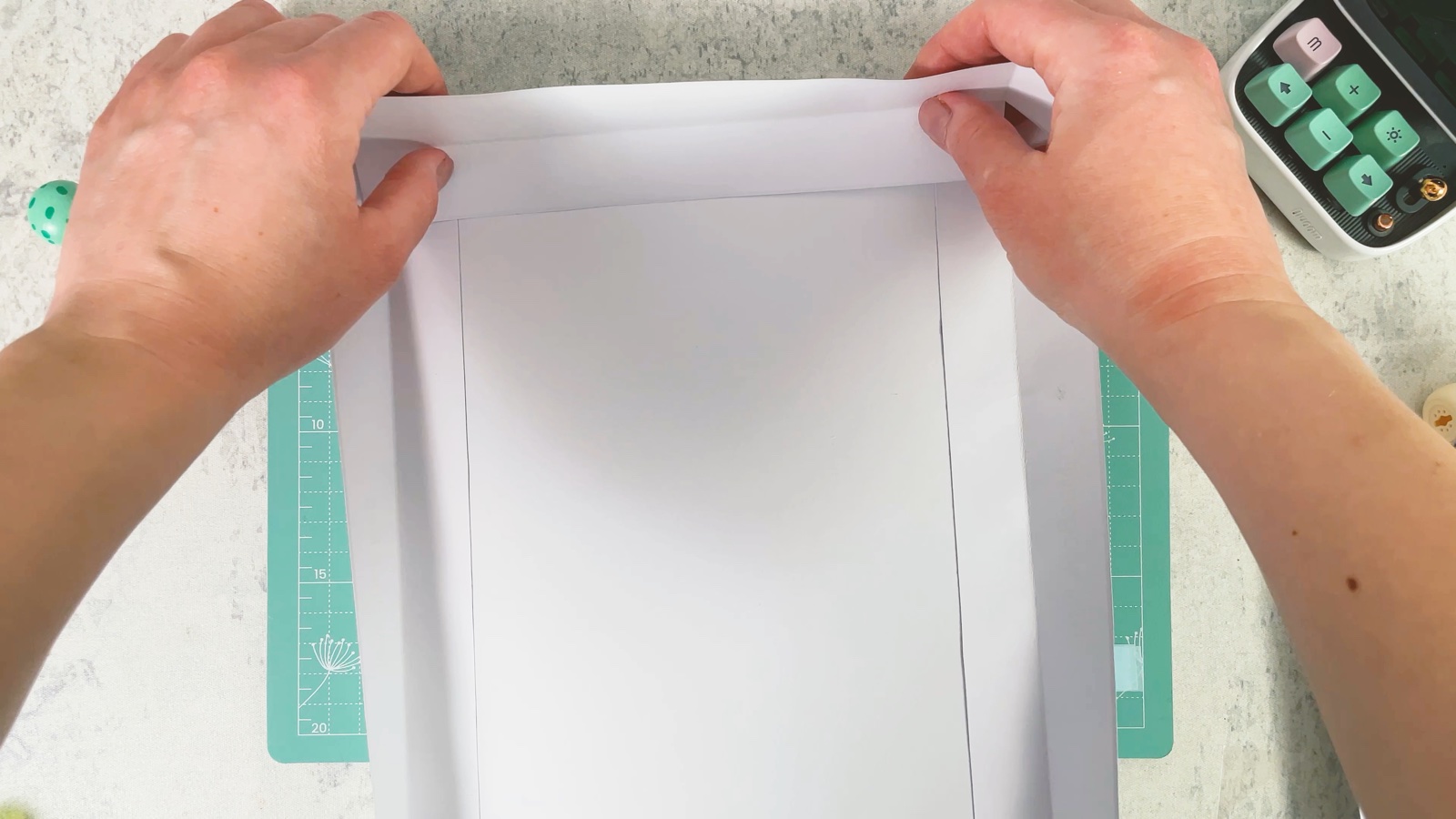
Weź arkusz białego kartonu, trochę większy od laptopa. Przyklej zagięte gładkie paski wzdłuż brzegów arkusza.
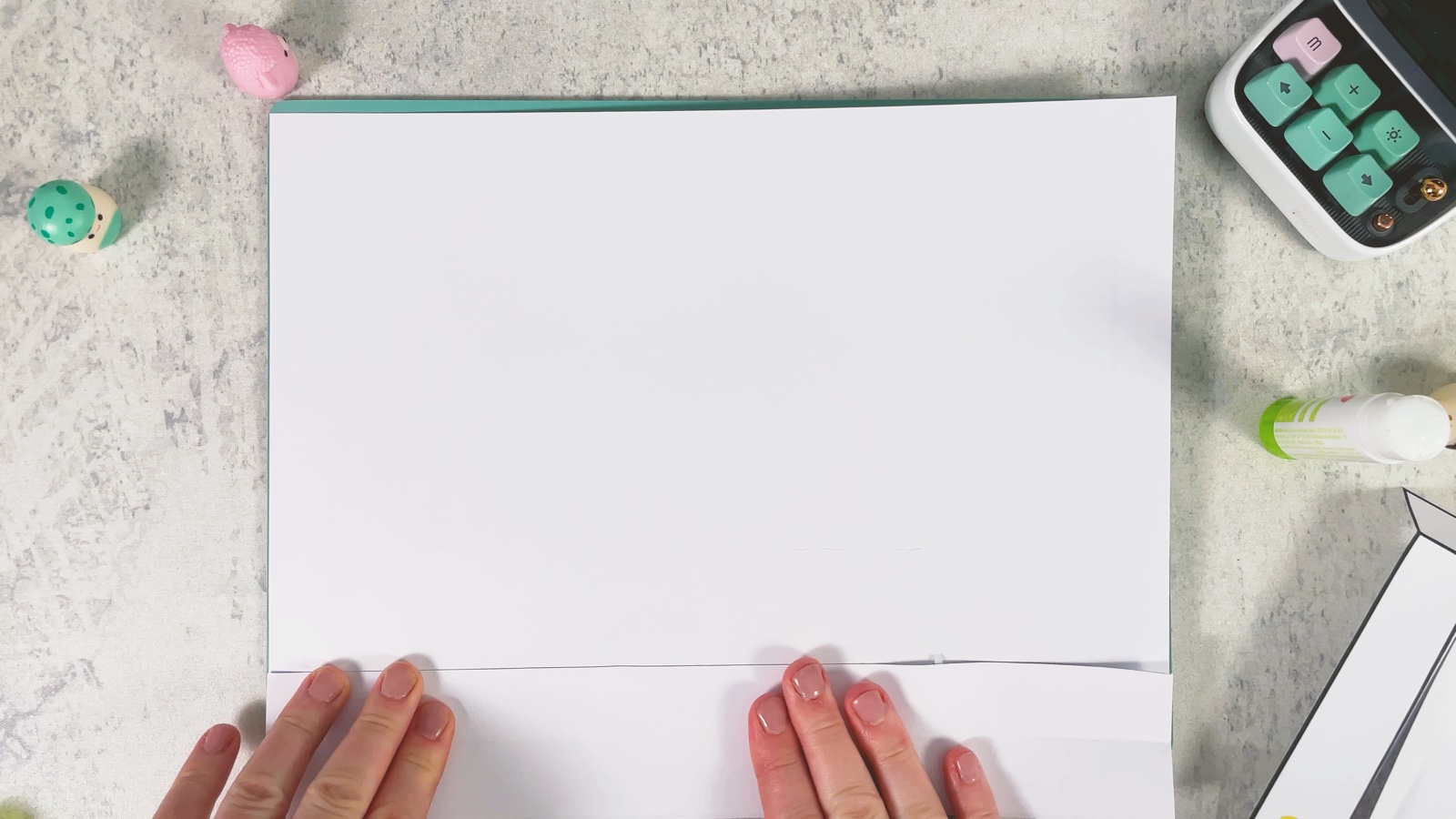
Obklej wszystkie cztery boki i dociśnij rogi. Teraz masz tackę.
- 19
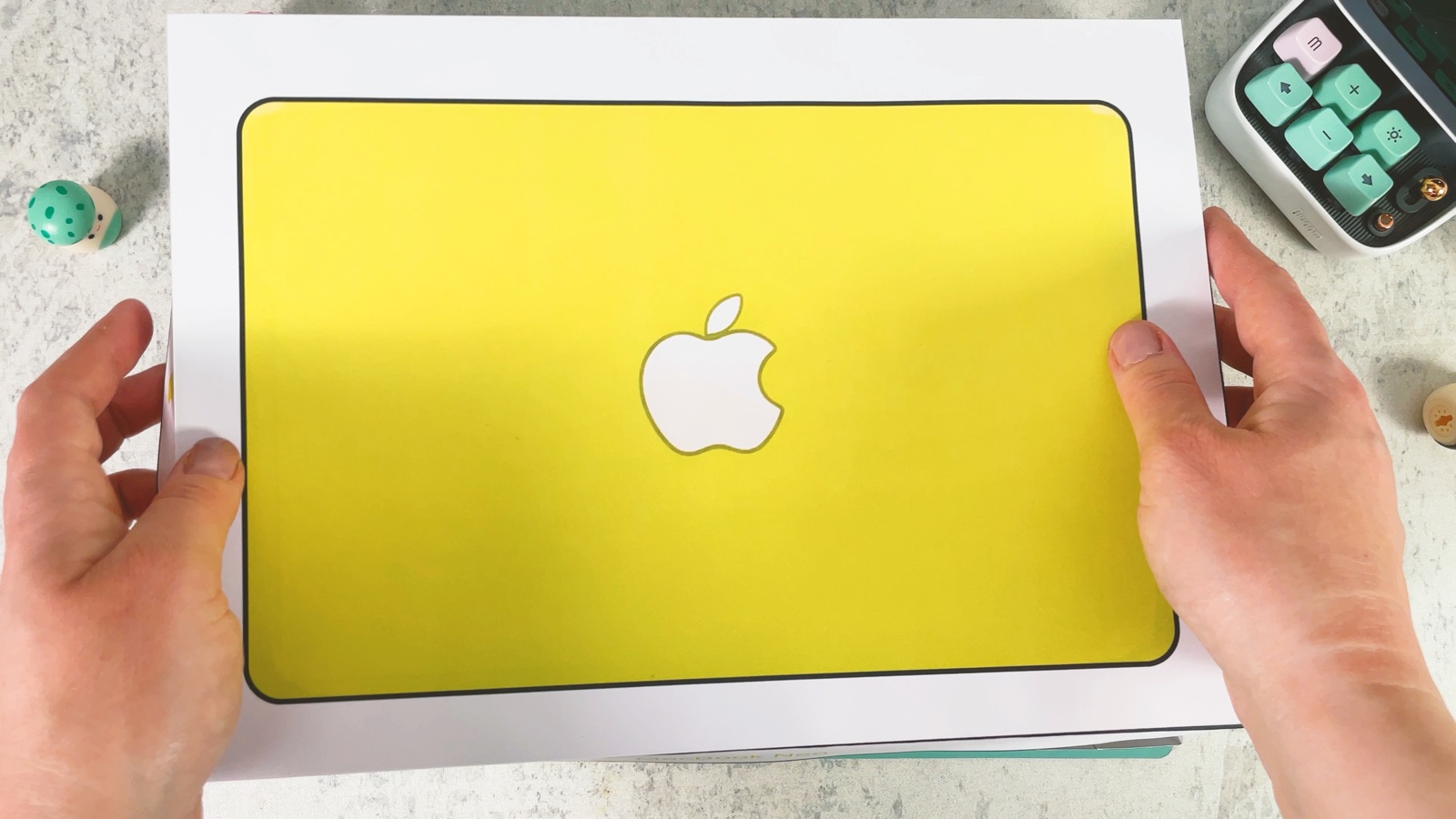
Zrób wieczko
W ten sam sposób przyklej paski z logo Apple i napisem MacBook Neo dookoła strony z wieczkiem.
- 20
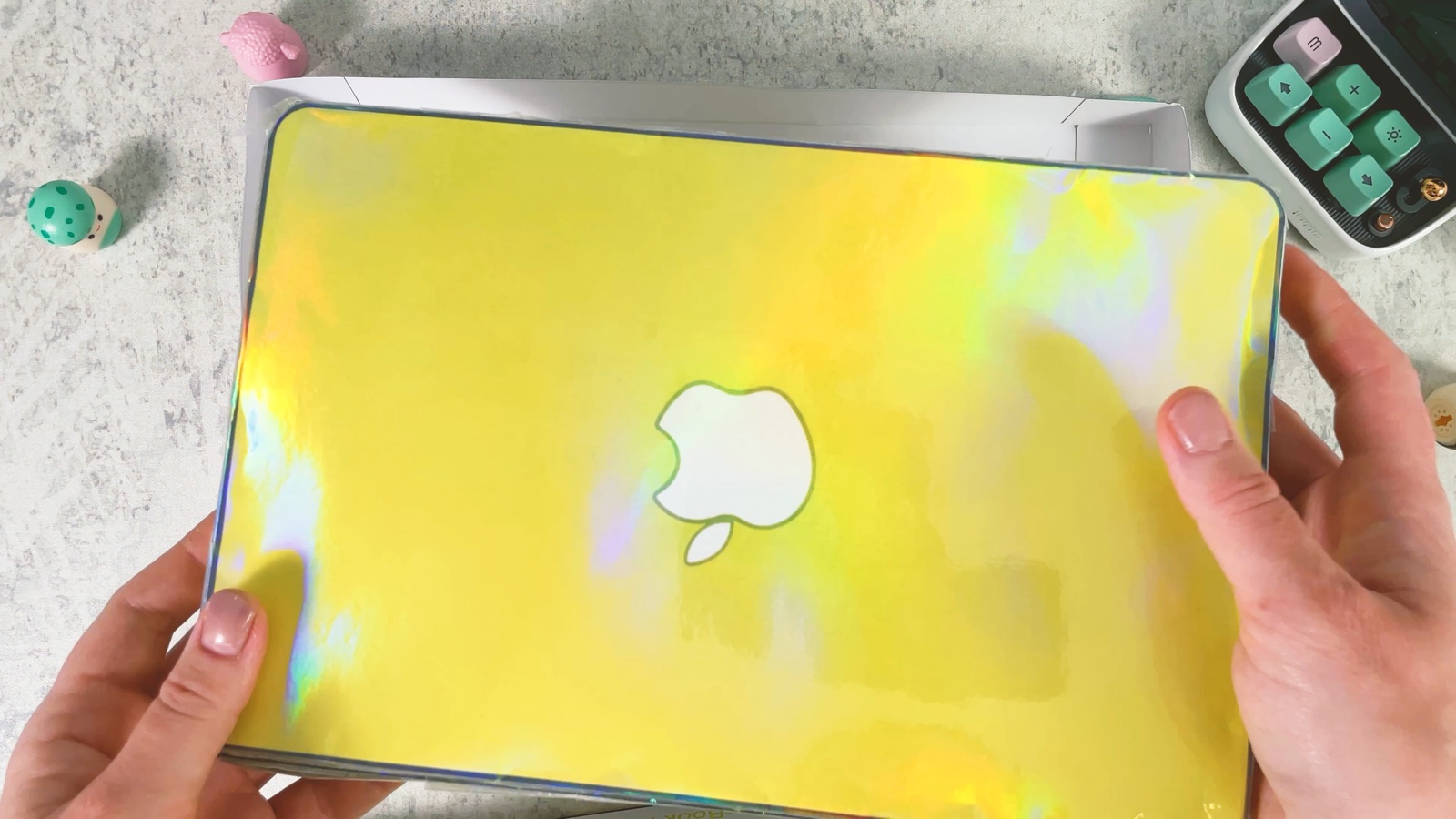
Zapakuj MacBooka
Połóż squishy MacBooka na dnie pudełka.
- 21
Zamknij pudełko
Załóż wieczko, zupełnie jak w nowiutkim sprzęcie Apple.
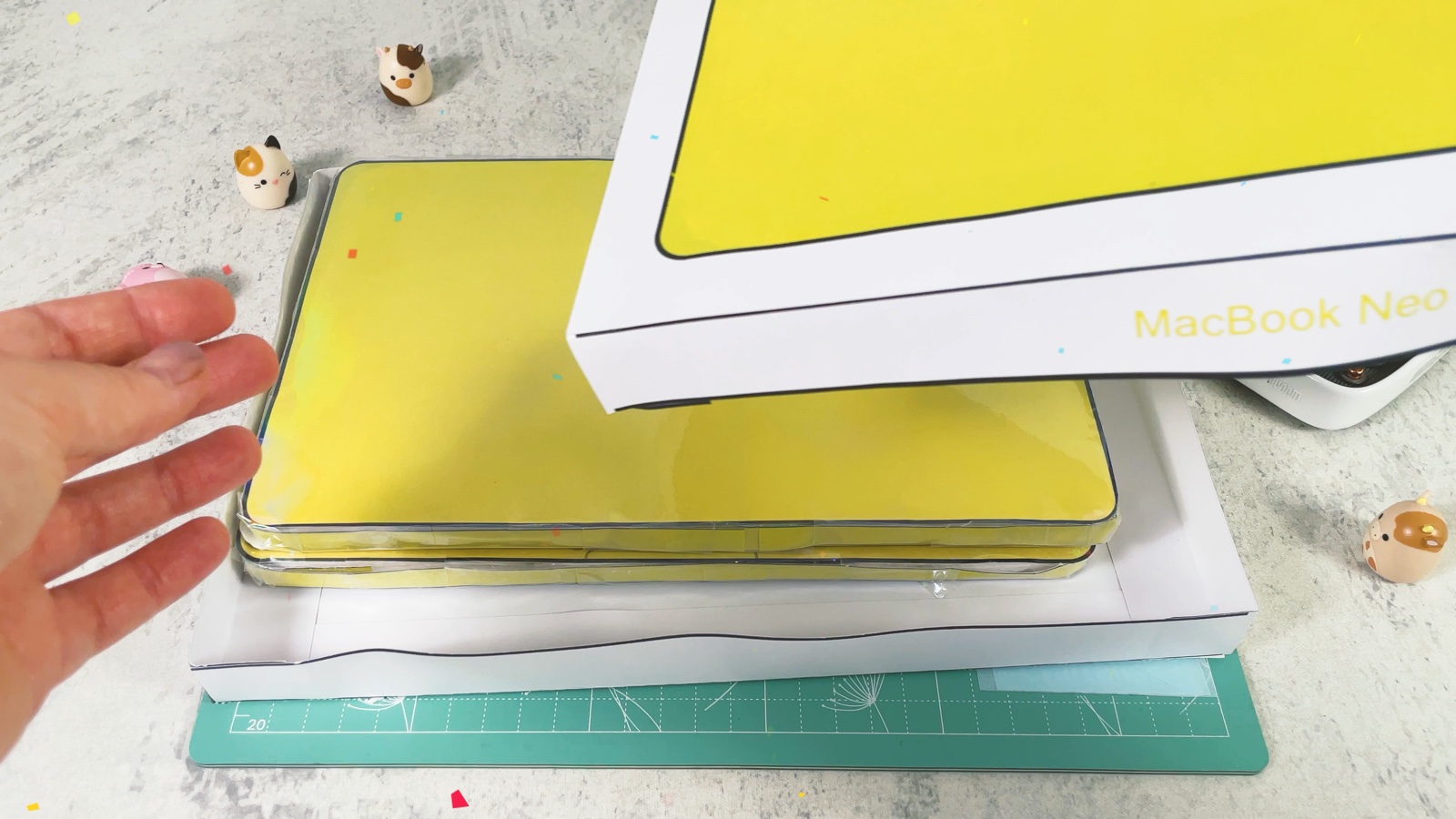
A teraz otwórz je znowu i ściskaj!
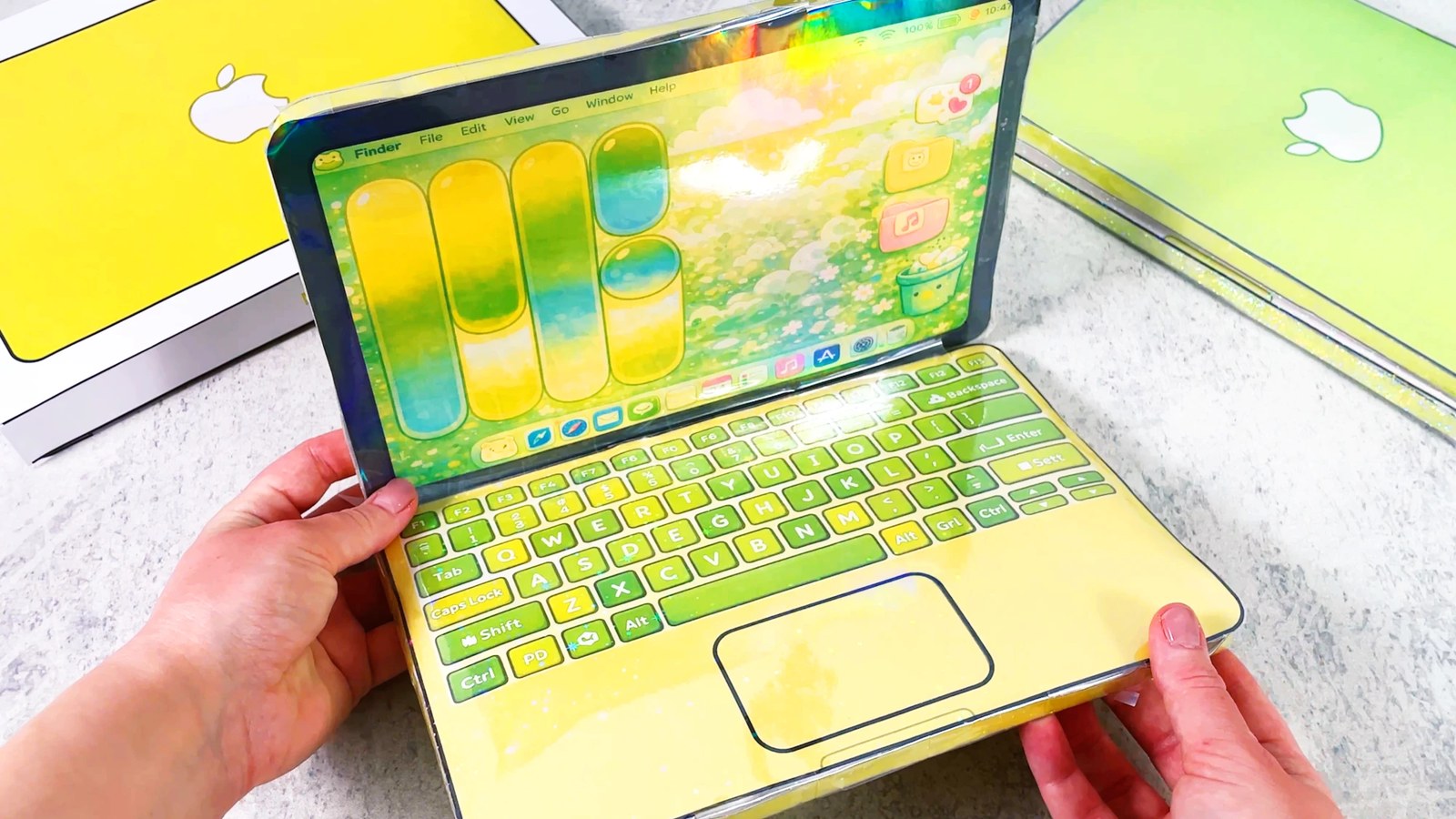
Twój squishy MacBook Neo jest gotowy do ściskania.
TRZY MAŁE PODPOWIEDZI
Żeby było łatwiej.
- Wygładzaj folię od środka. Bąbelków pod przyklejoną folią trudno się pozbyć.
- Więcej płatków = więcej miękkości. Wypełnij laptop hojnie, żeby był puszysty, kiedy go naciskasz.
- Wypróbuj dwie folie. Folia holograficzna daje delikatny tęczowy blask, a folia w gwiazdki drobne iskierki.

CHWILA Z CUBI I MINI
Co będzie na twoim ekranie?
Na ekranie MacBooka Cubi jest łąka pełna kwiatów, a Mini już pisze na nim tajną wiadomość. Co napiszesz na swoim?
„Cubi, zróbmy teraz malutki squishy telefon!”
Fajnie było?
Zobacz kolejny projekt jako pierwszy albo zapisz ten na deszczowy dzień.