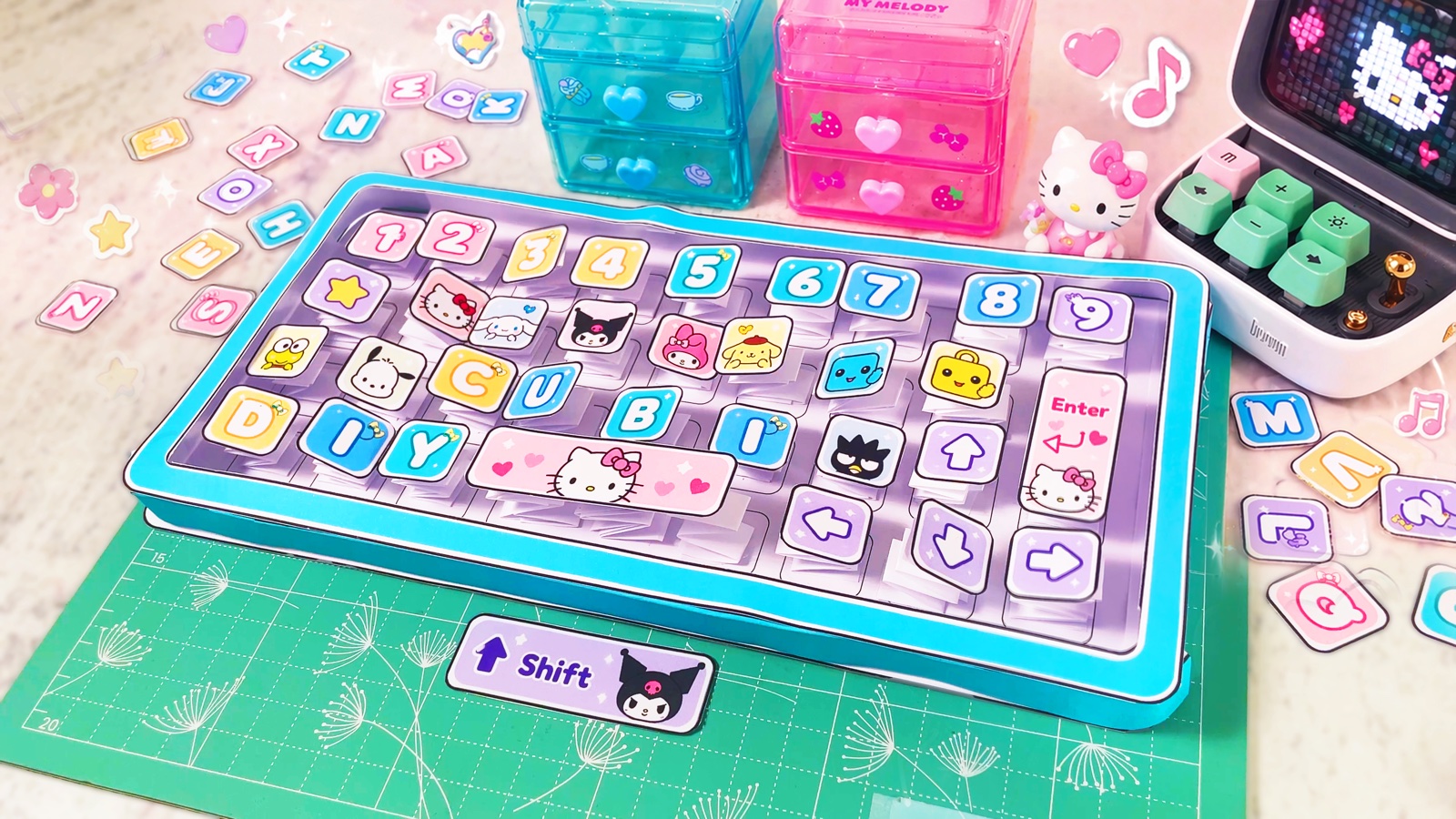
¡Hagamos con papel una MacBook Neo de Apple squishy, y hasta su caja de MacBook a juego, como cuando abres un aparato de Apple nuevecito!
Convertimos una laptop de papel en un squishy suave y apachurrable que se ve brillante y real, pero que por dentro es esponjoso. A Cubi le encanta este proyecto porque la MacBook queda casi igual a una de verdad, y apretarla es muy relajante.
Para lograr el brillo usamos película holográfica autoadhesiva tamaño A4 o Carta. En el video probamos dos tipos: una película con un toque holográfico y un suave brillo de ópalo, y una película transparente con estrellitas que destellan. Con las dos, la MacBook parece sorprendentemente real.
Puedes usar el mismo método para hacer tabletas, teléfonos y otros aparatitos squishy. Una MacBook de papel en su propia caja también es un lindo regalo de cumpleaños.
ANTES DE EMPEZAR
Lo que necesitas.
Materiales
- Plantilla imprimible
- Cartulina blanca
- Cinta adhesiva transparente
- Película holográfica autoadhesiva A4 o Carta
- Discos de algodón
- Pegamento en barra
Herramientas
- Tijeras
- Cúter y regla (para adultos)
- Tapete de corte
- Impresora
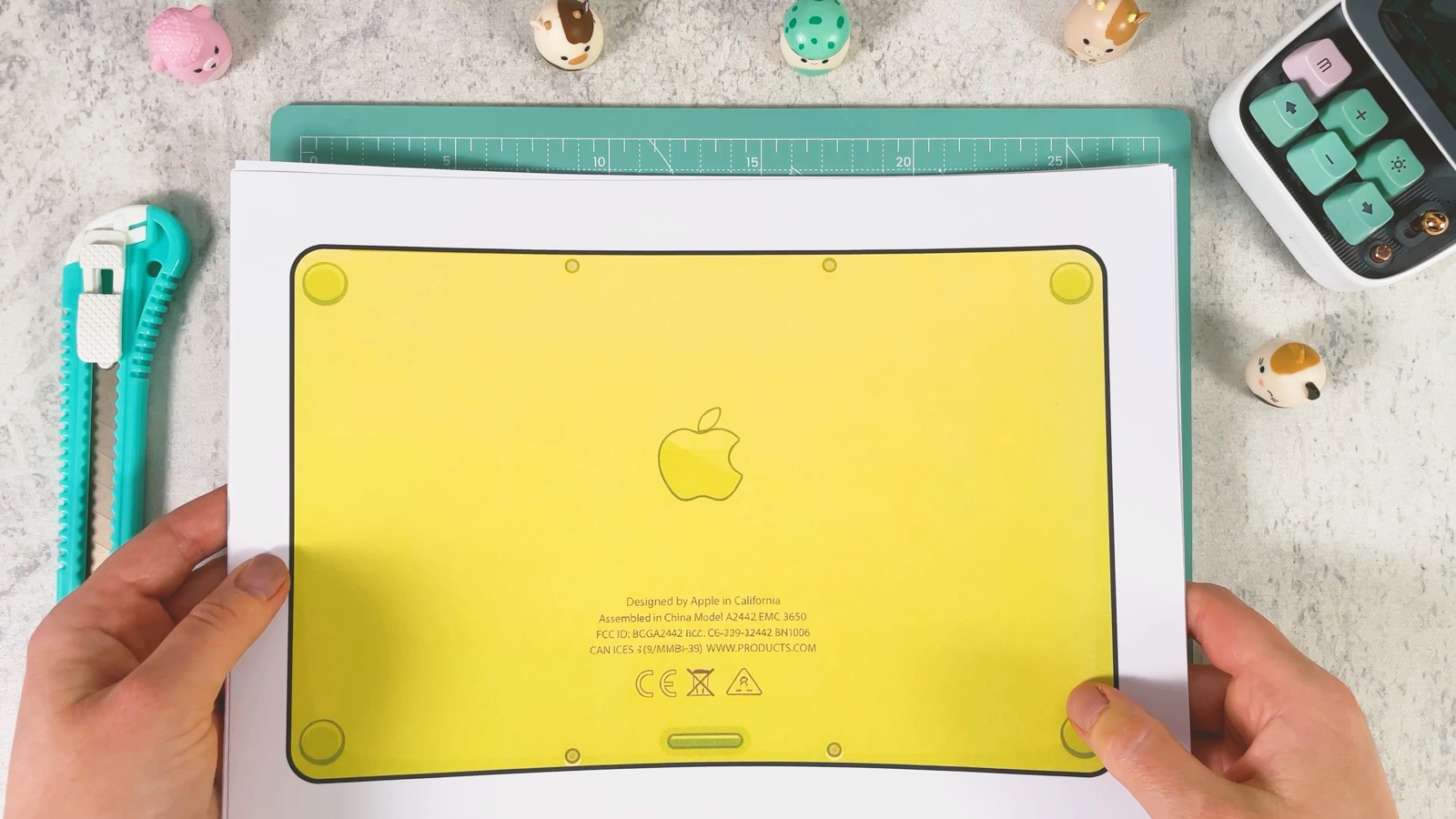
Las páginas 1 a 4 son la laptop, la página 6 son las tiras laterales amarillas y las páginas 5, 7 y 8 son la caja.
Descarga la plantilla gratis ↓PARTE 1 DE 4
La base con el teclado
- 1
Imprime las plantillas
Imprime las 8 páginas de la plantilla de la MacBook Neo.
- 2
Recorta todas las piezas
Recorta con cuidado todas las piezas de la laptop: la base, el teclado, la tapa y la pantalla. Usa un cúter y una regla para los bordes largos y rectos.
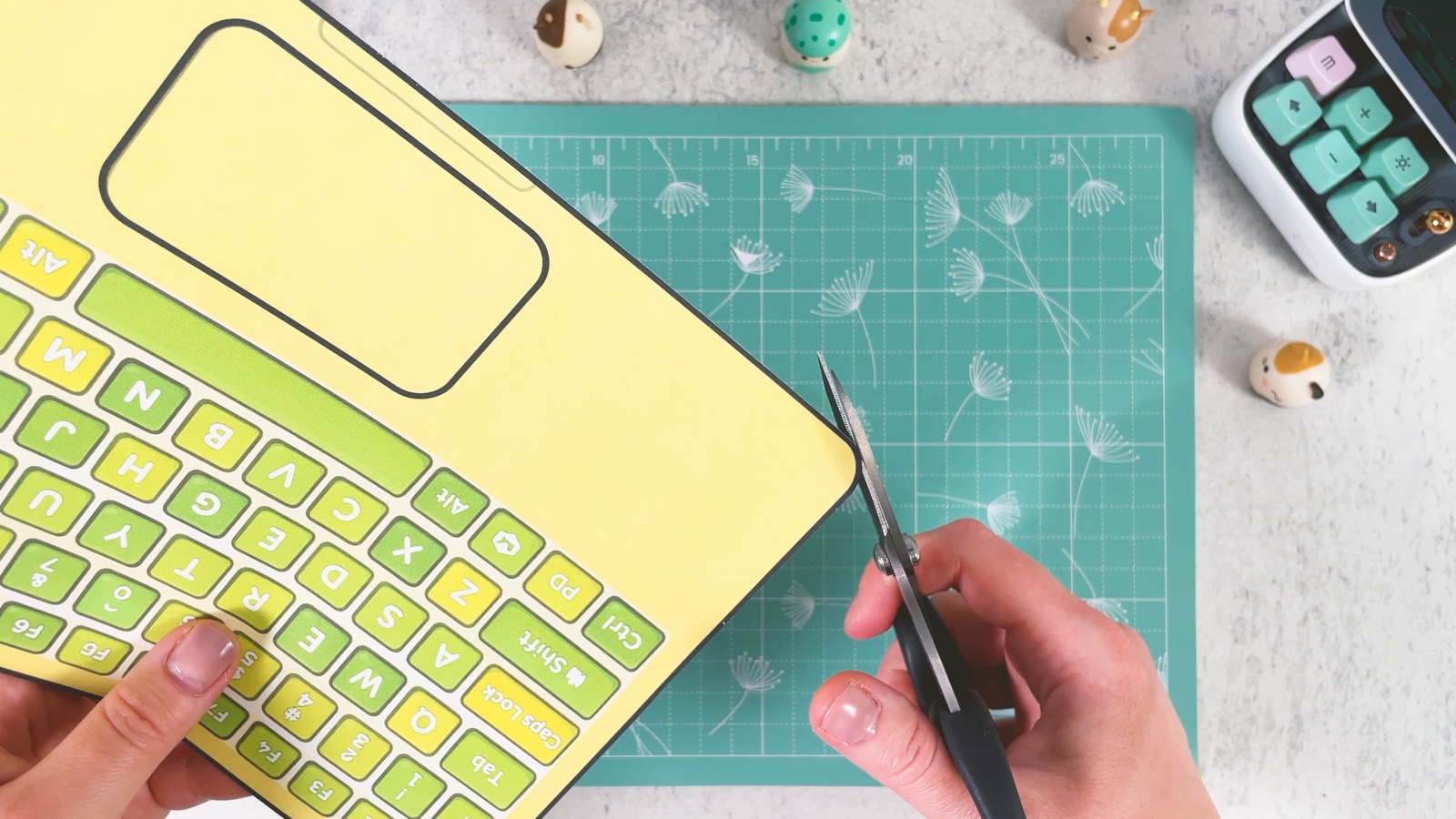
Separa las tiras laterales amarillas cortando por las líneas.
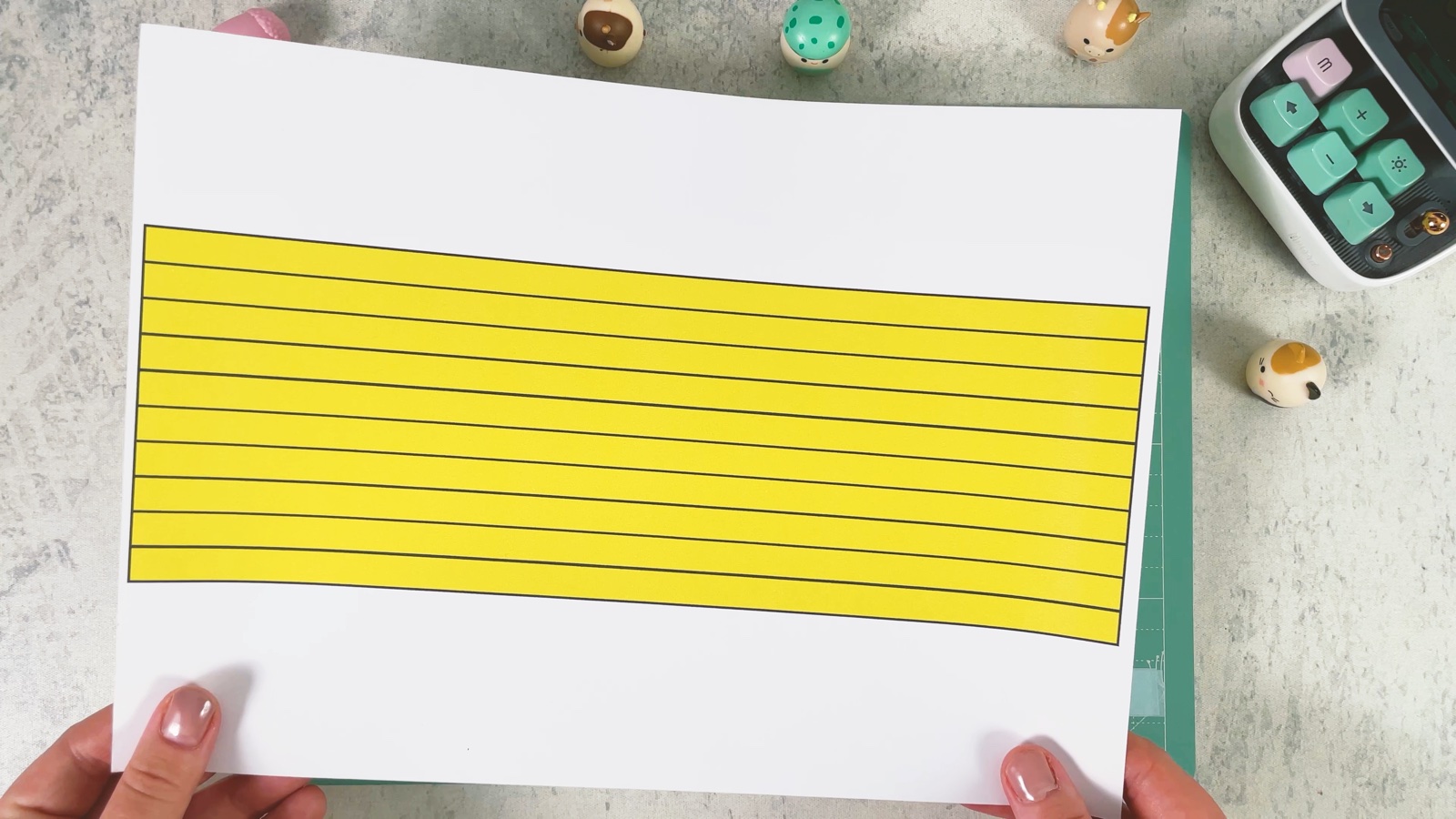
- 3
Forra la base
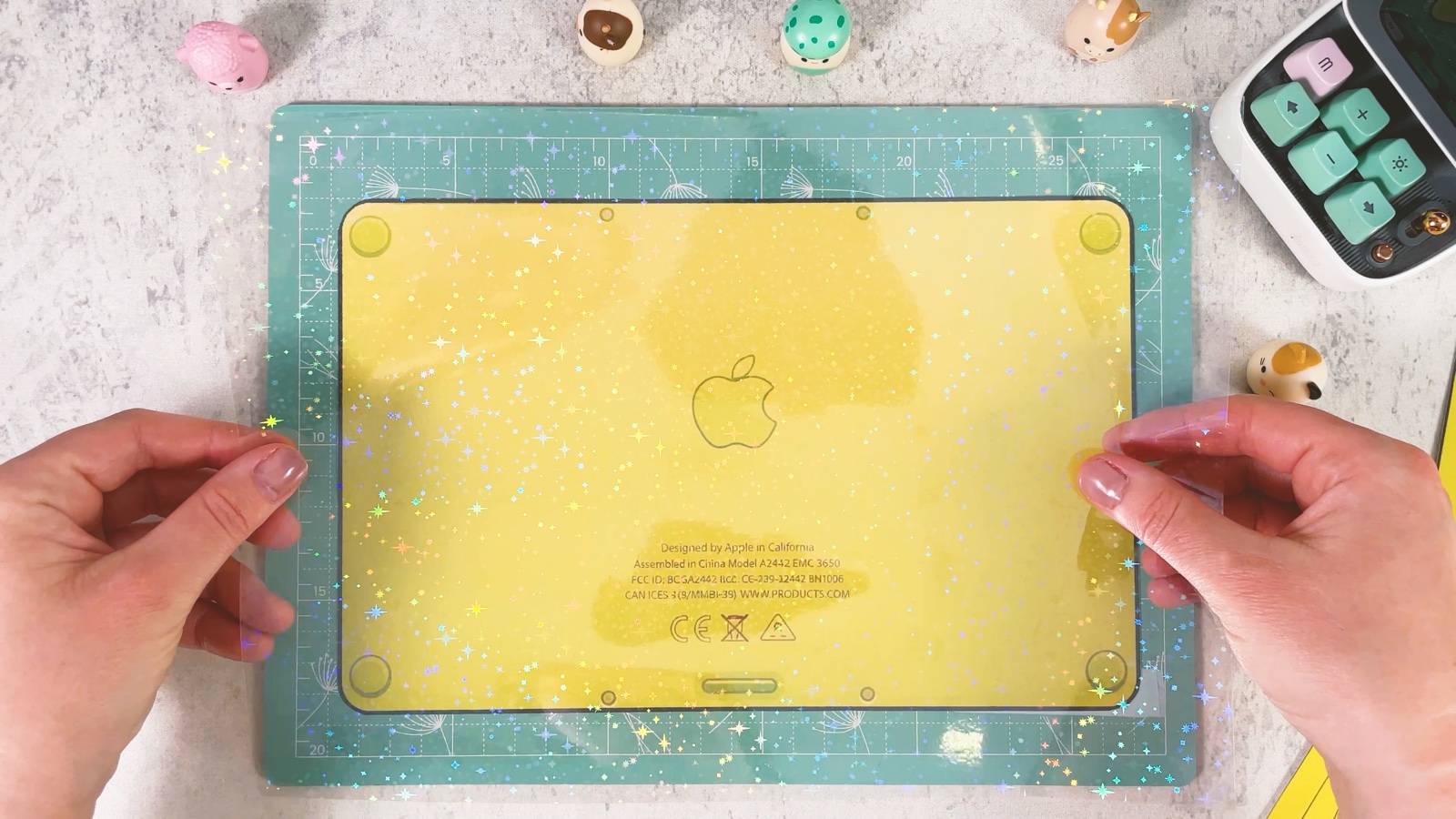
Despega el papel protector de una hoja de película holográfica autoadhesiva y presiónala sobre la pieza inferior impresa. Alísala del centro hacia afuera para que no queden burbujas.
- 4
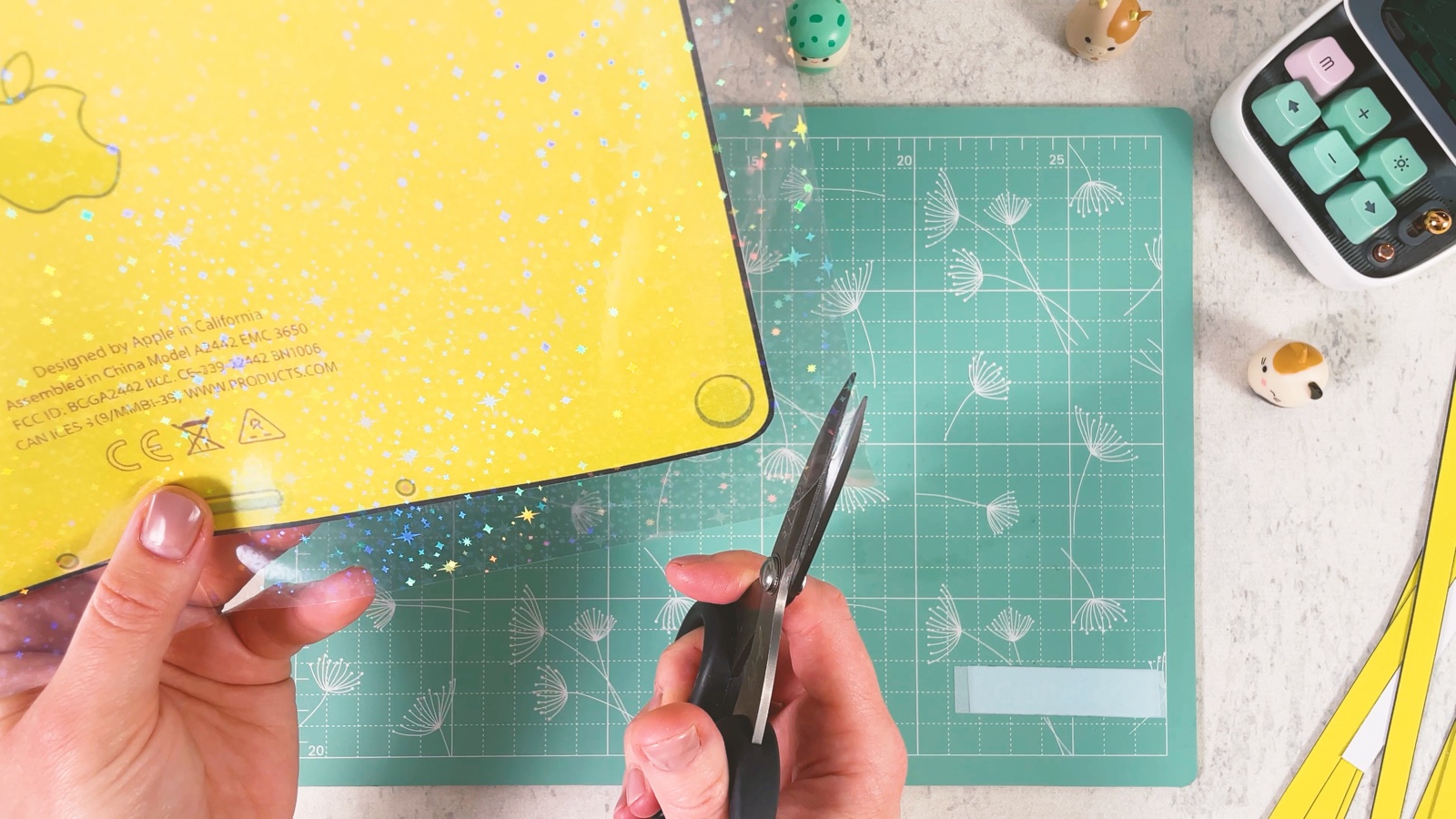
Recorta la película
Corta la película por el borde de la pieza, siguiendo las esquinas redondeadas.
- 5
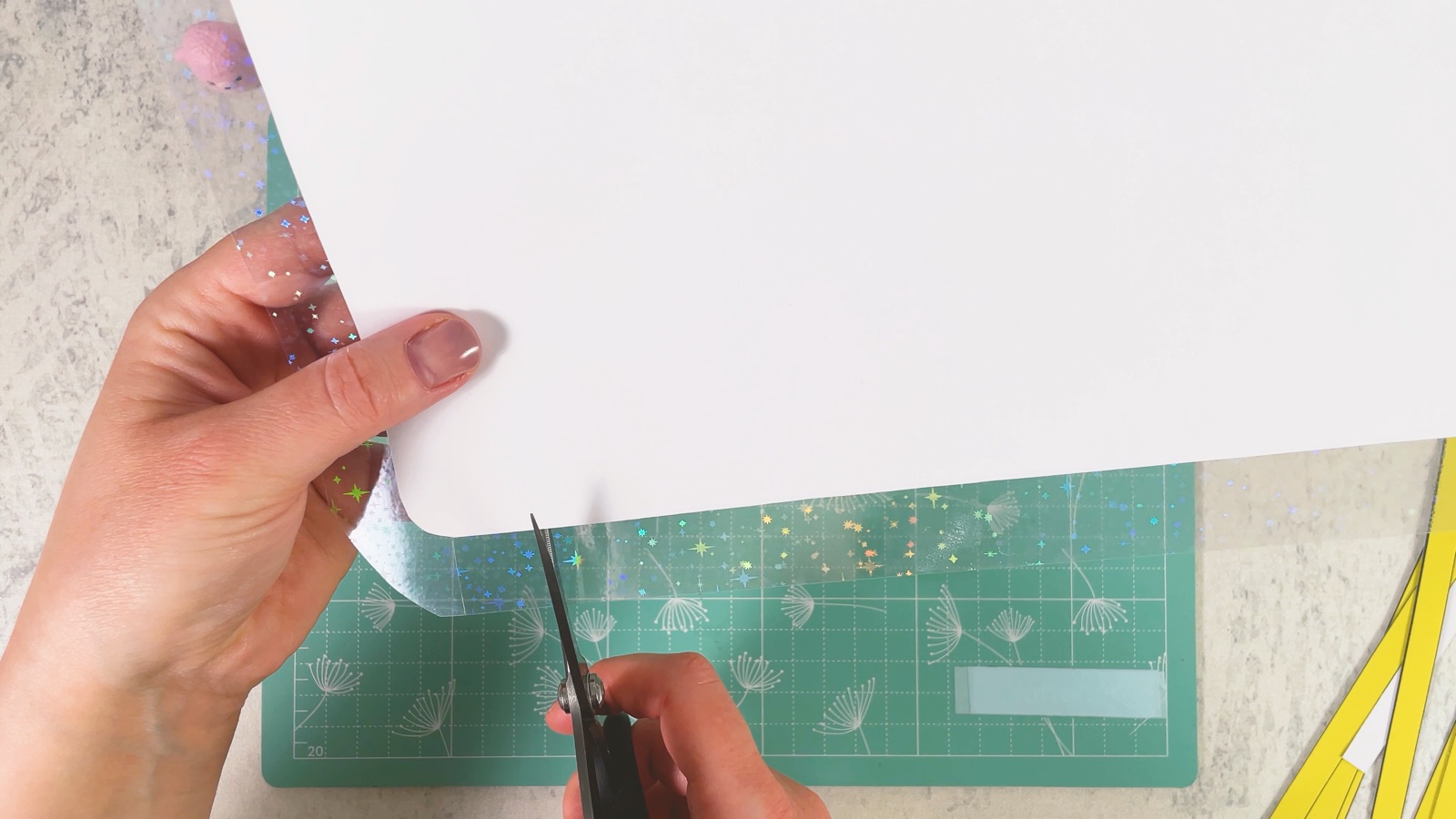
Corta una base blanca
Pon la pieza inferior sobre cartulina blanca y recorta alrededor. Así tienes una base blanca del mismo tamaño y la misma forma.
- 6
Levanta las paredes
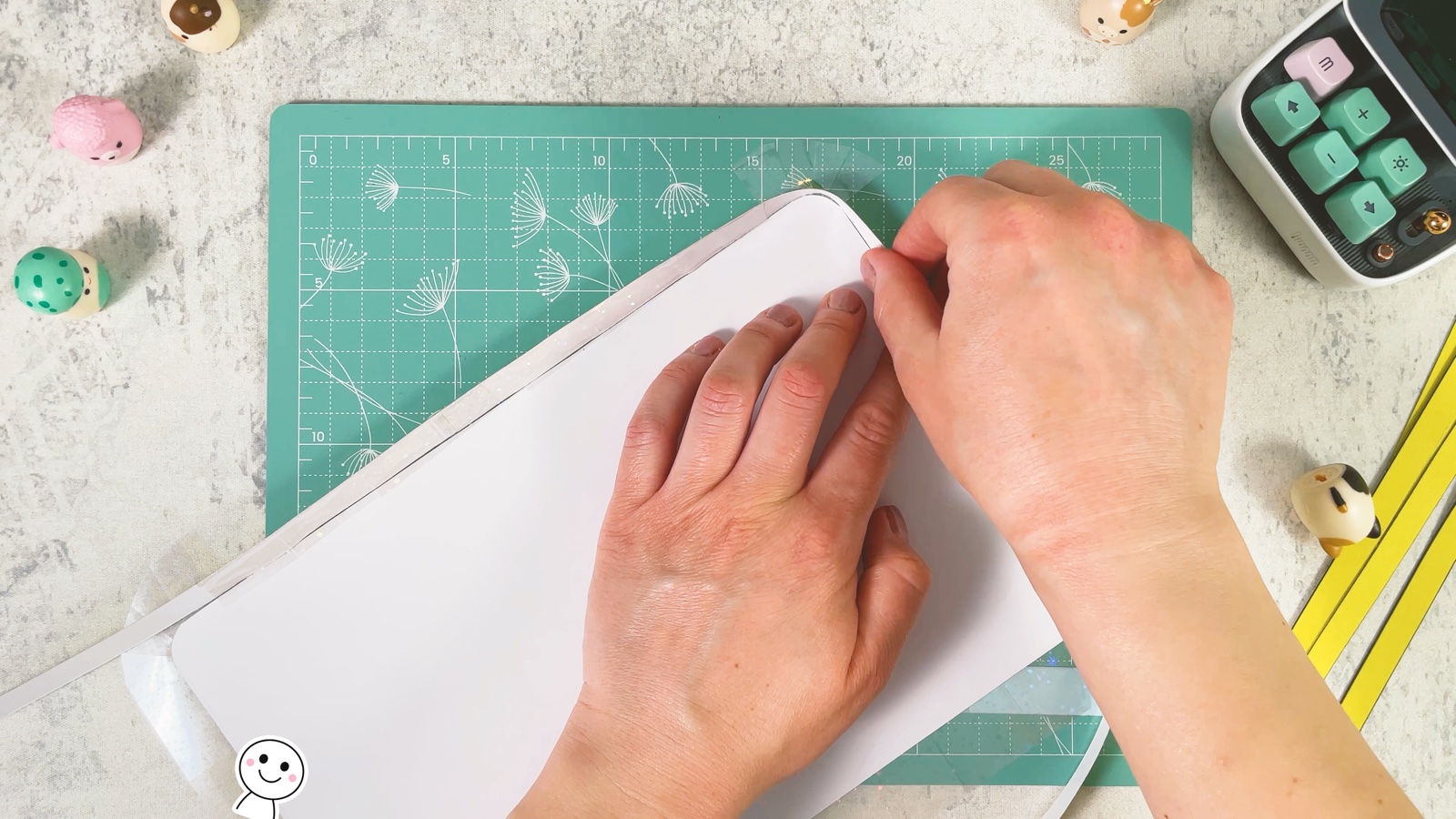
Pega con cinta transparente las tiras laterales amarillas alrededor del borde de la base blanca, para que queden de pie como paredes bajitas. Da toda la vuelta, también en las esquinas.
- 7
Pega la pieza inferior
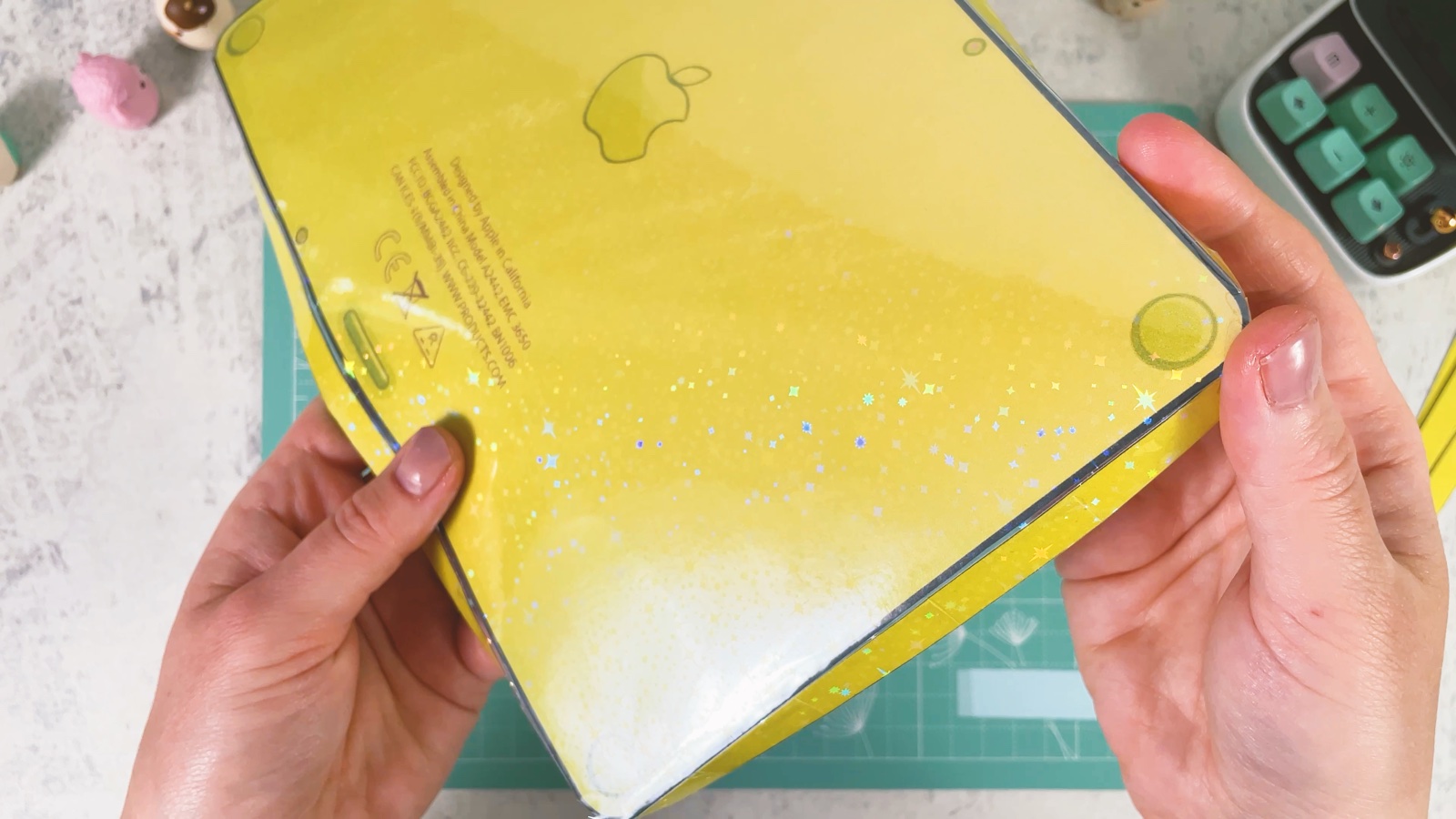
Voltea la base y pega encima la pieza inferior brillante. Ahora la laptop tiene su parte de abajo con el logo de Apple.
- 8
Forra el teclado
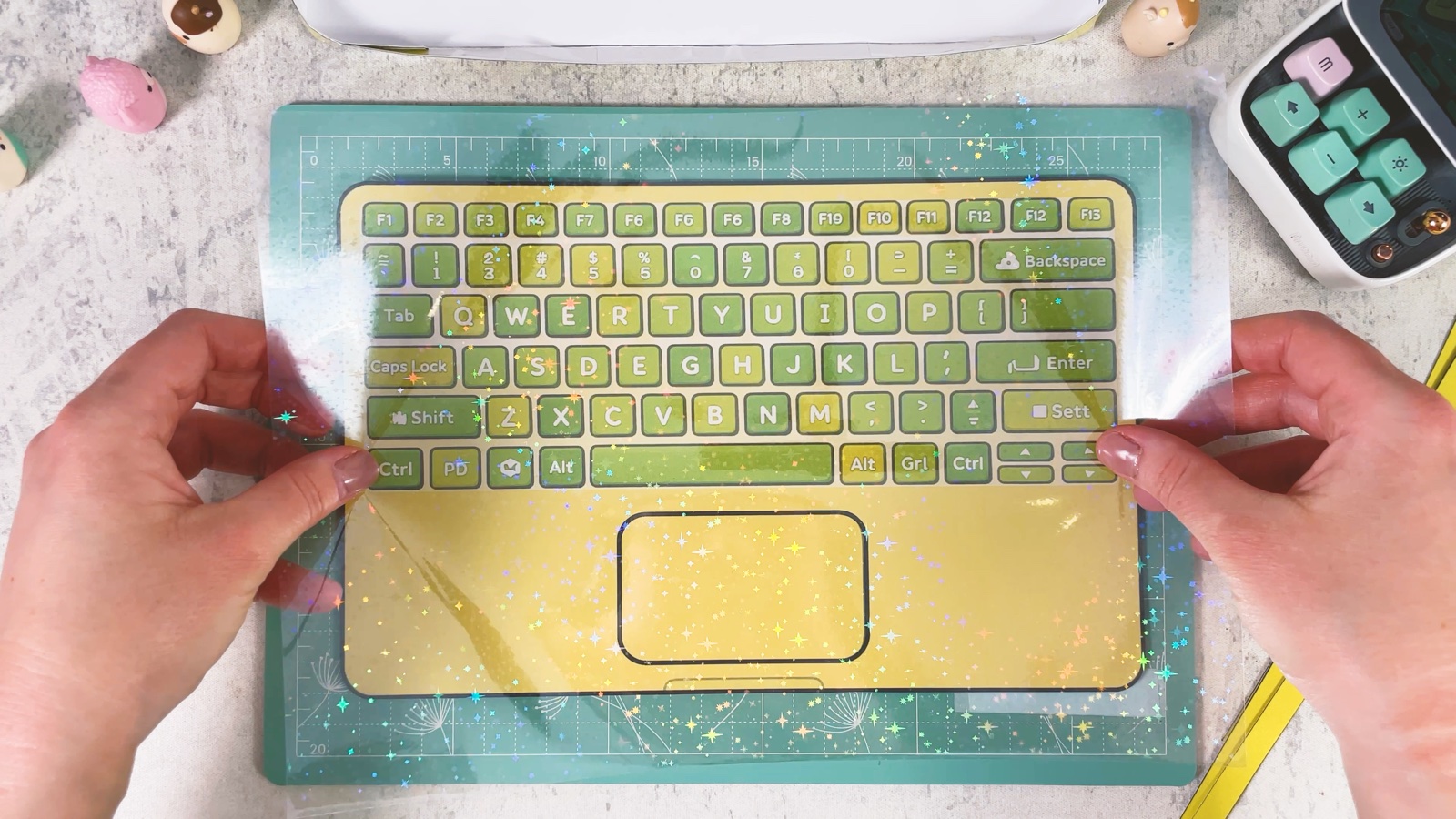
Presiona película transparente sobre la pieza del teclado y recórtala por el borde, como antes.
- 9
Refuerza el teclado
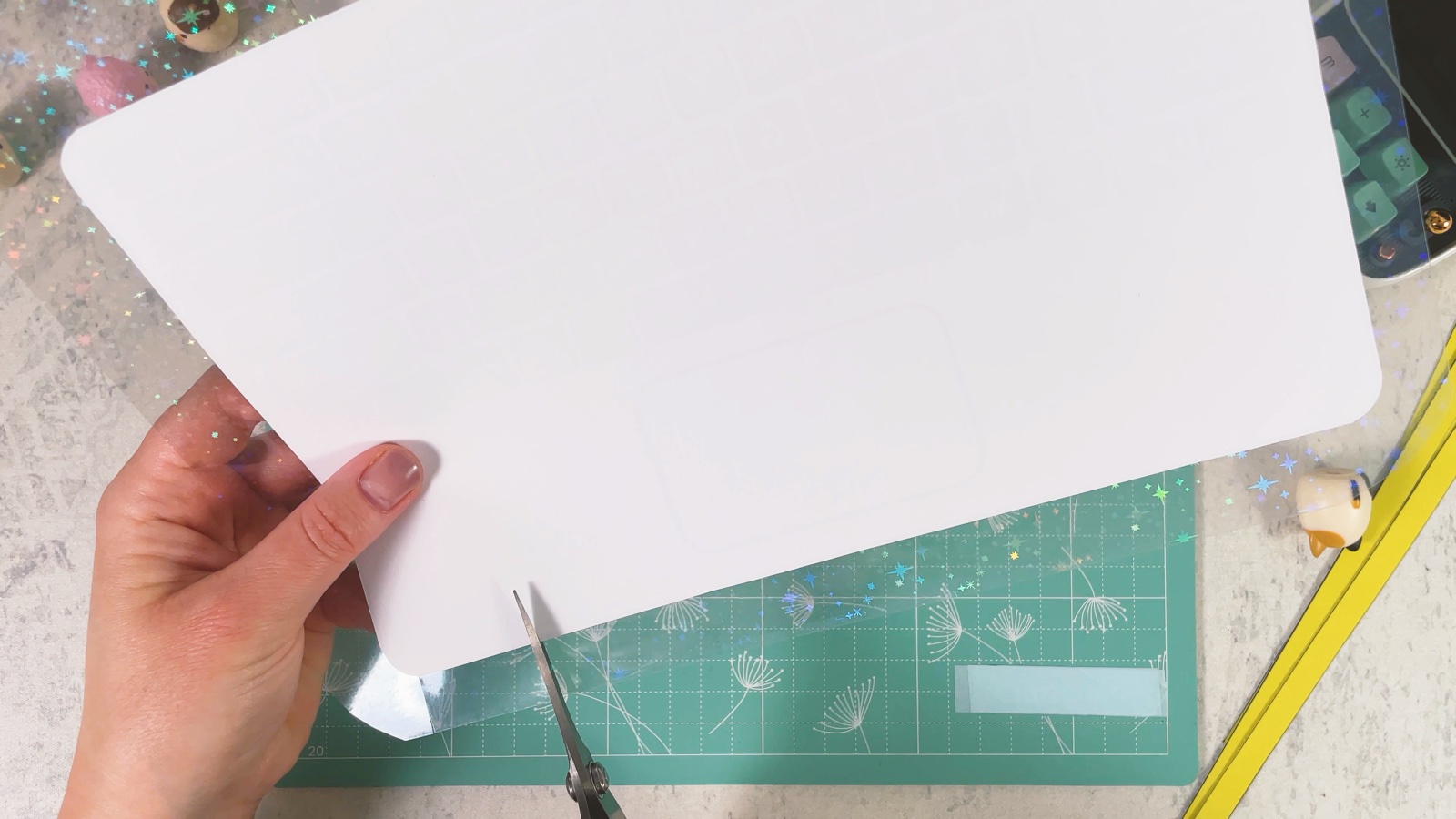
Usa el teclado como guía y recorta otra pieza de cartulina blanca del mismo tamaño. Va debajo del teclado para que no se doble.
- 10
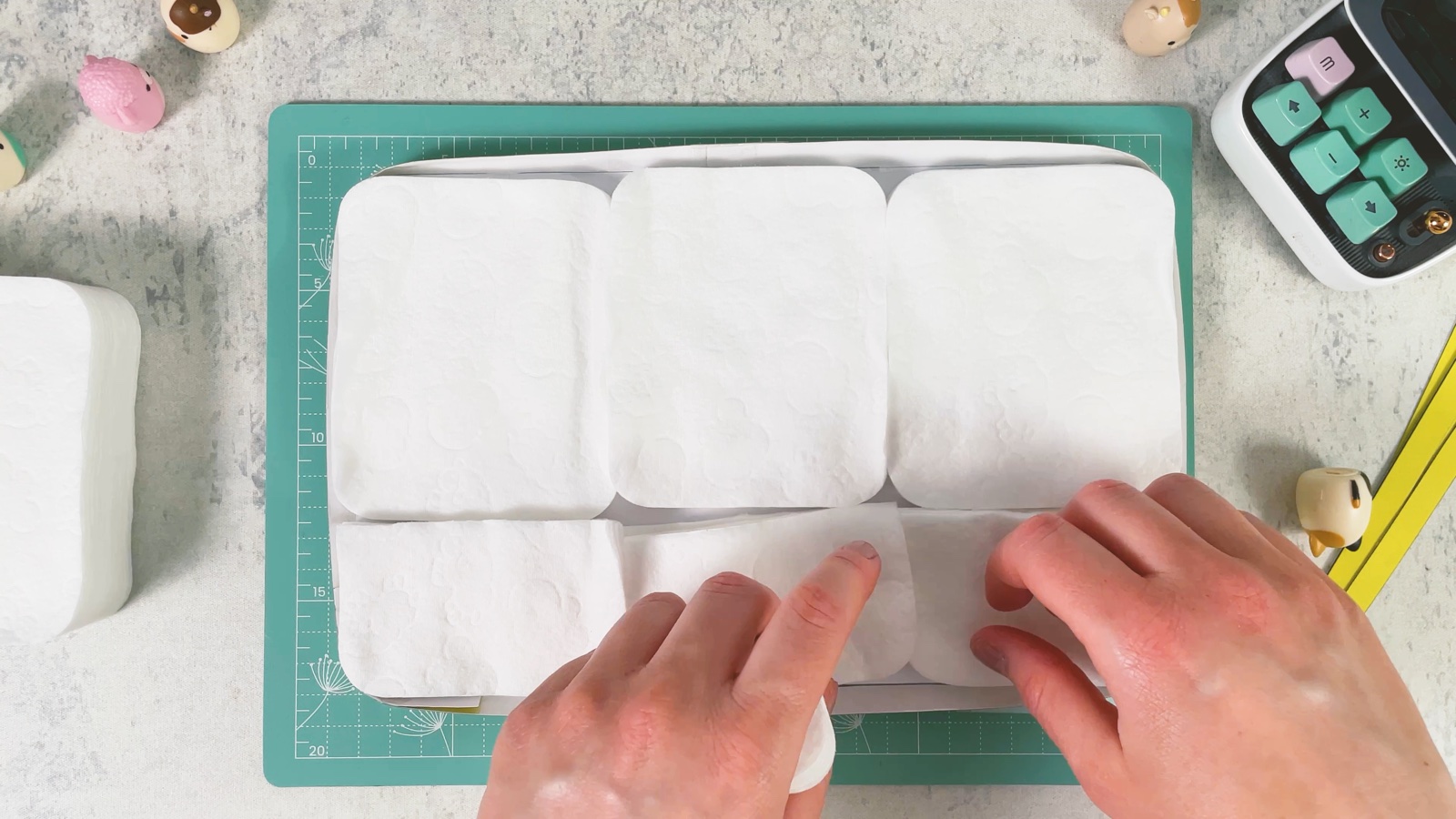
Rellena con algodón
Rellena bien la bandeja con discos de algodón. Corta algunos para cubrir los huecos. Entre más pongas, más suave y apachurrable queda.
- 11
Cierra con el teclado
Pon el teclado encima del algodón y pega sus bordes a las paredes con cinta transparente, por todo el contorno.
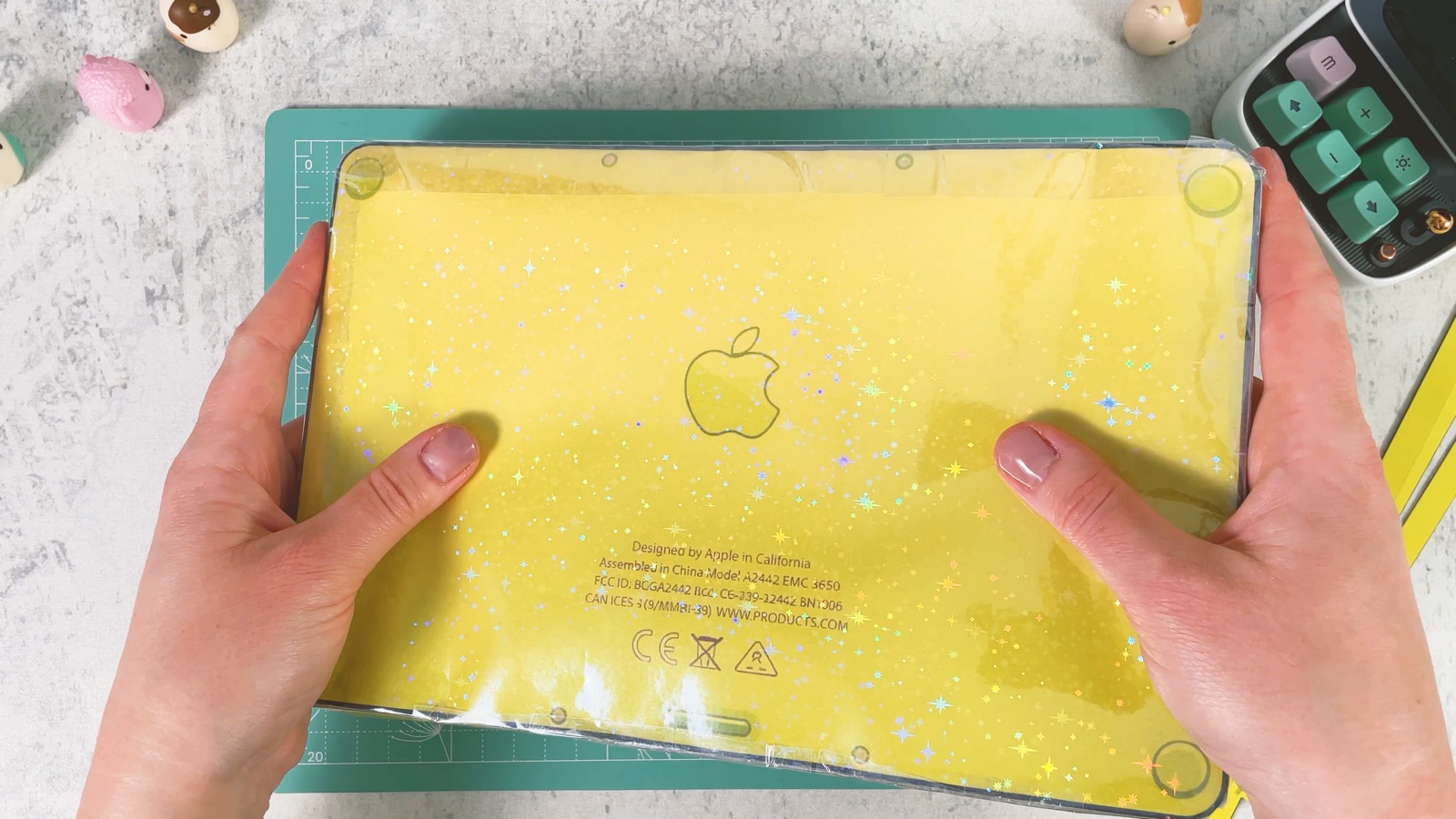
La parte de abajo de la MacBook ya está.
PARTE 2 DE 4
La parte de arriba con la pantalla
- 12
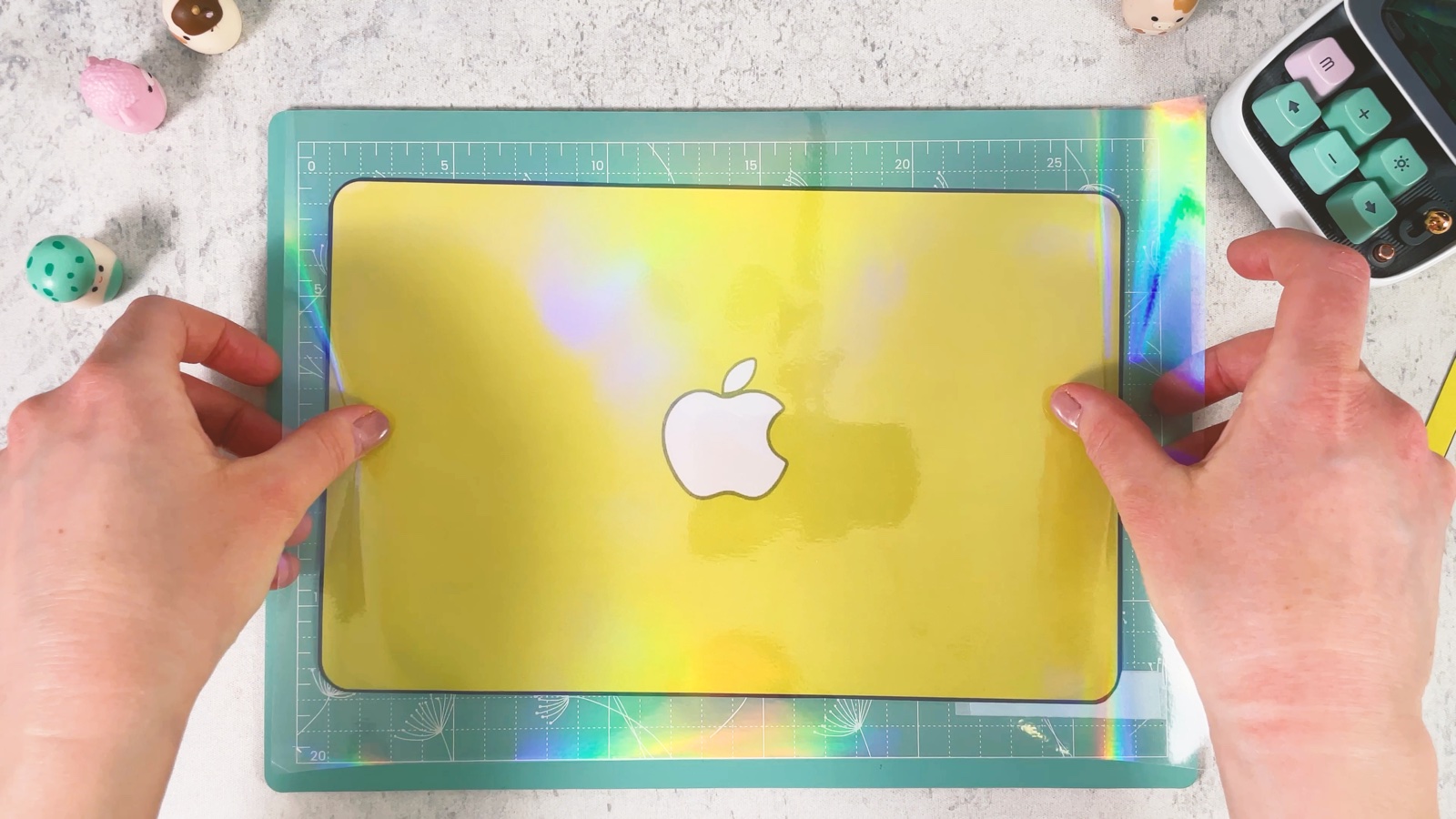
Forra la tapa
Toma la tapa con el logo blanco de Apple y la pieza de la pantalla.
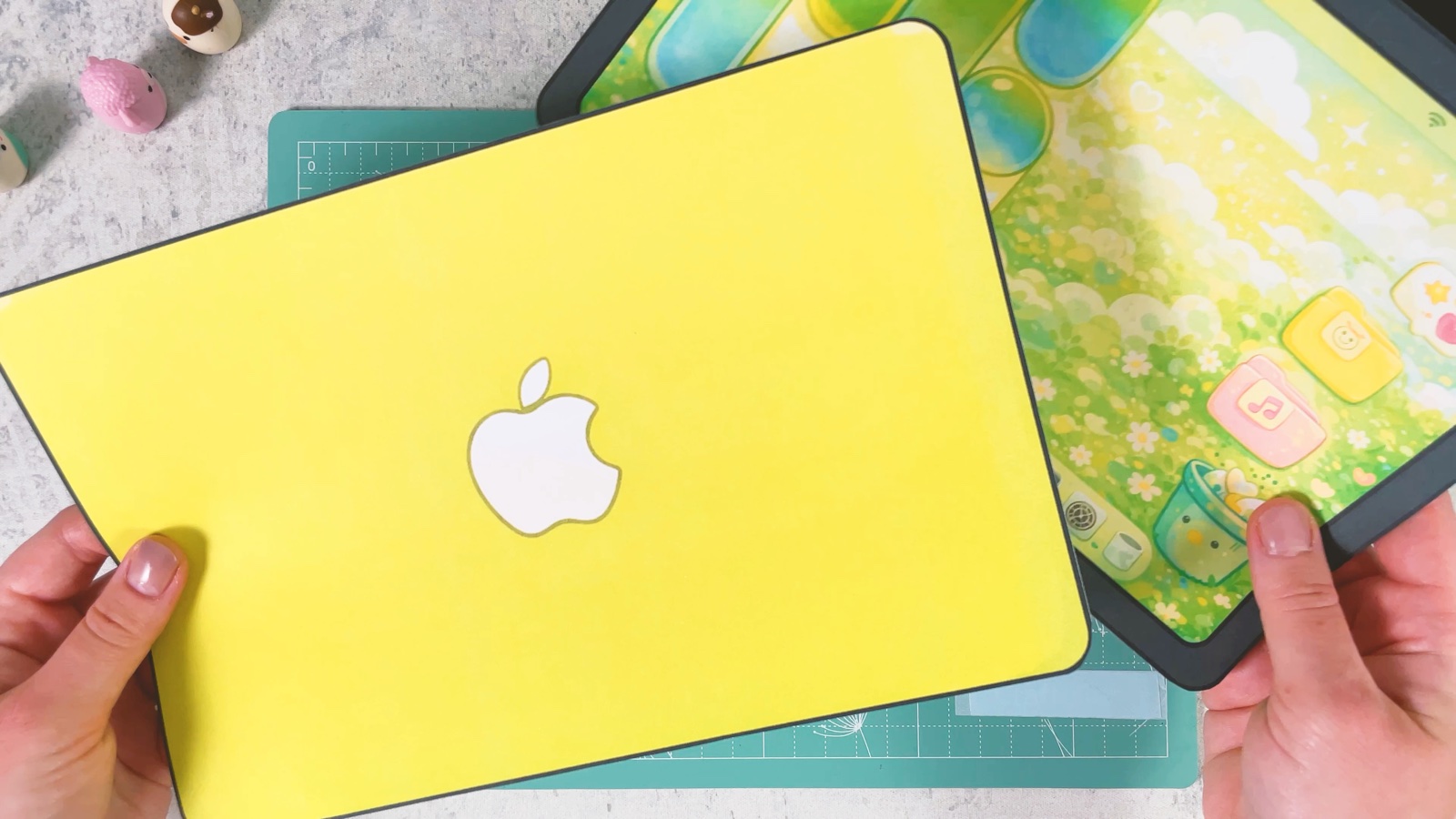
Presiona la película holográfica sobre la tapa y recórtala por el borde.
- 13
Arma la base superior
Recorta una base de cartulina blanca del tamaño de la tapa y pega a su alrededor tiras laterales amarillas, igual que en la parte de abajo. Luego pega la tapa brillante por detrás.
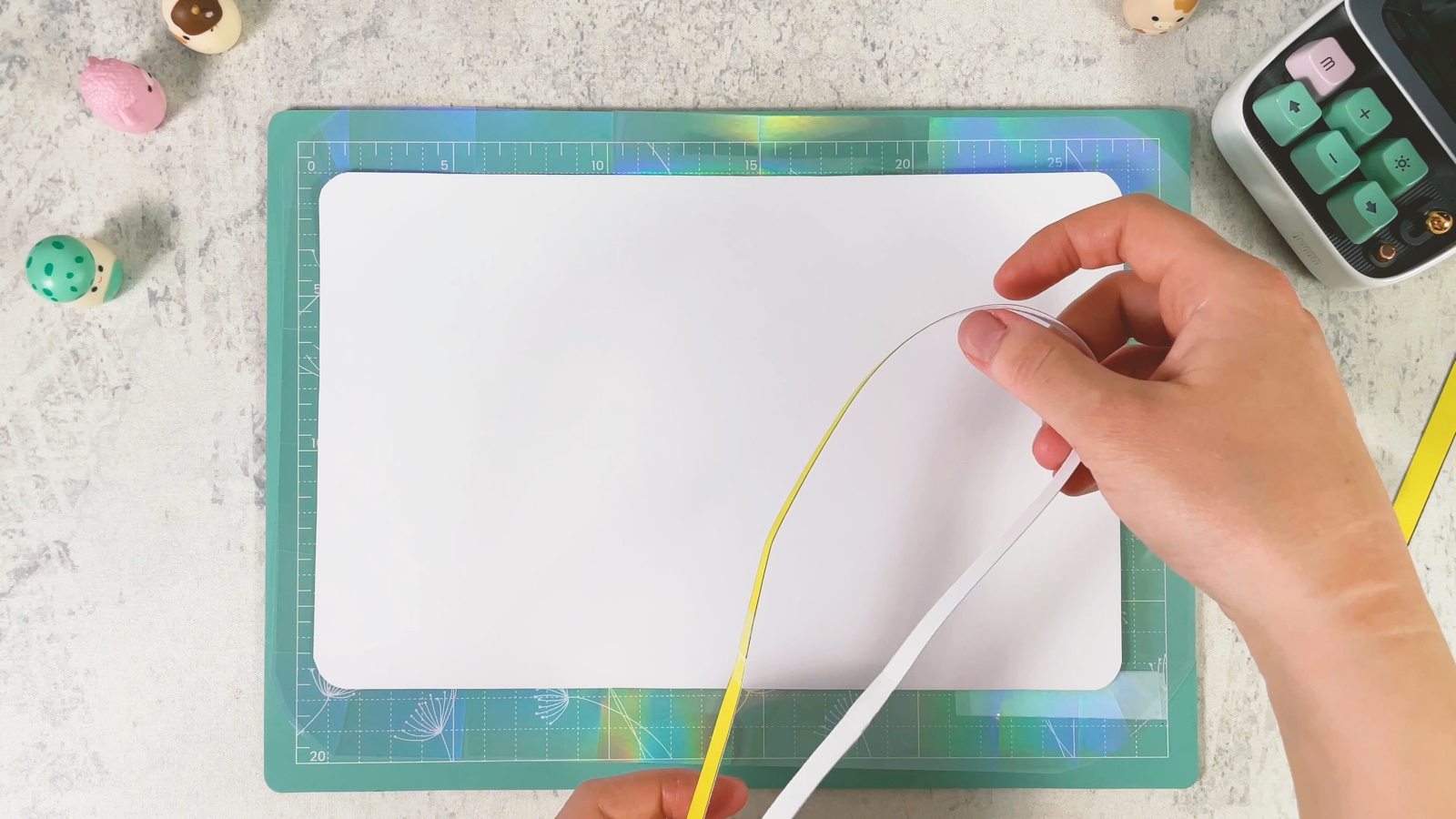
- 14
Cierra con la pantalla
Forra la pantalla con película transparente y recórtala.
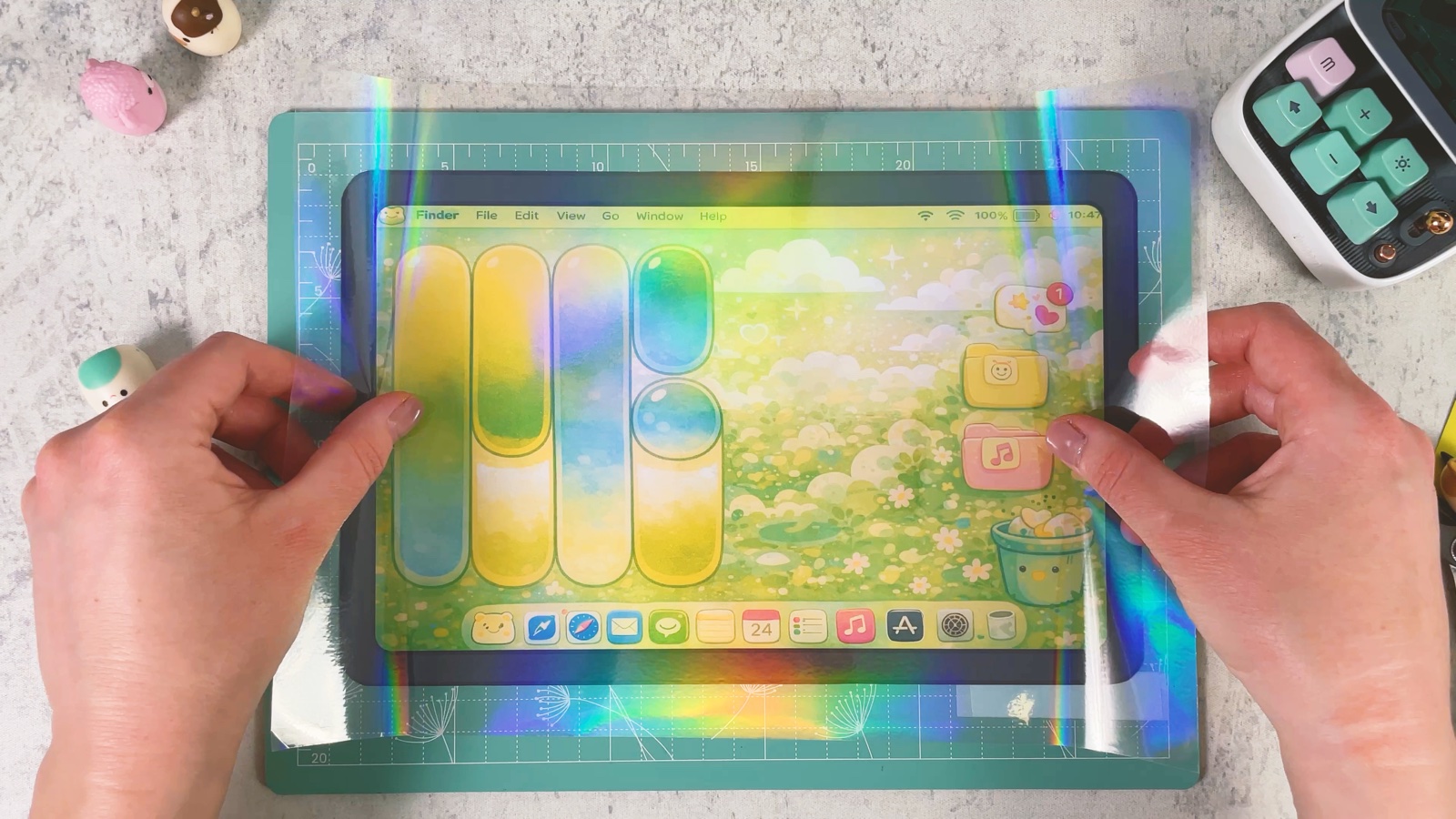
Rellena la parte de arriba con discos de algodón, pon la pantalla encima y pega sus bordes a las paredes con cinta.
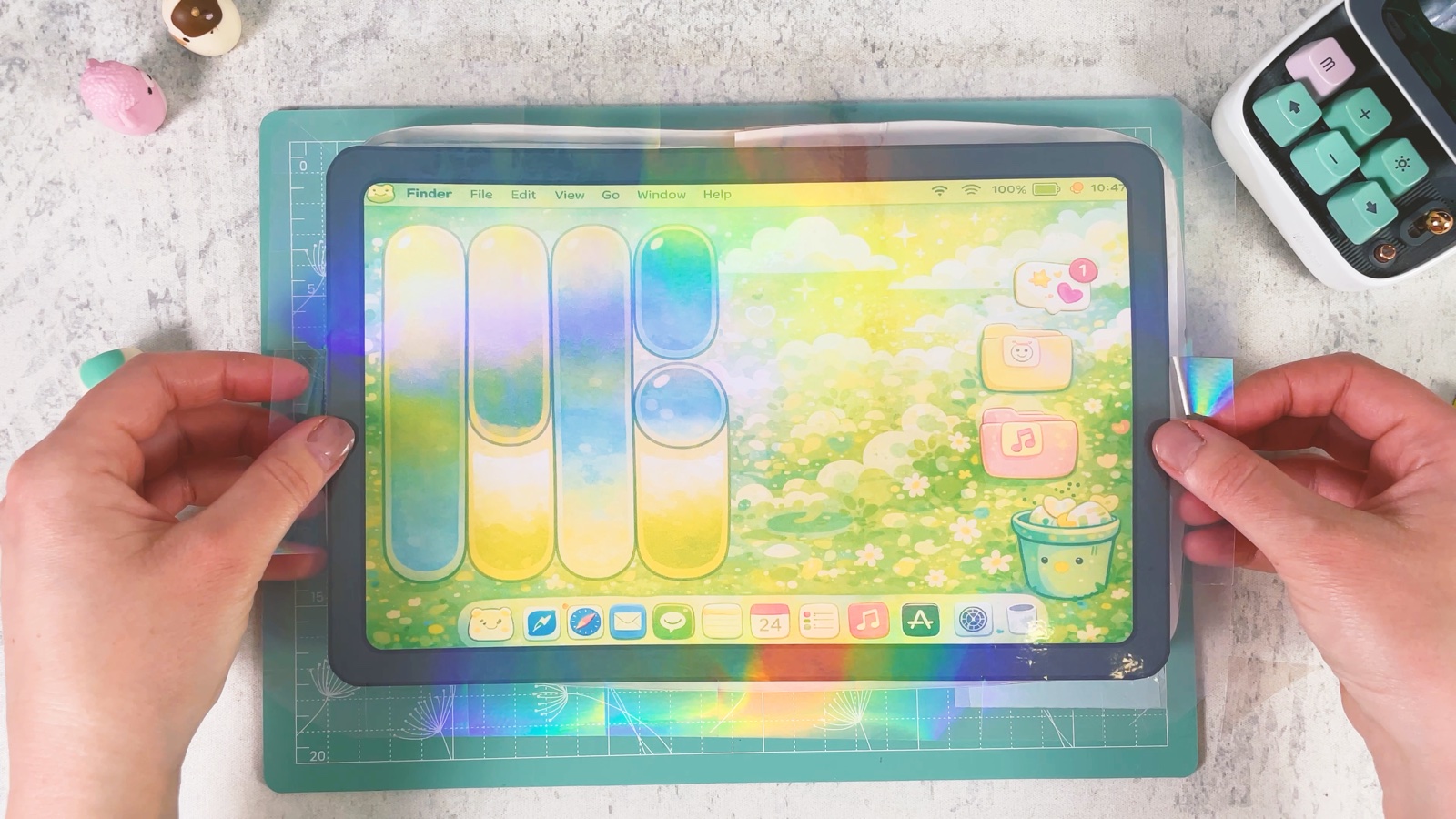
Voltéala. La tapa brillante queda atrás.
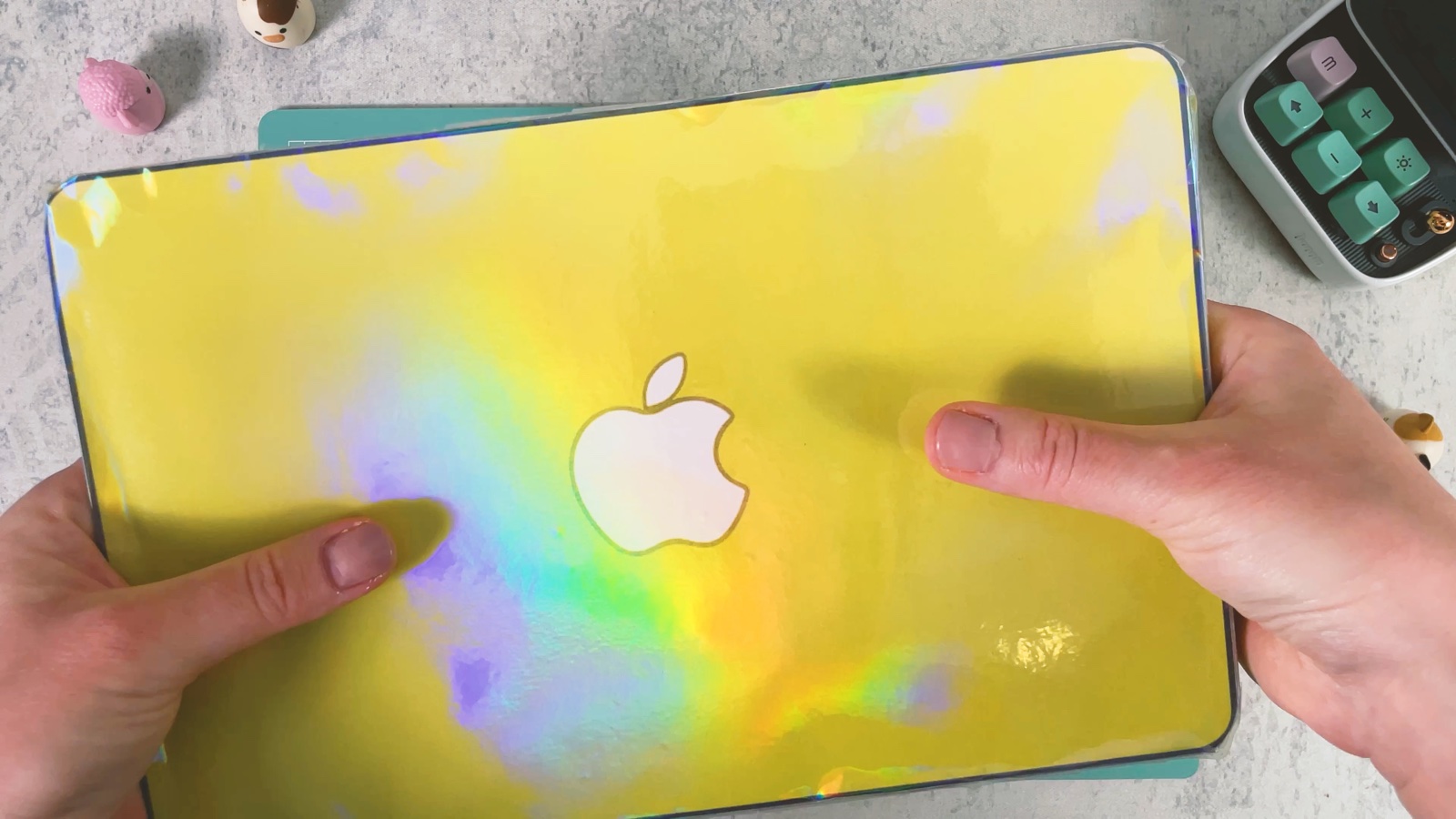
La parte de arriba de la MacBook ya está.
PARTE 3 DE 4
La bisagra
- 15
Une las dos partes
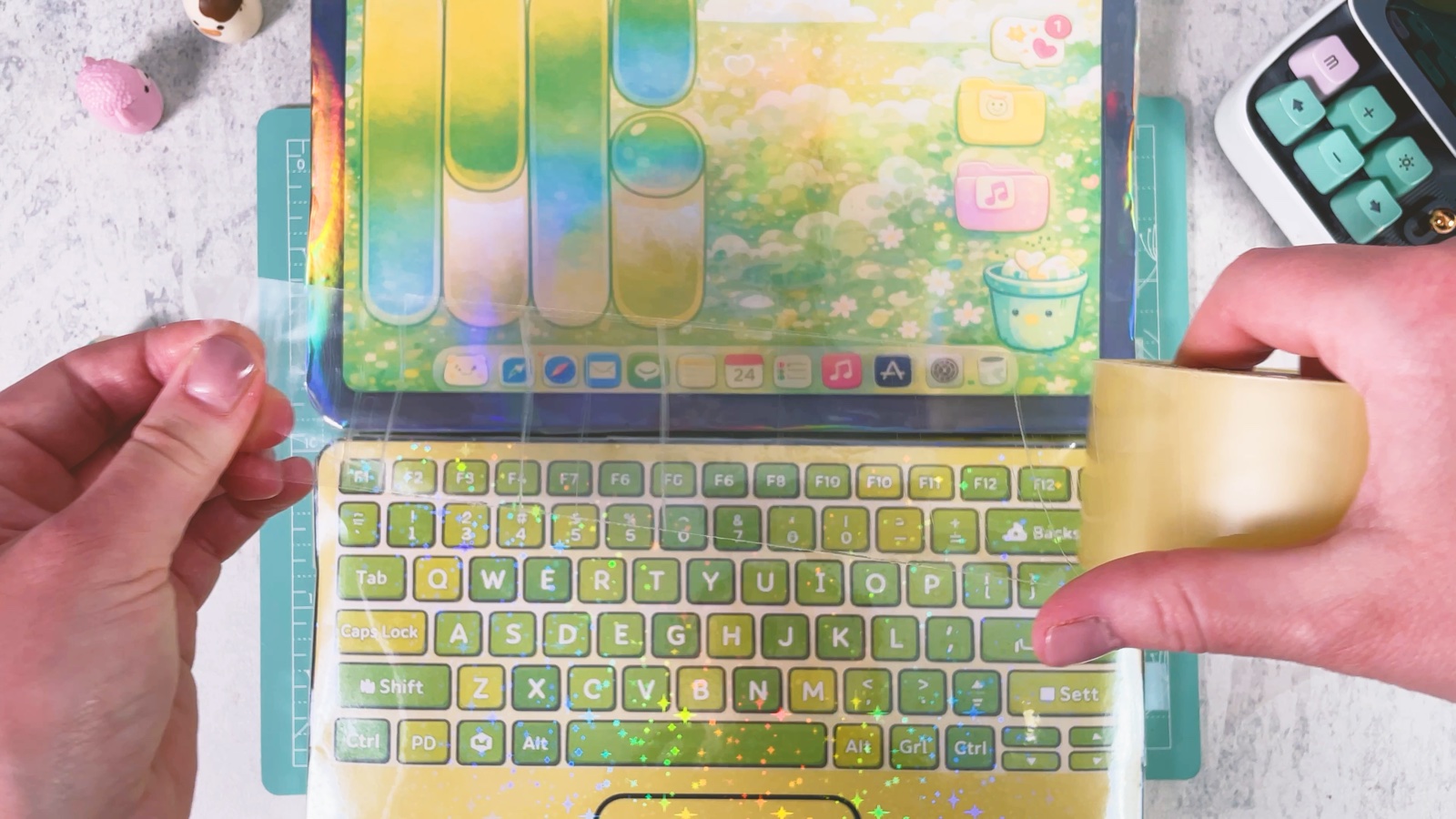
Pon la parte de la pantalla arriba de la parte del teclado. Únelas con cinta transparente por el borde donde se juntan. Esa cinta es la bisagra, así la laptop se abre y se cierra.
PARTE 4 DE 4
La caja de la MacBook
- 16
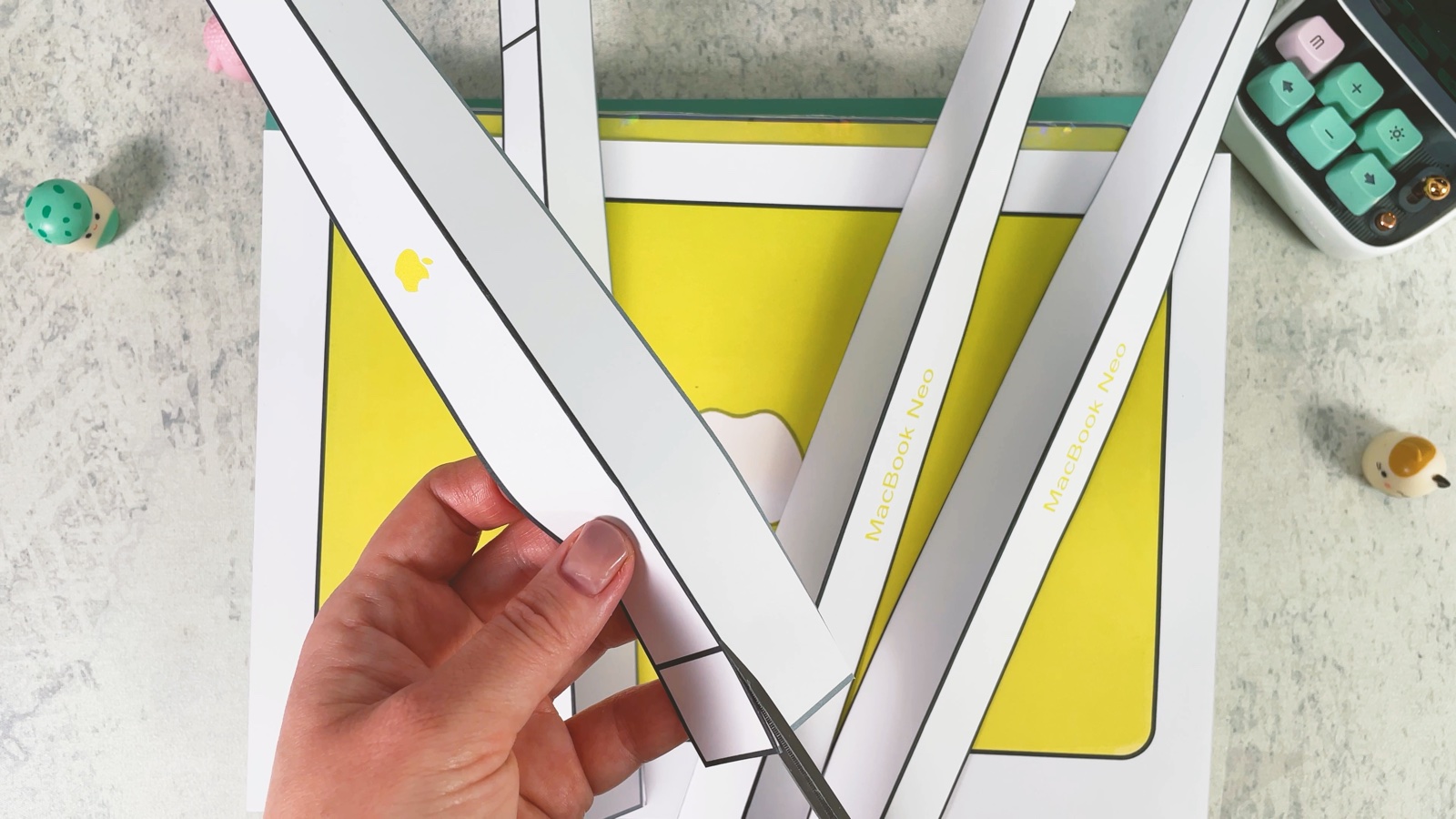
Recorta las tiras
Recorta las tiras blancas de la caja de las páginas 7 y 8.
- 17
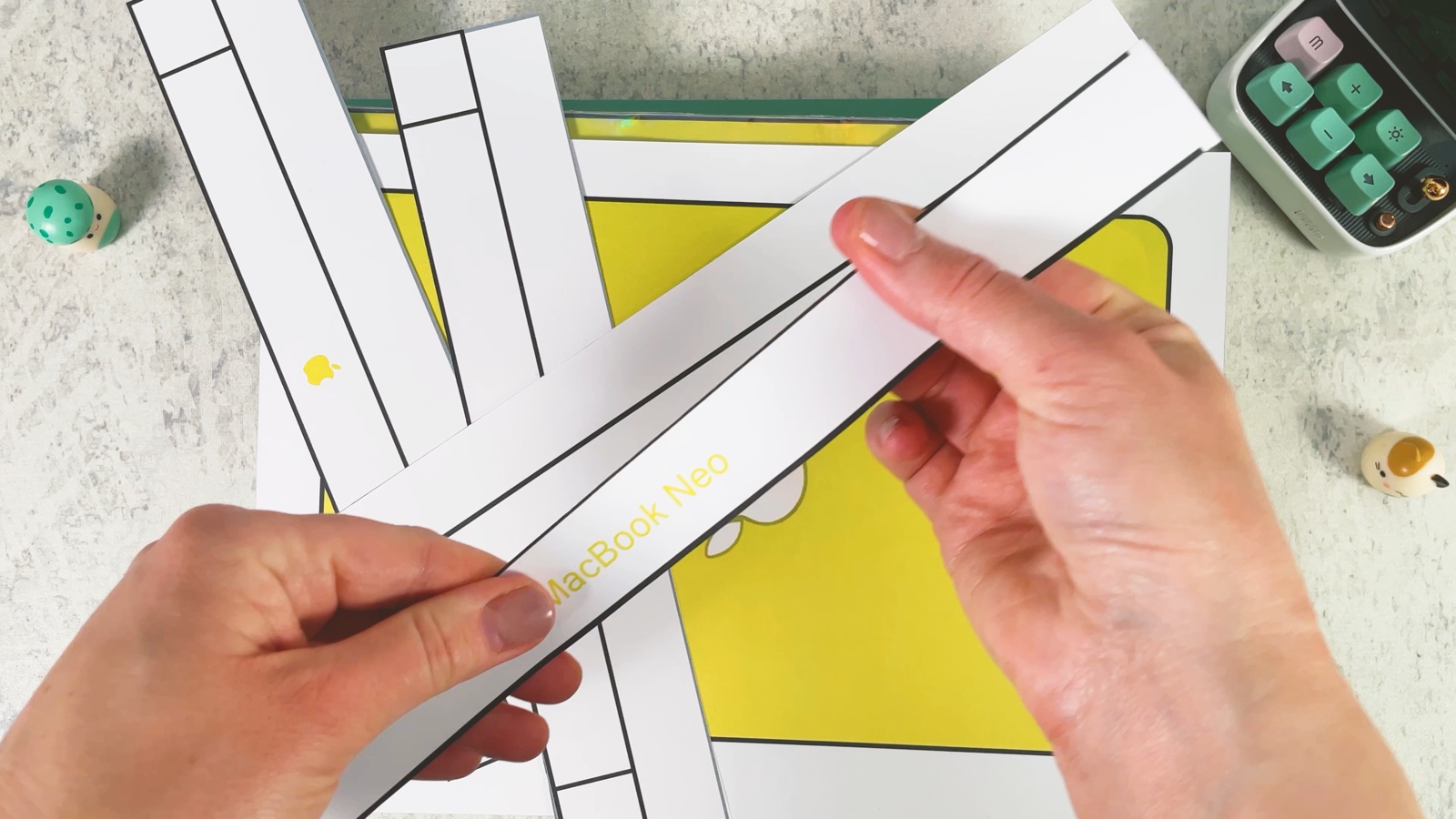
Dobla las tiras
Dobla cada tira por sus líneas.
- 18
Arma el fondo
Toma una hoja de cartulina blanca un poco más grande que la laptop. Pega las tiras lisas dobladas por sus bordes.
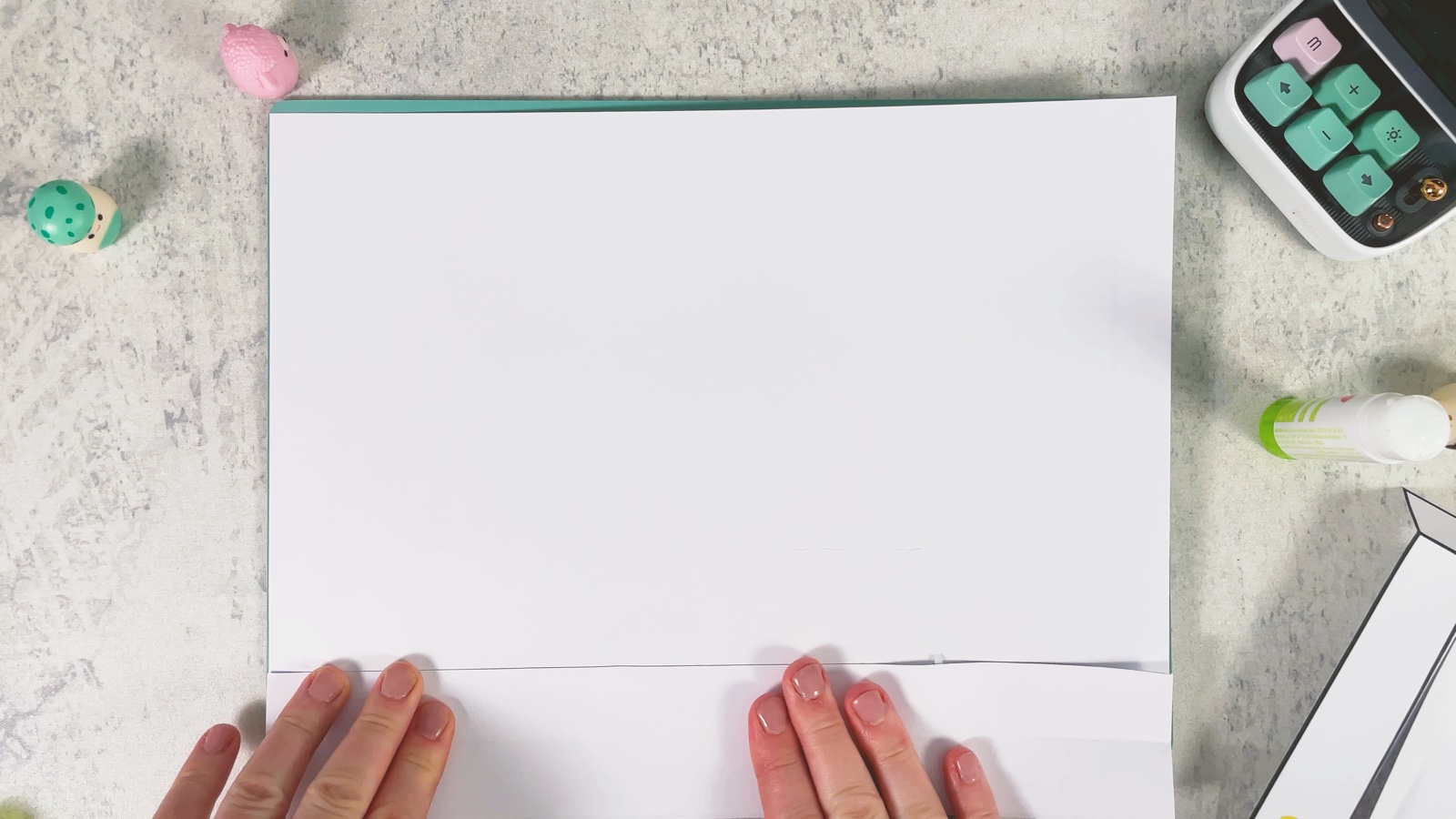
Pega las tiras en los cuatro lados y presiona las esquinas para unirlas. Ahora tienes una bandeja.
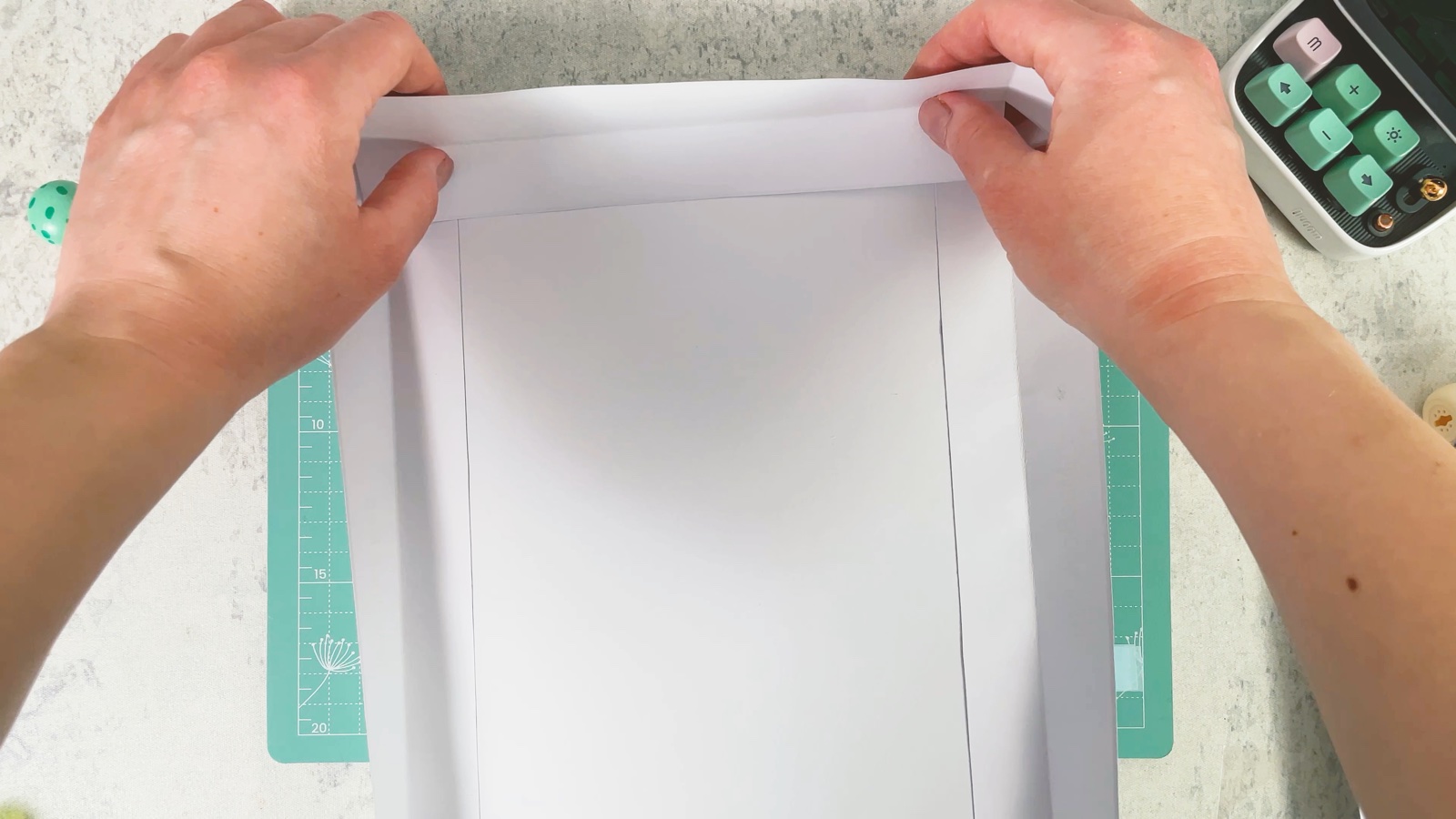
- 19
Haz la tapa
Pega de la misma forma las tiras con el logo de Apple y el nombre MacBook Neo alrededor de la página de la tapa.
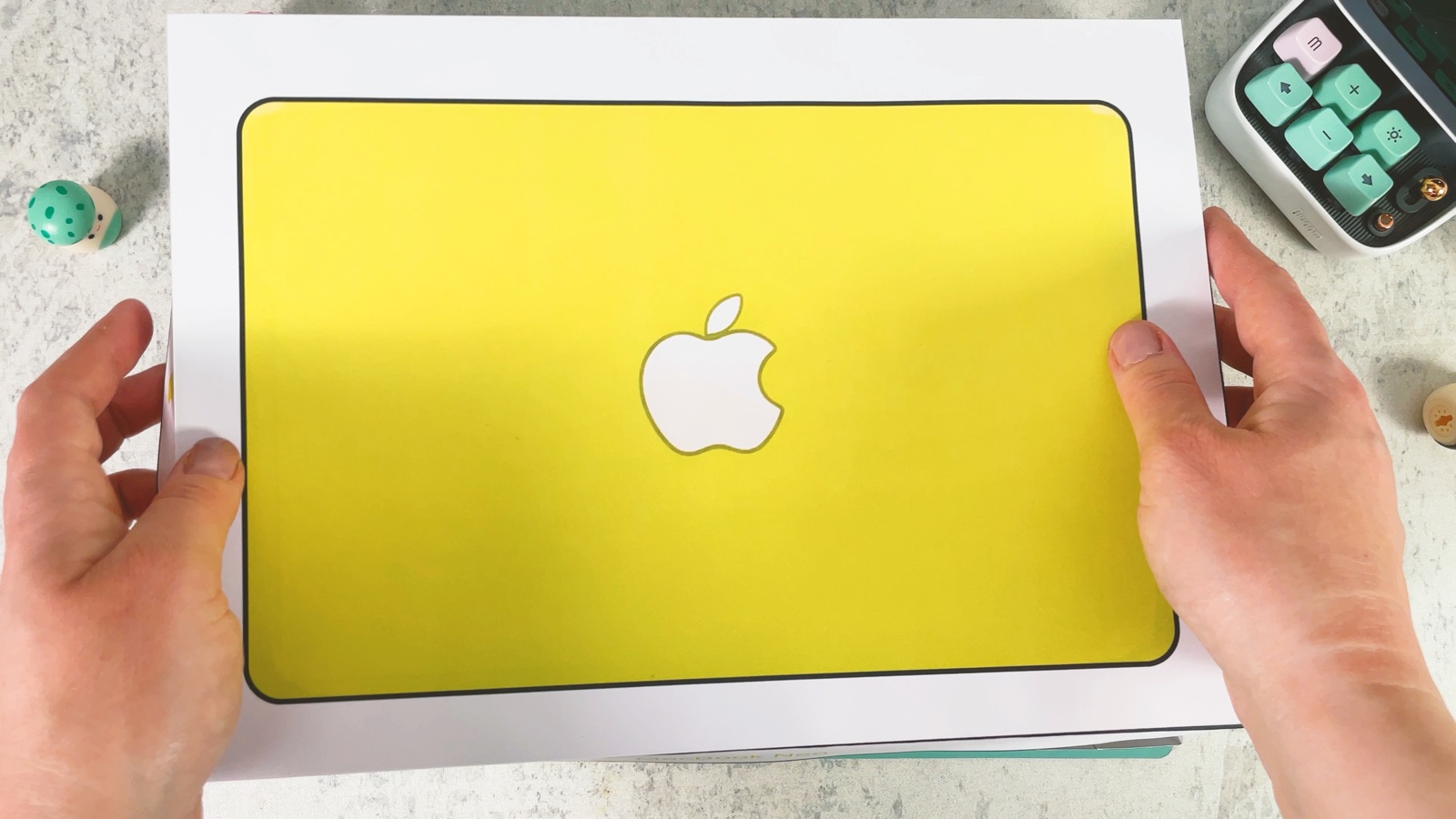
- 20
Guarda tu MacBook
Pon la MacBook squishy en el fondo de la caja.
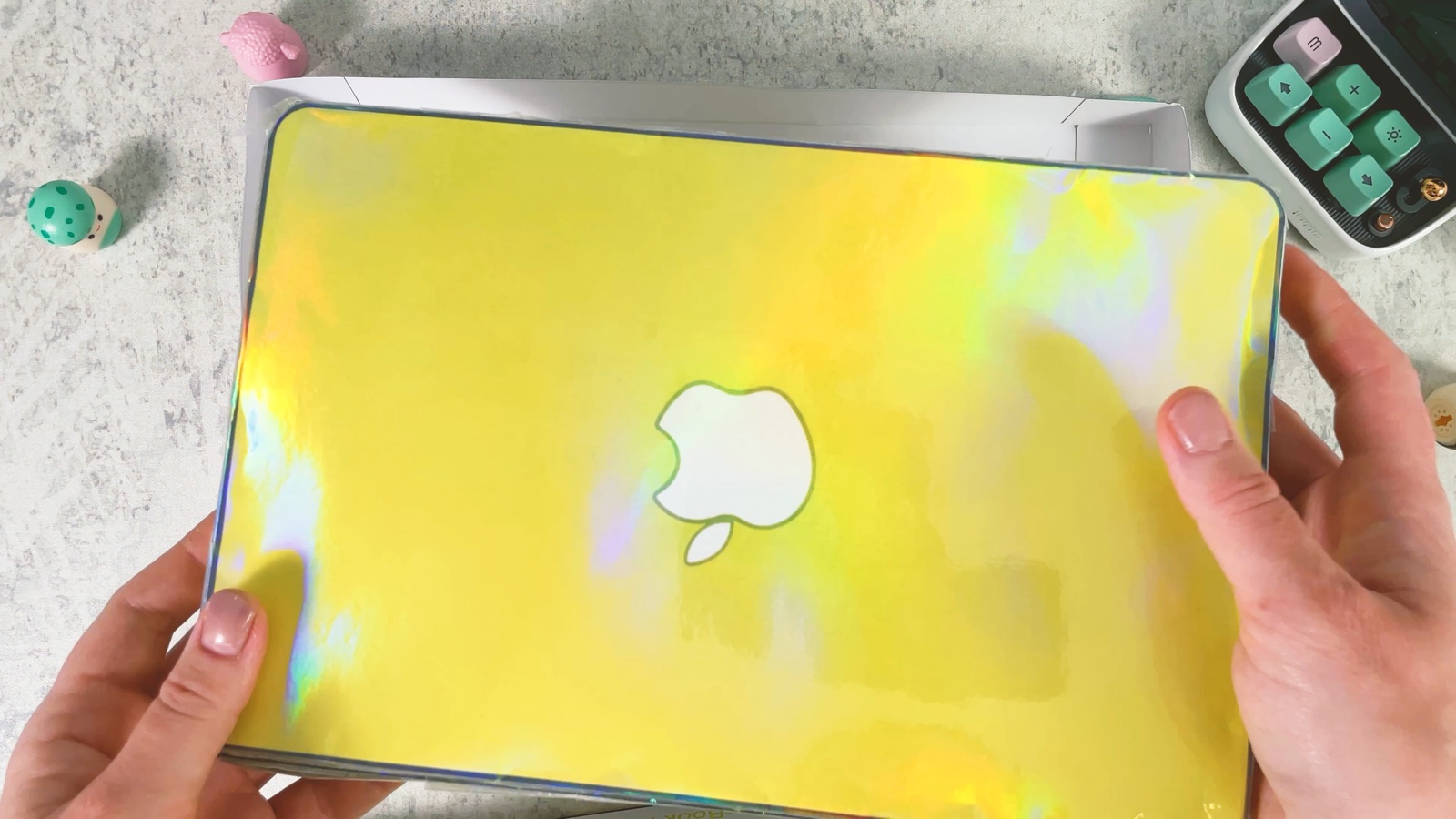
- 21
Cierra la caja
Ponle la tapa, como a un aparato de Apple nuevecito.
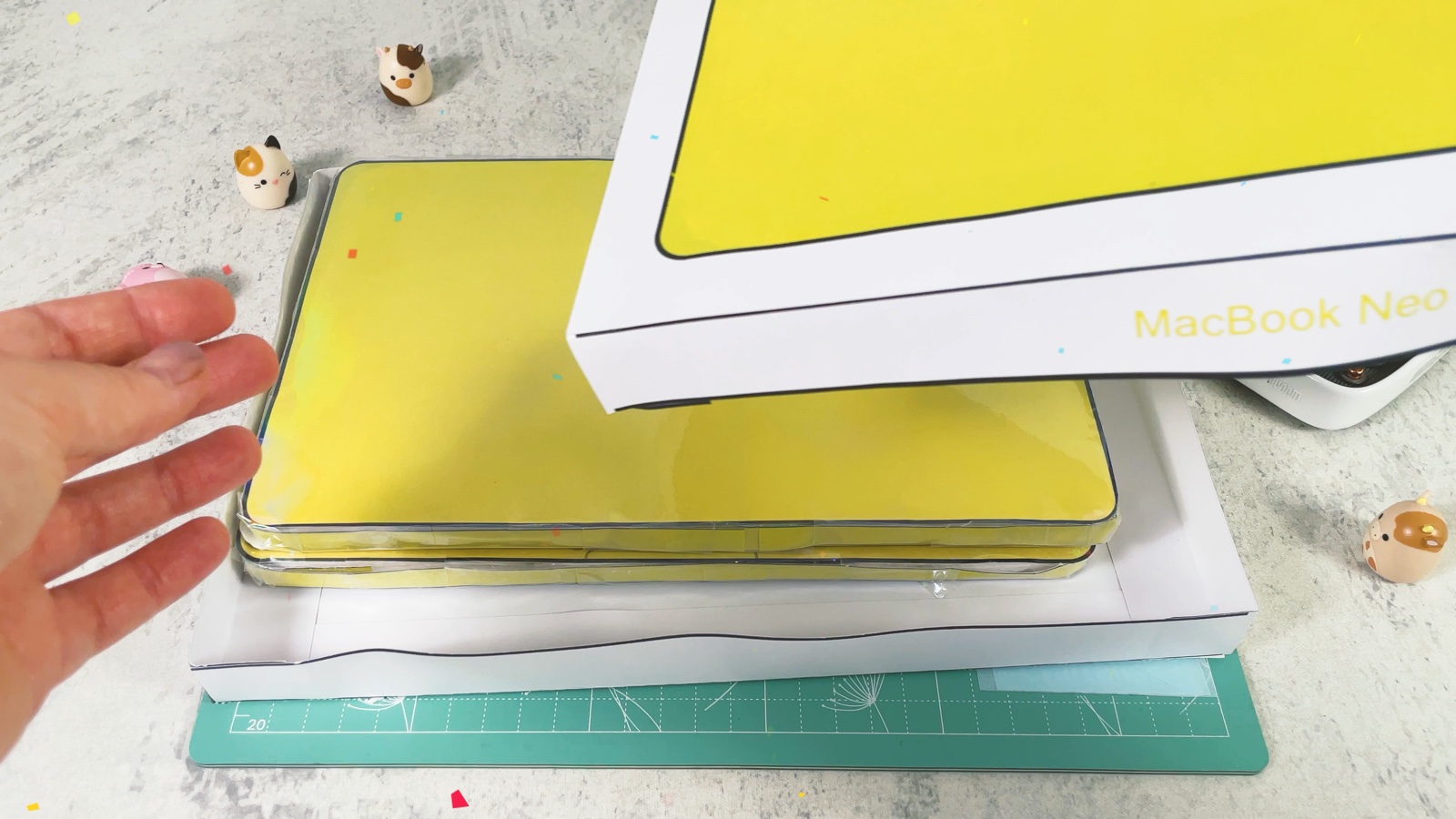
¡Ahora ábrela otra vez y apriétala!
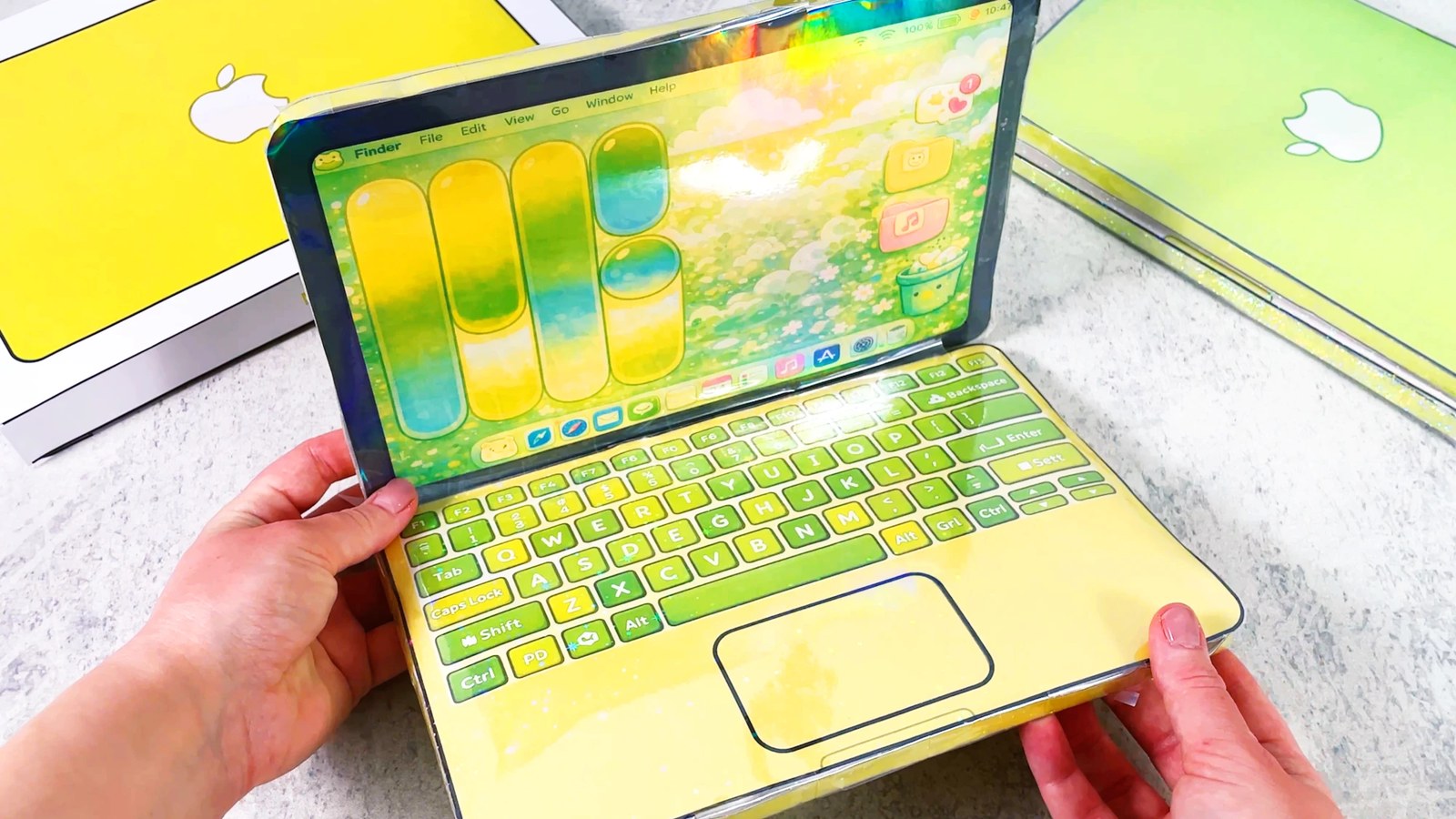
Tu MacBook Neo squishy ya se puede apretar.
TRES PEQUEÑOS CONSEJOS
Para que sea más fácil.
- Alisa la película del centro hacia afuera. Las burbujas son difíciles de quitar una vez que la película está pegada.
- Más algodón = más squishy. Rellena bien, para que se sienta esponjosa al apretarla.
- Prueba dos películas. La película holográfica da un suave brillo de arcoíris y la de estrellas da destellos pequeñitos.

UN MOMENTO CUBI MINI
¿Qué habrá en tu pantalla?
La MacBook de Cubi tiene un prado de flores en la pantalla, y Mini ya está escribiendo ahí un mensaje secreto. ¿Qué vas a escribir en la tuya?
“¡Cubi, ahora hagamos un teléfono squishy chiquito!”
¿Te encantó hacerlo?
Mira el próximo proyecto antes que nadie o guarda este para un día de lluvia.