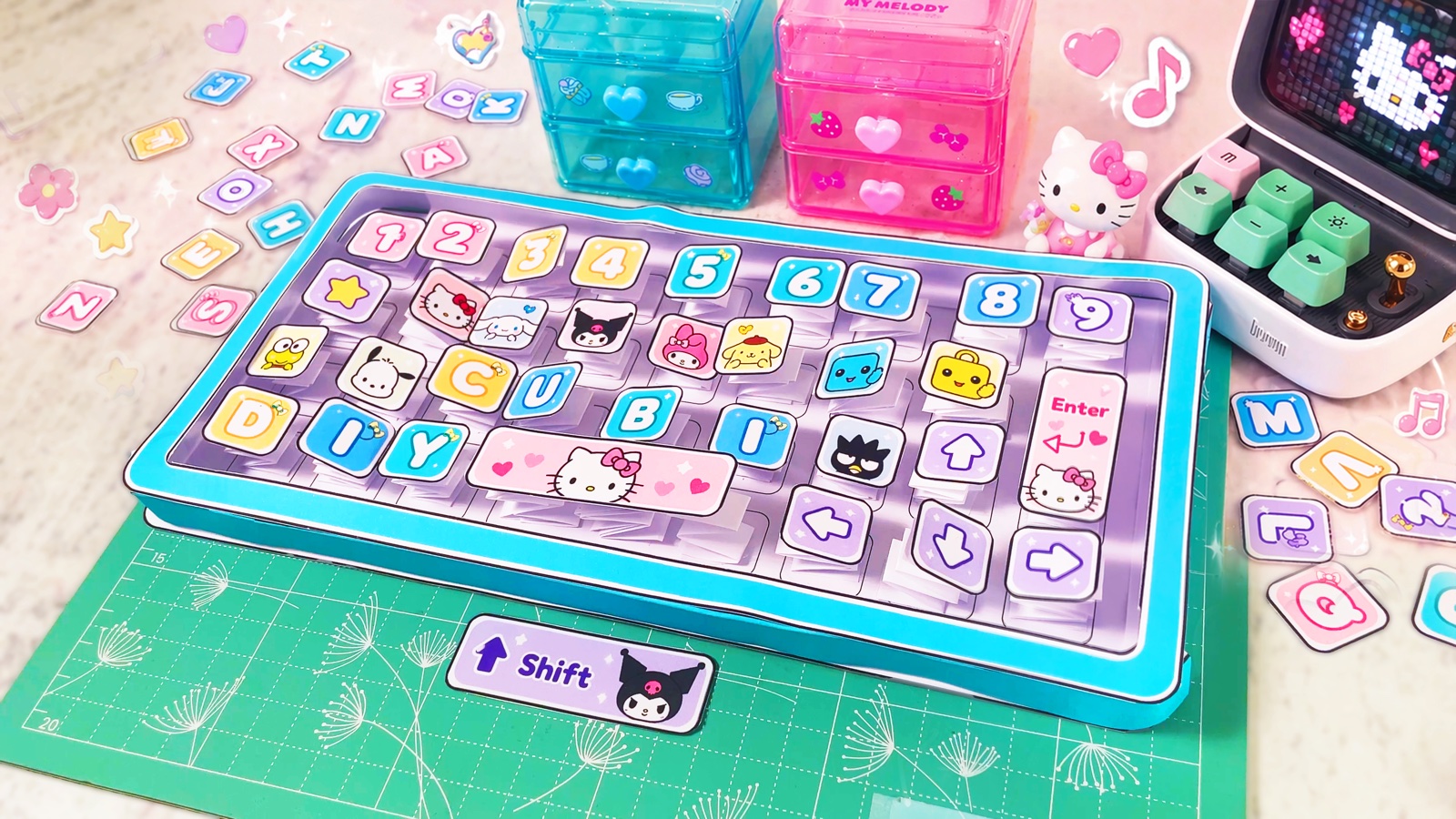
Lass uns ein Squishy Apple MacBook Neo aus Papier basteln, und sogar die passende MacBook-Schachtel dazu. Fast so, als würdest du ein nagelneues Apple-Gerät auspacken!
Aus einem Laptop aus Papier wird ein weiches Squishy zum Drücken. Es glänzt und sieht echt aus, ist innen aber ganz flauschig. Cubi liebt dieses Projekt, weil das MacBook am Ende fast wie ein echtes aussieht. Und das Drücken macht so viel Spaß!
Für den Glanz nehmen wir selbstklebende Hologrammfolie in A4 oder Letter. Im Video probieren wir zwei Sorten aus: eine leicht holografische Folie mit sanftem Perlmuttschimmer und eine klare Folie mit winzigen glitzernden Sternen. Mit beiden sieht das MacBook erstaunlich echt aus.
Genauso kannst du auch Squishy-Tablets, Handys und andere süße Geräte basteln. Ein MacBook aus Papier in seiner eigenen Schachtel ist auch ein schönes Geburtstagsgeschenk.
BEVOR ES LOSGEHT
Das brauchst du.
Material
- Vorlage zum Ausdrucken
- Weißer Tonkarton
- Durchsichtiges Klebeband
- Selbstklebende Hologrammfolie, A4 oder Letter
- Wattepads
- Klebestift
Werkzeug
- Schere
- Cutter (für Erwachsene) und Lineal
- Schneidematte
- Drucker
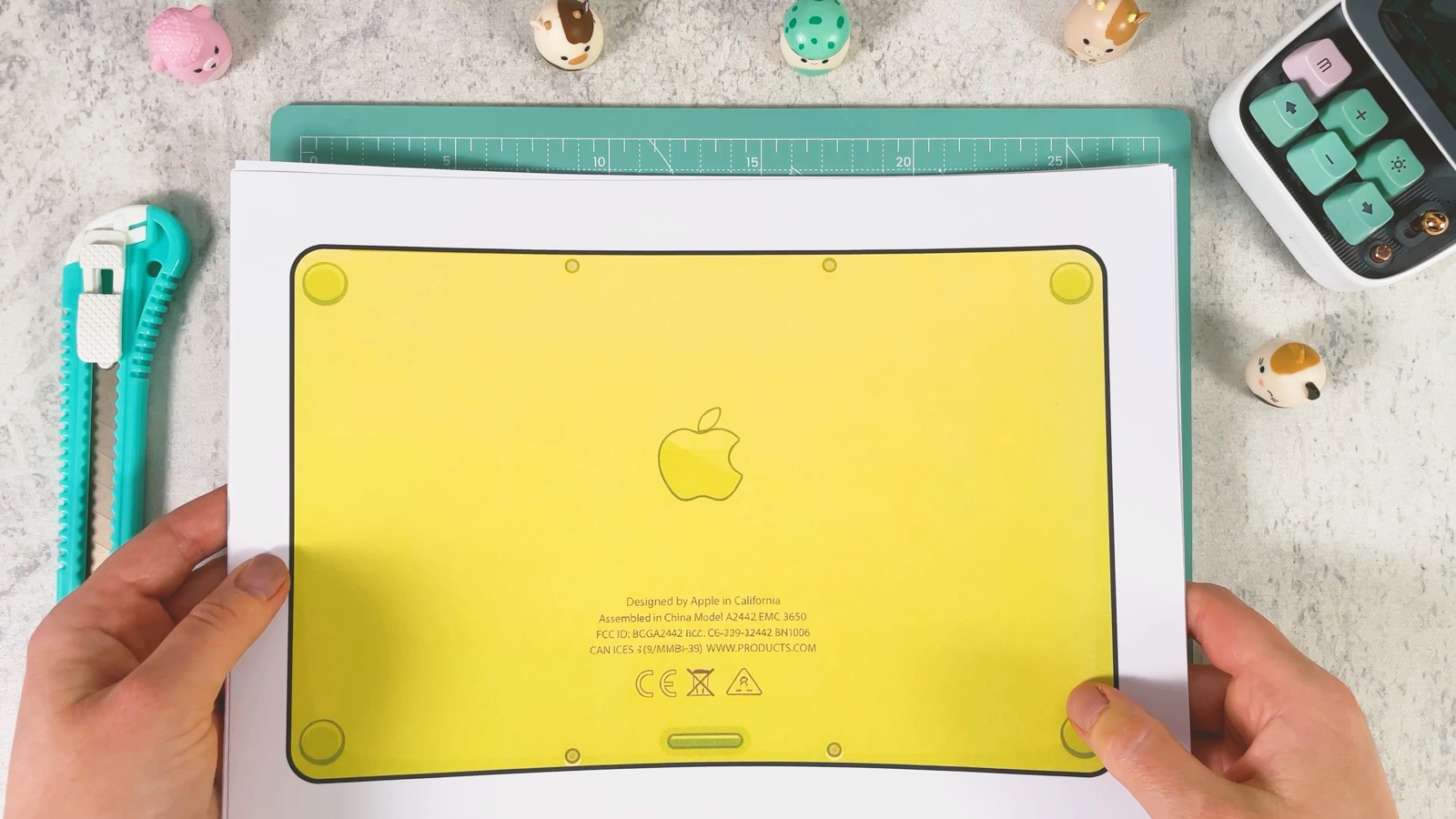
Die Seiten 1 bis 4 sind der Laptop, Seite 6 sind die gelben Seitenstreifen, die Seiten 5, 7 und 8 sind die Schachtel.
Gratis-Vorlage holen ↓TEIL 1 VON 4
Der Boden mit der Tastatur
- 1
Drucke die Vorlagen aus
Drucke alle 8 Seiten der Vorlage für das MacBook Neo aus.
- 2
Schneide alle Teile aus
Schneide alle Teile des Laptops sorgfältig aus: die Unterseite, die Tastatur, den Deckel und den Bildschirm. Für die langen geraden Kanten nimm einen Cutter und ein Lineal.
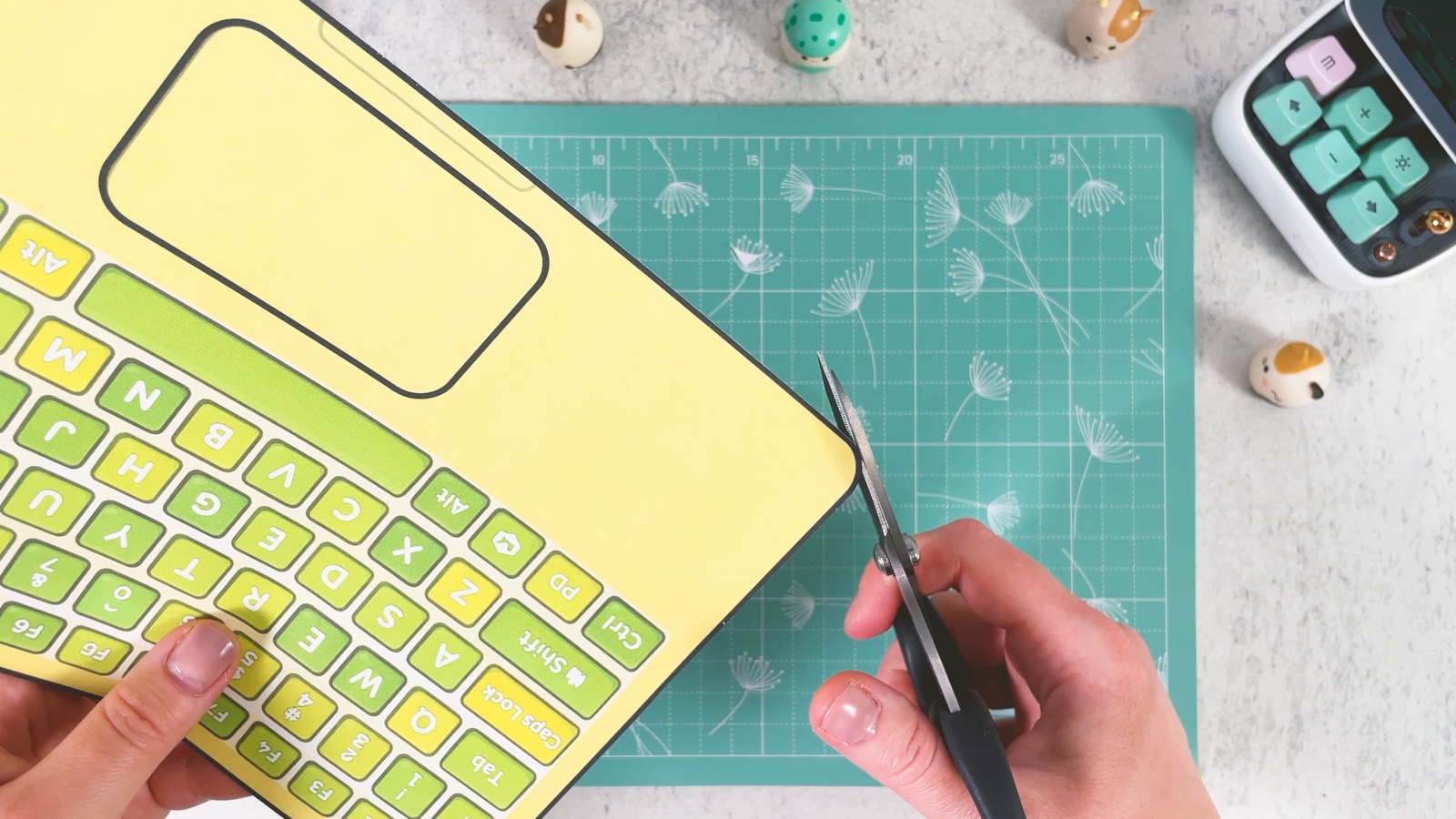
Schneide die gelben Seitenstreifen an den Linien auseinander.
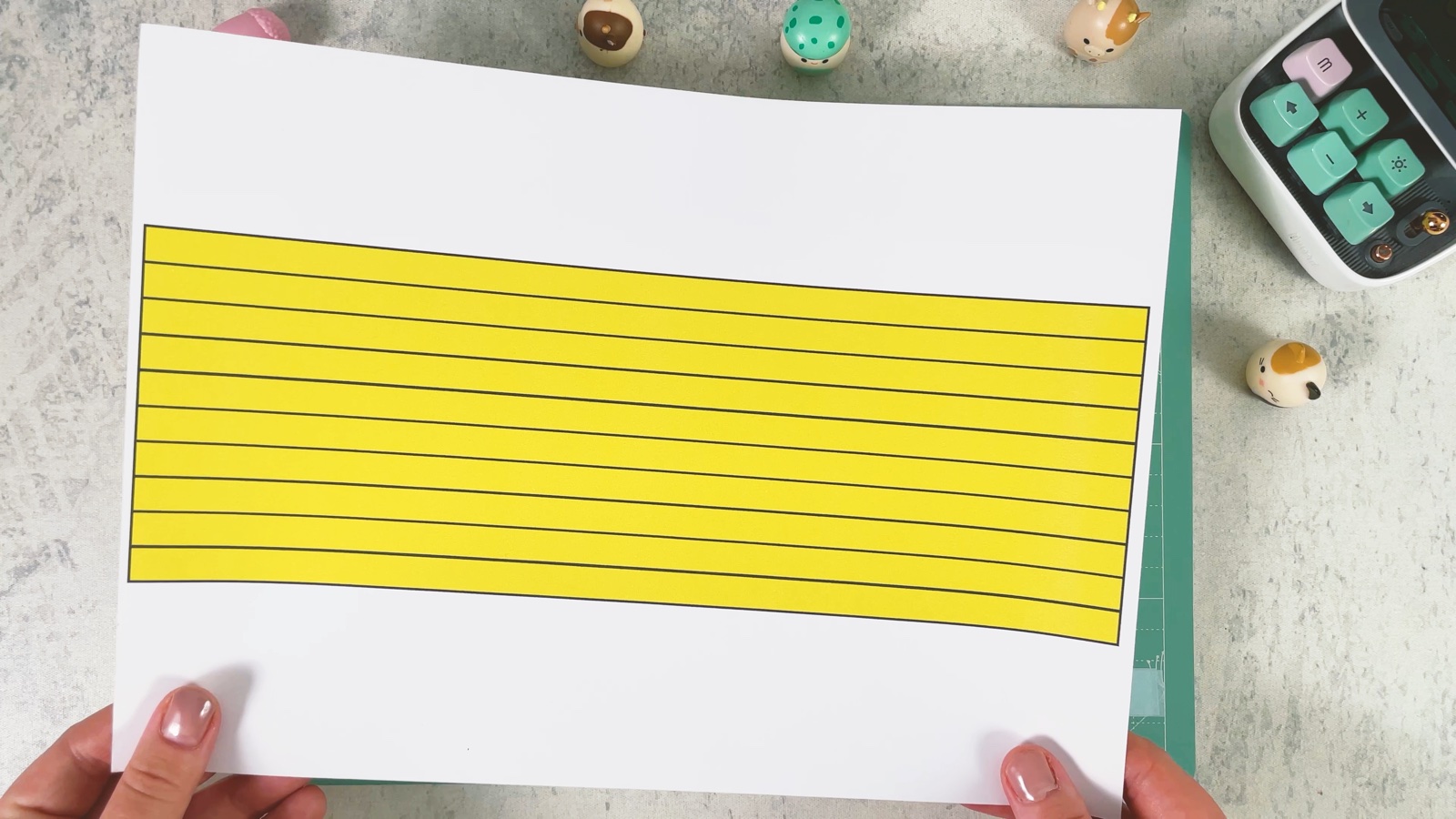
- 3
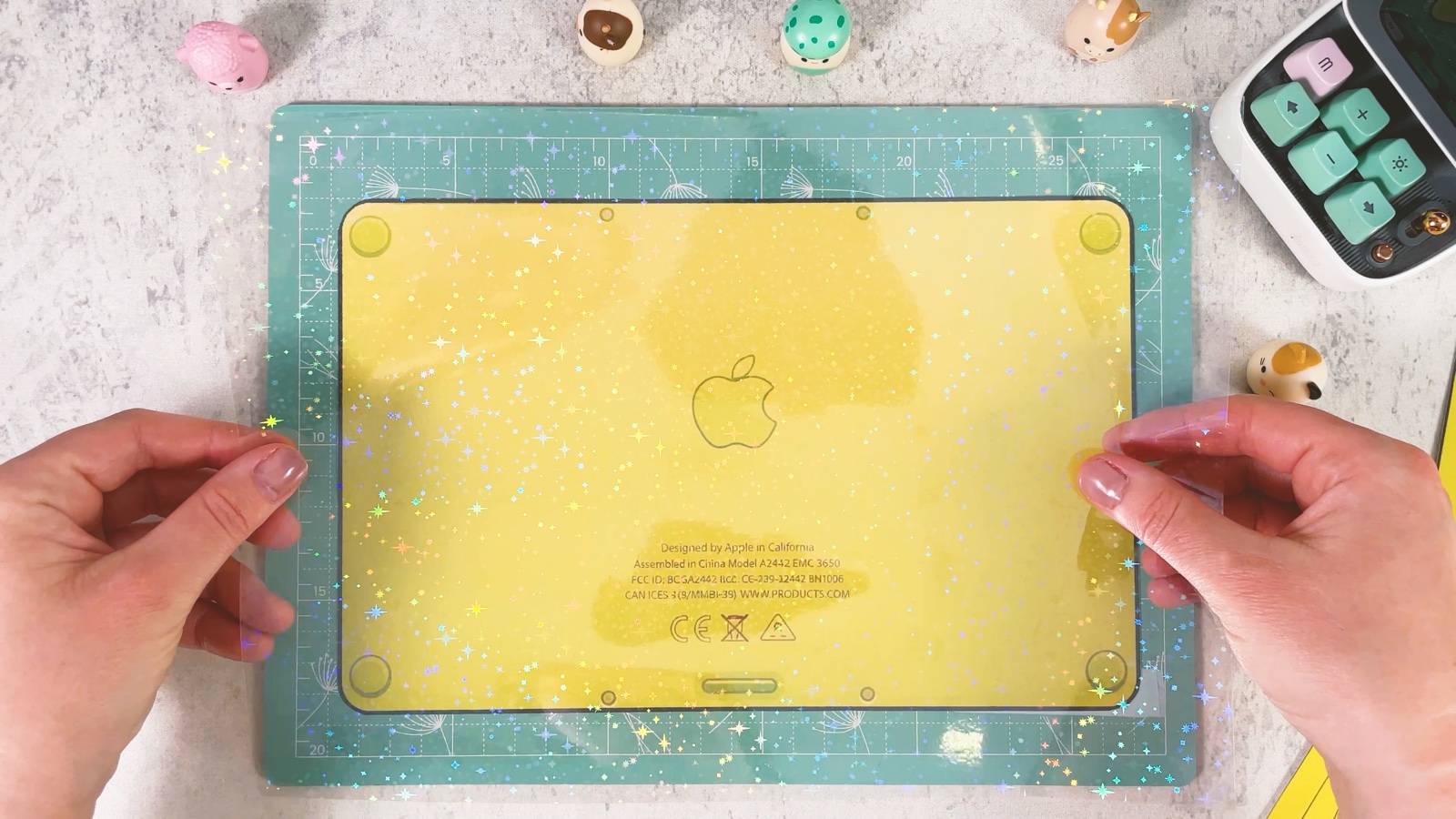
Beklebe die Unterseite mit Folie
Zieh das Schutzpapier von einem Blatt Hologrammfolie ab und drücke die Folie auf die ausgedruckte Unterseite. Streiche sie von der Mitte nach außen glatt, damit keine Blasen bleiben.
- 4
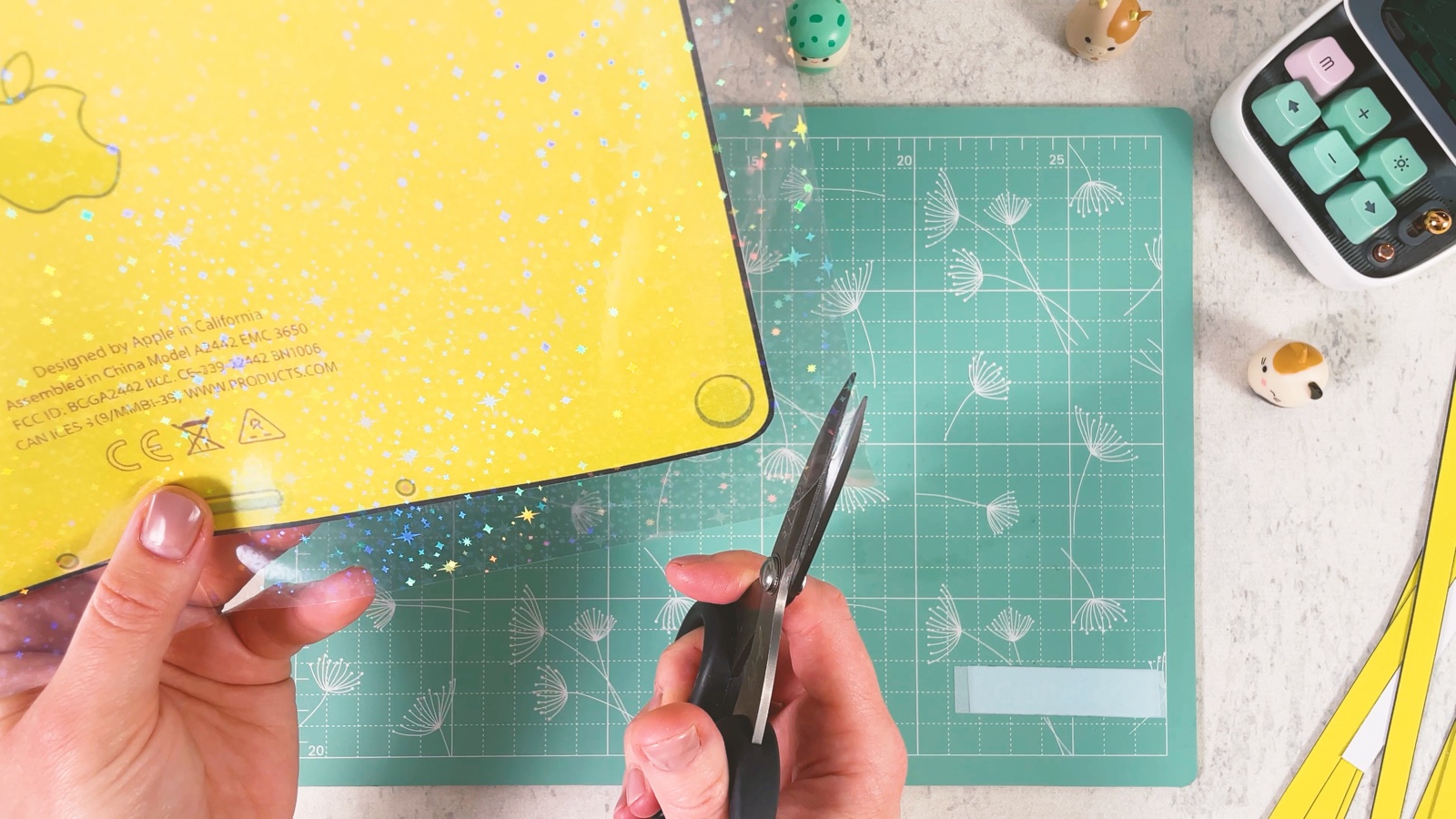
Schneide die Folie zu
Schneide die Folie am Rand des Teils entlang ab und folge dabei den runden Ecken.
- 5
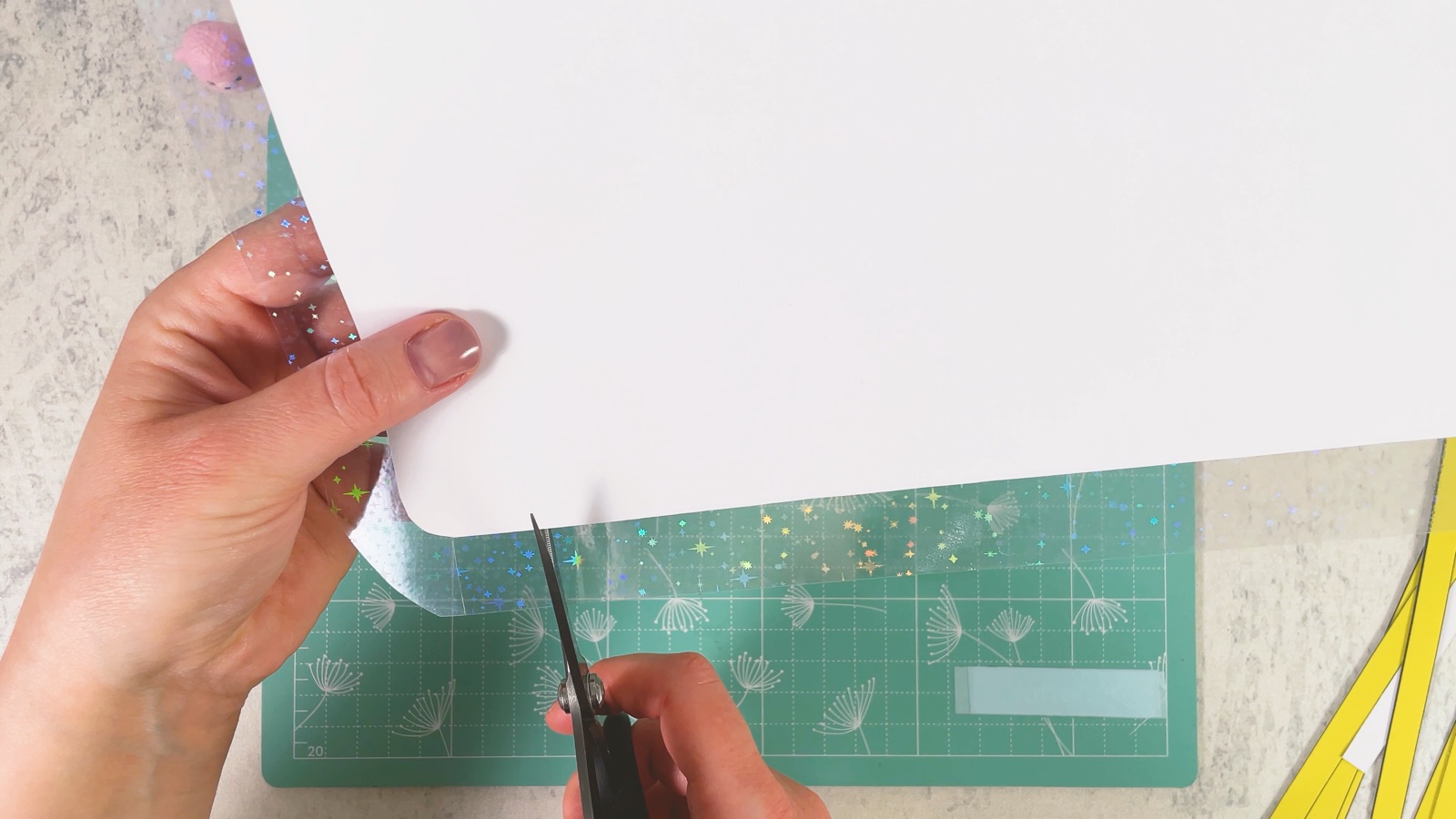
Schneide einen weißen Boden zu
Leg die Unterseite auf weißen Tonkarton und schneide um sie herum. Jetzt hast du einen weißen Boden in derselben Größe und Form.
- 6
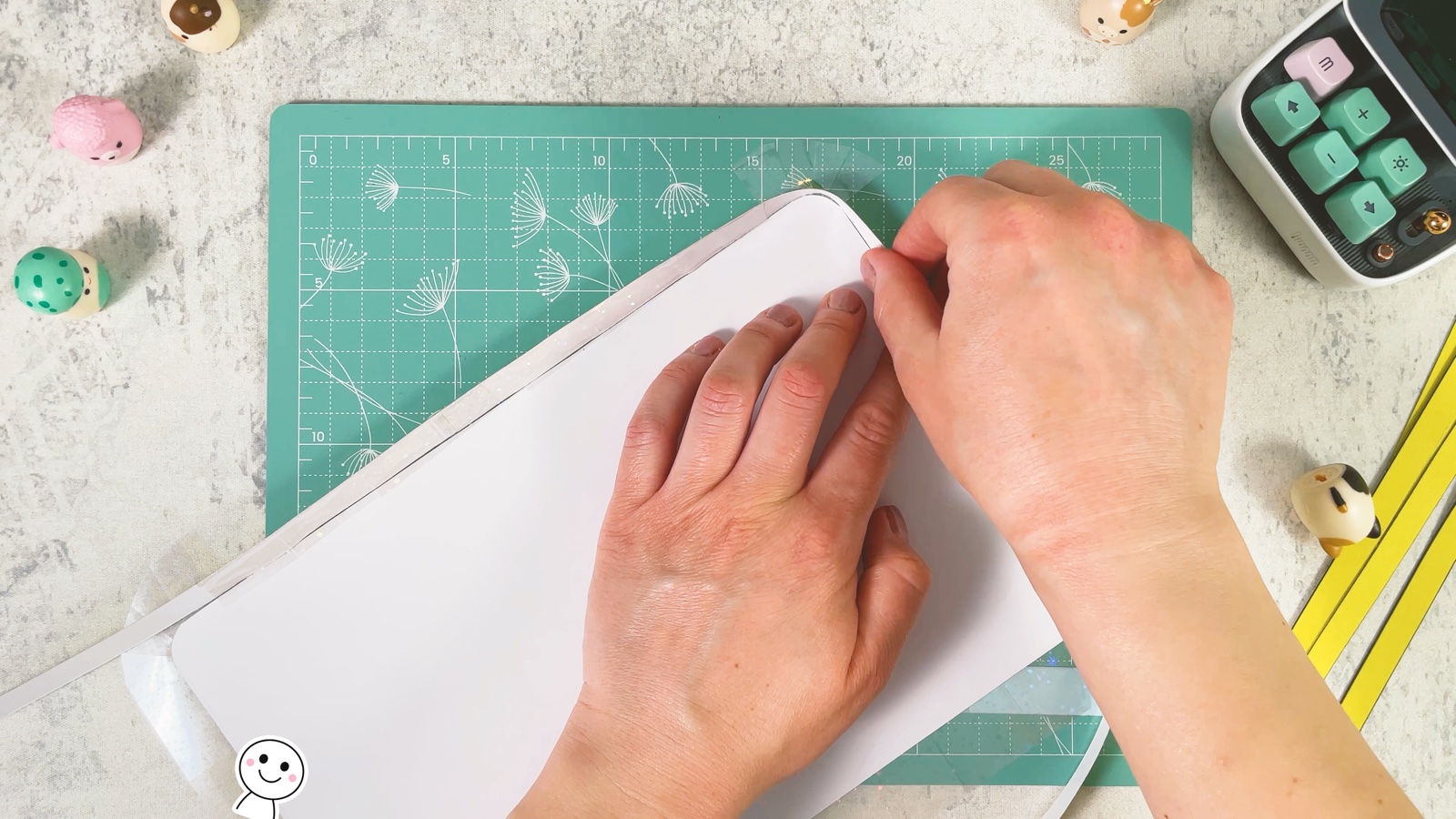
Baue die Wände
Klebe die gelben Seitenstreifen mit durchsichtigem Klebeband rund um den weißen Boden, sodass sie wie niedrige Wände stehen. Geh einmal ganz herum, auch an den Ecken.
- 7
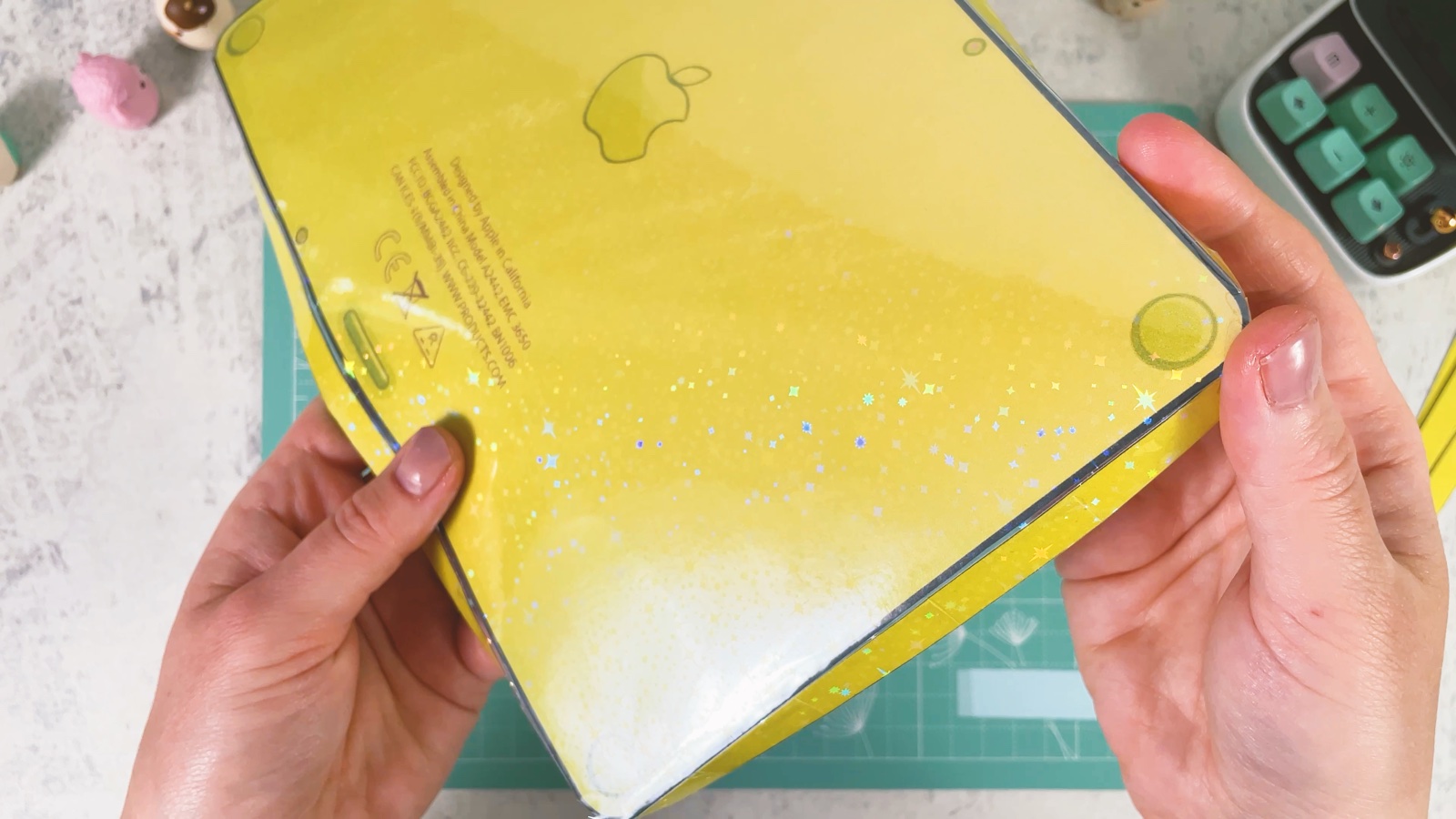
Klebe die Unterseite auf
Dreh den Boden um und klebe die glänzende Unterseite darauf. Jetzt hat der Laptop seine echte Unterseite mit dem Apple-Logo.
- 8
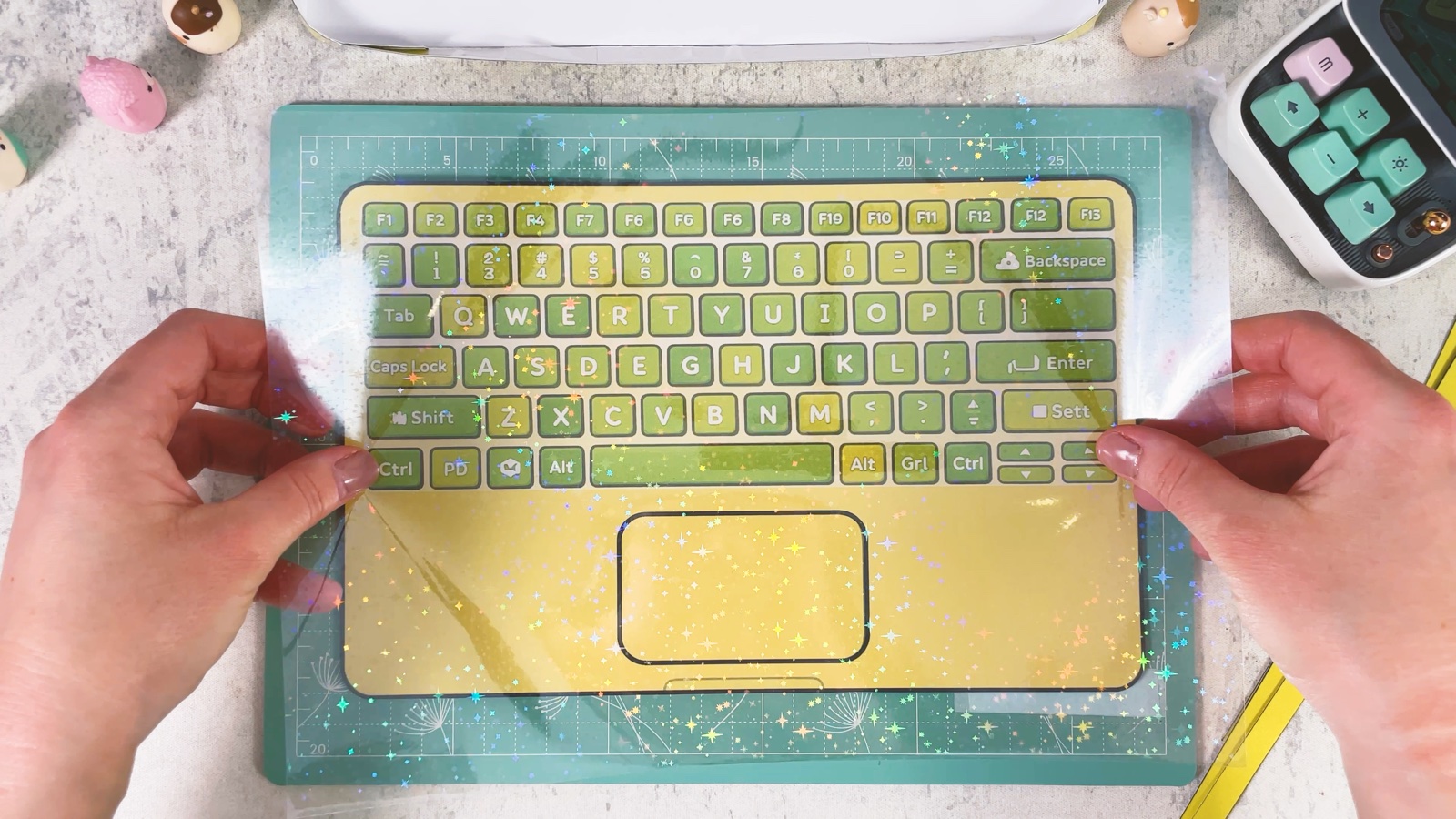
Beklebe die Tastatur mit Folie
Drücke klare Folie auf die Tastatur und schneide sie wie vorher am Rand ab.
- 9
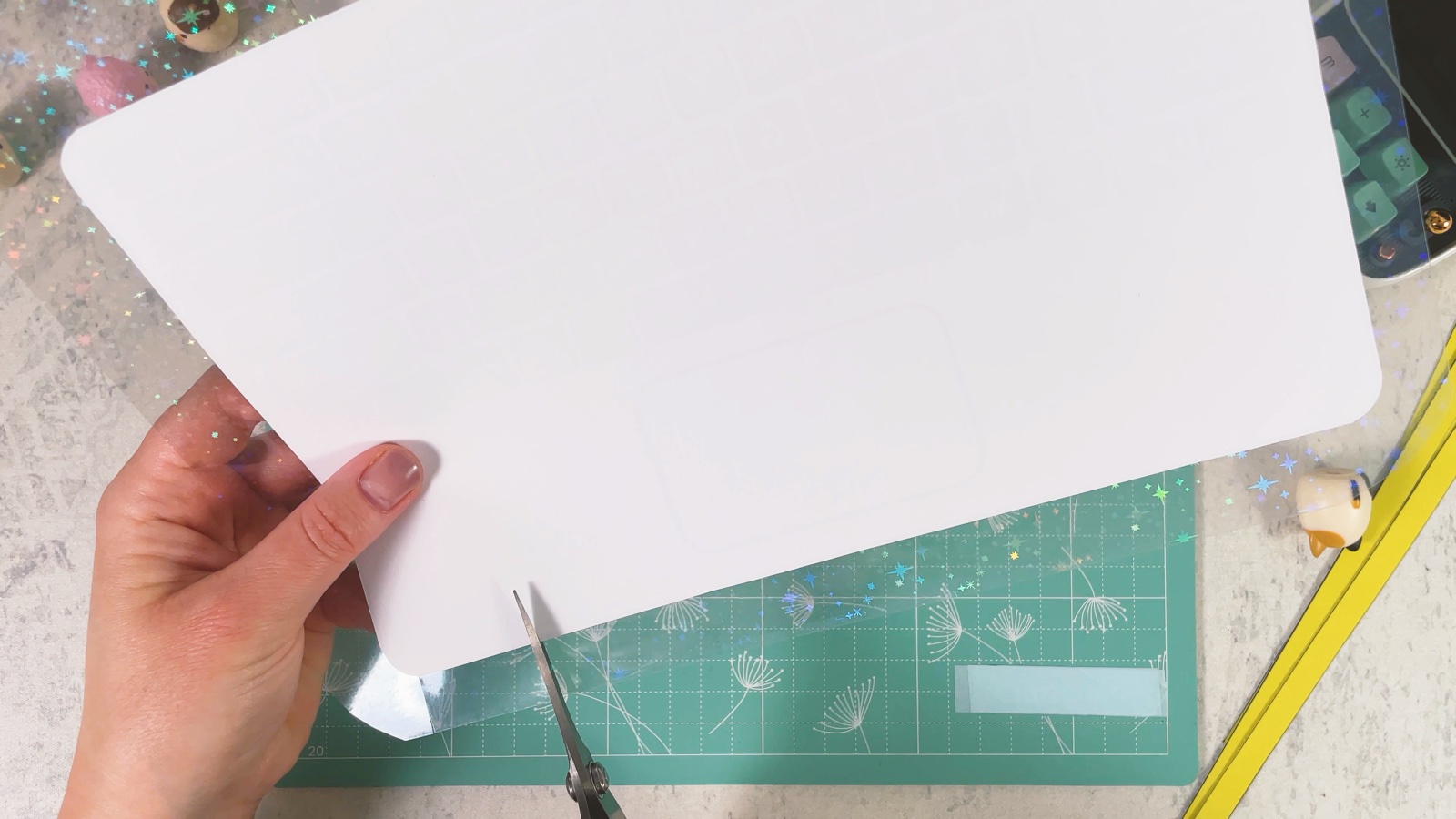
Schneide eine weiße Rückseite für die Tastatur zu
Nimm die Tastatur als Schablone und schneide noch ein Stück weißen Tonkarton in derselben Größe aus. Es kommt unter die Tastatur, damit sie flach bleibt.
- 10
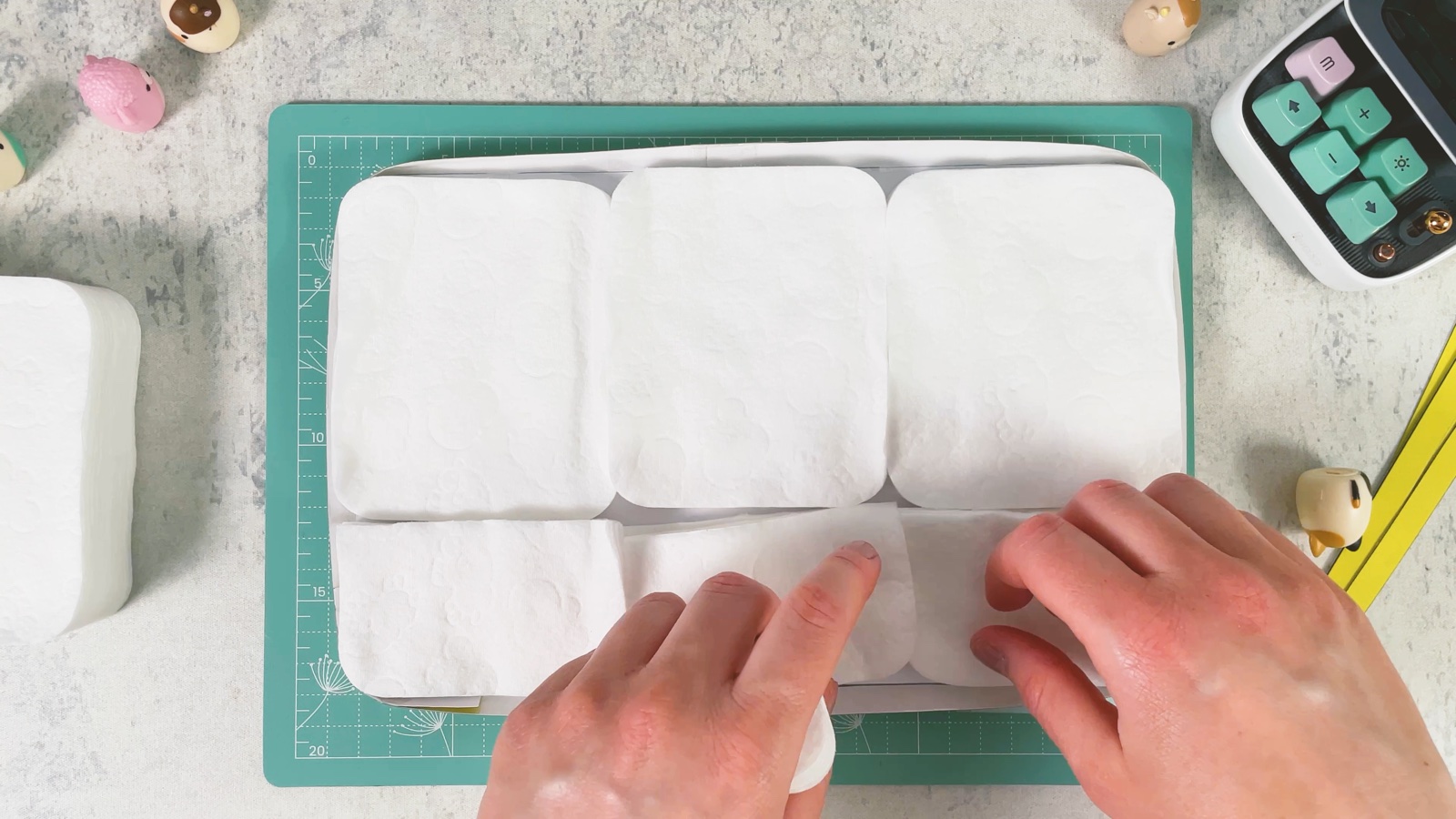
Fülle es mit Watte
Fülle die Schale großzügig mit Wattepads. Schneide einige zu, damit sie in die Lücken passen. Je mehr du hineinlegst, desto weicher und quetschiger wird es.
- 11
Schließe es mit der Tastatur
Leg die Tastatur auf die Watte und klebe ihre Ränder rundherum mit durchsichtigem Klebeband an die Wände.
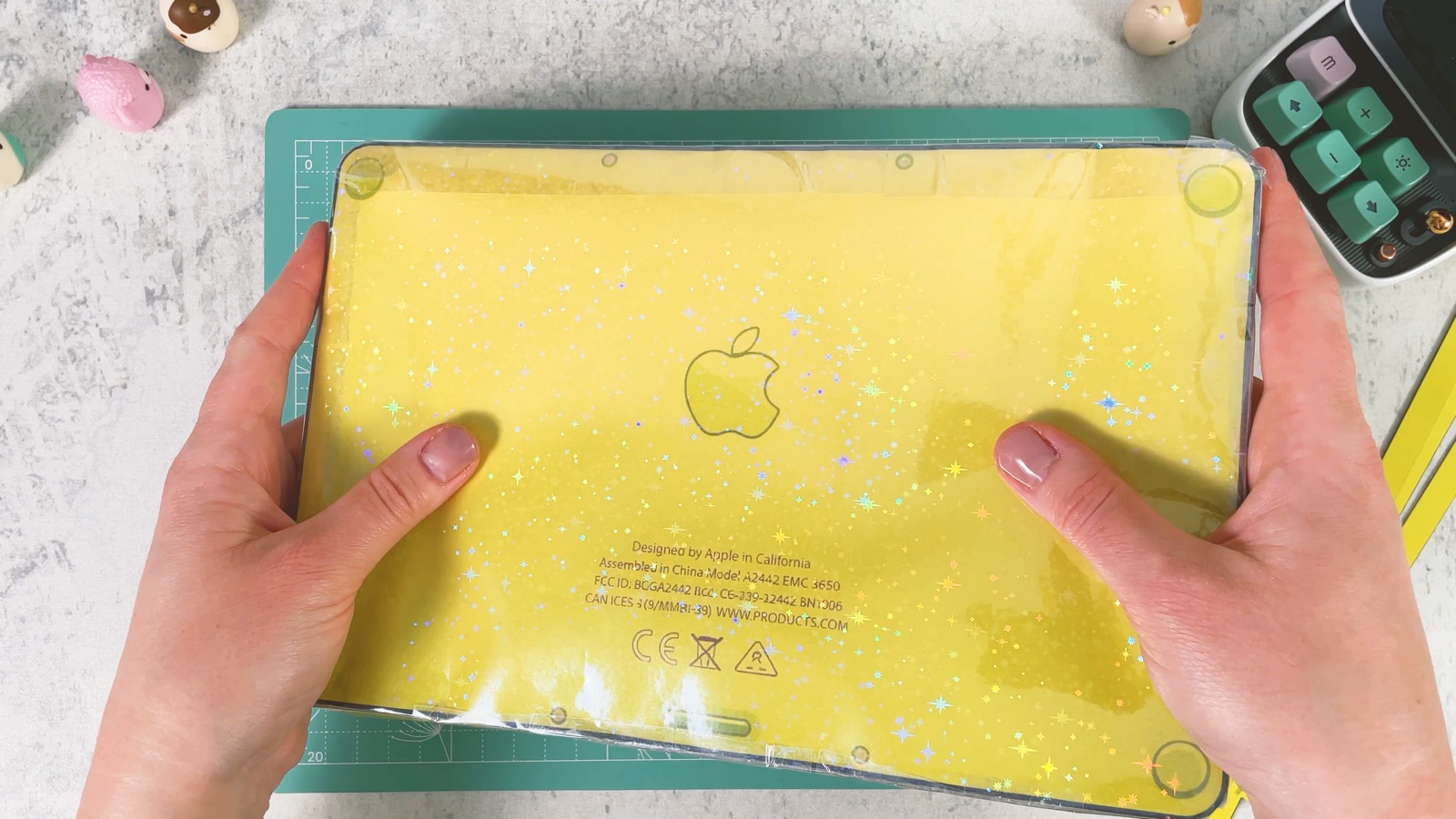
Das Unterteil des MacBooks ist fertig.
TEIL 2 VON 4
Das Oberteil mit dem Bildschirm
- 12
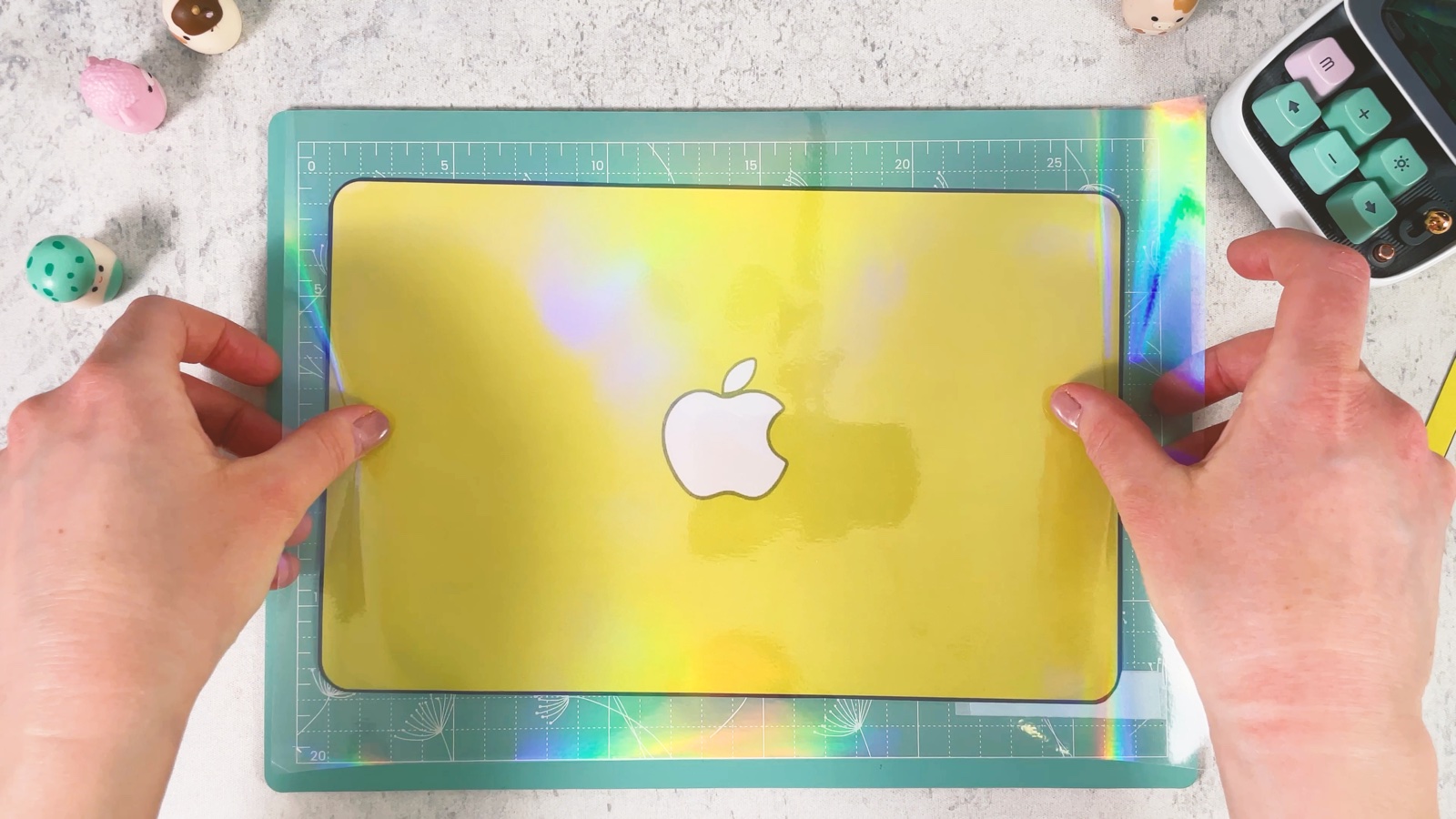
Beklebe den Deckel mit Hologrammfolie
Nimm den Deckel mit dem weißen Apple-Logo und den Bildschirm.
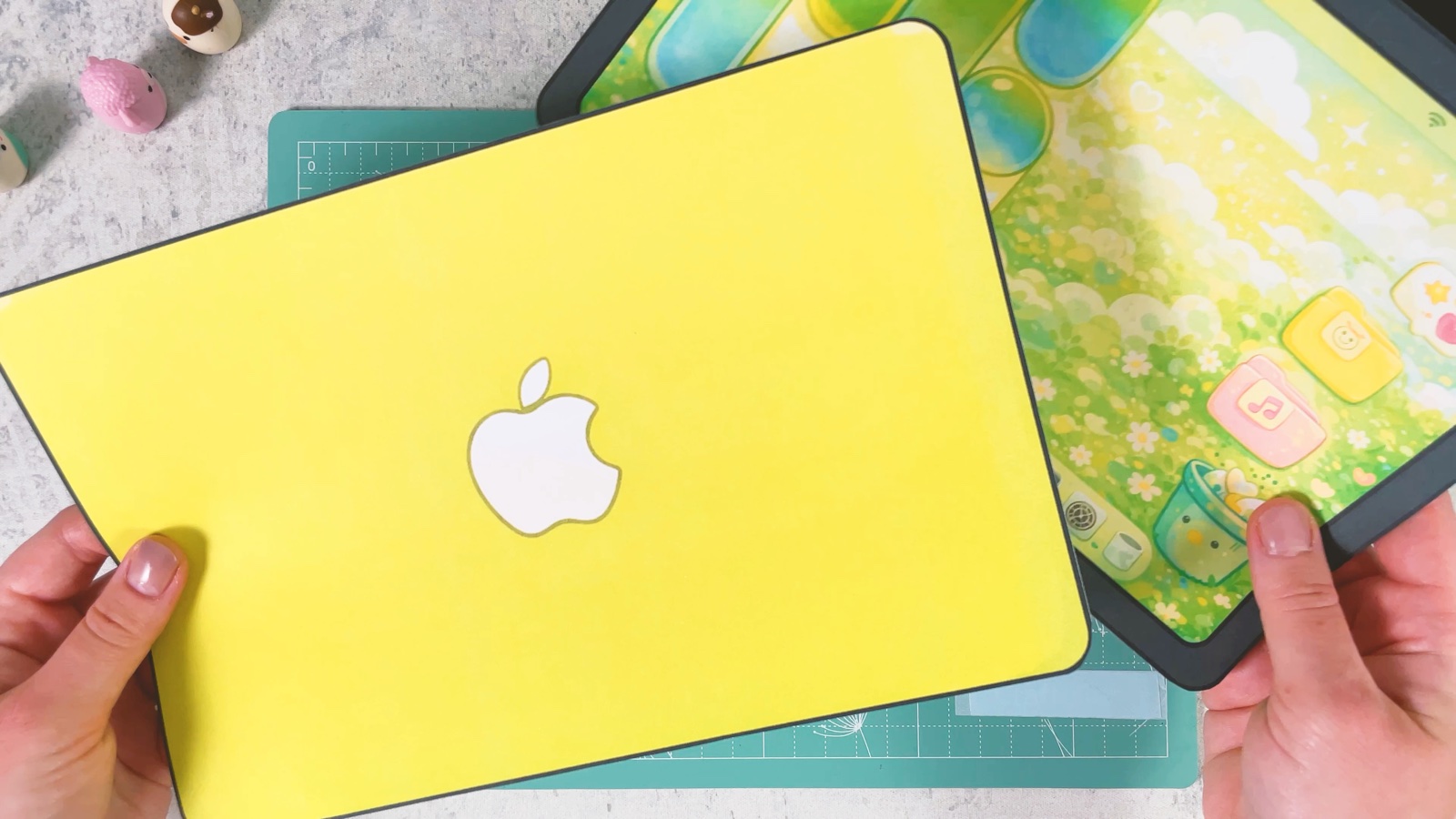
Drücke die Hologrammfolie auf den Deckel und schneide sie am Rand ab.
- 13
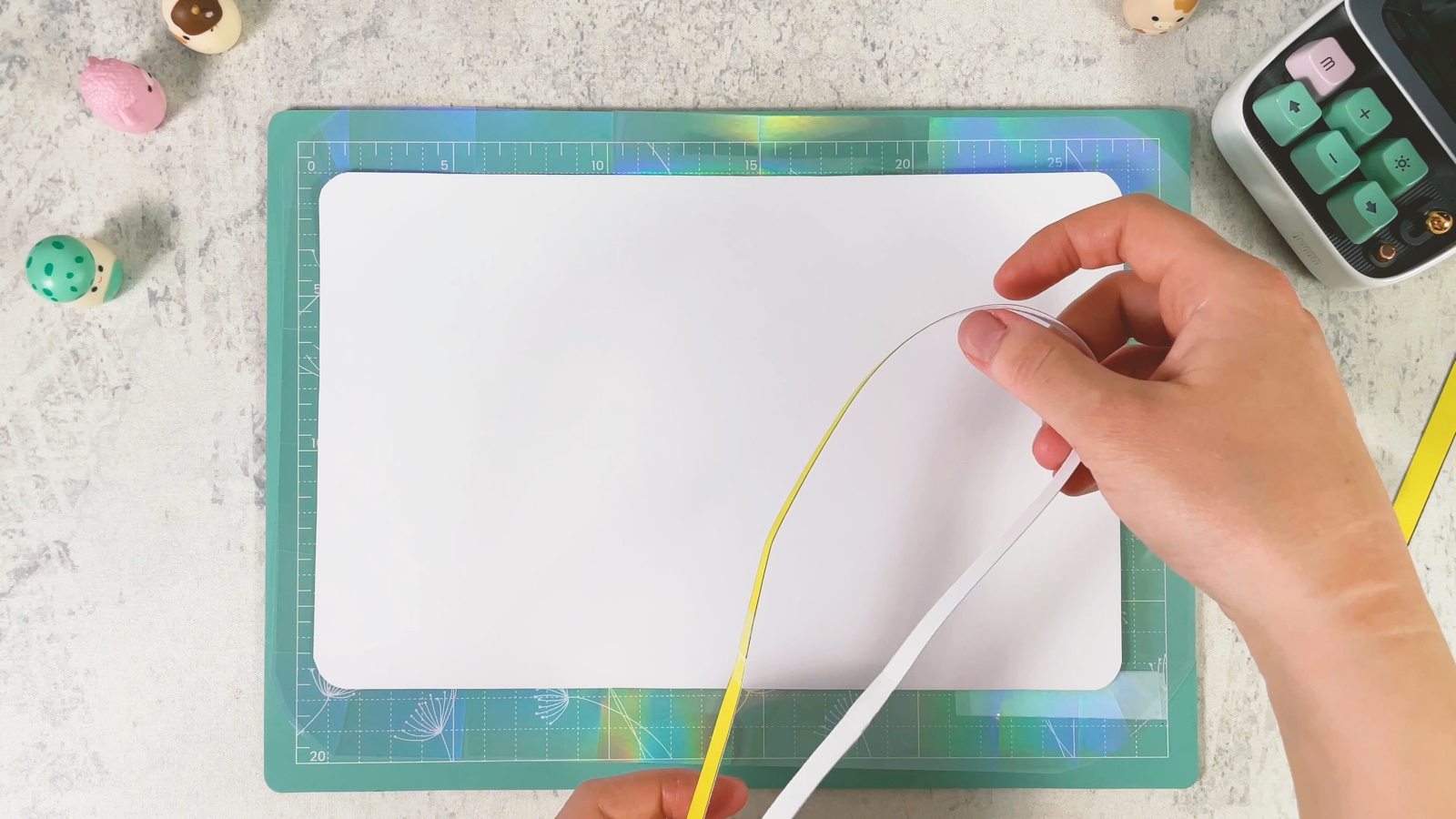
Baue den oberen Boden
Schneide einen Boden aus weißem Tonkarton in der Größe des Deckels zu und klebe gelbe Seitenstreifen rundherum, genau wie beim Unterteil. Dann klebe den glänzenden Deckel auf die Rückseite.
- 14
Schließe es mit dem Bildschirm
Beklebe den Bildschirm mit klarer Folie und schneide sie zu.
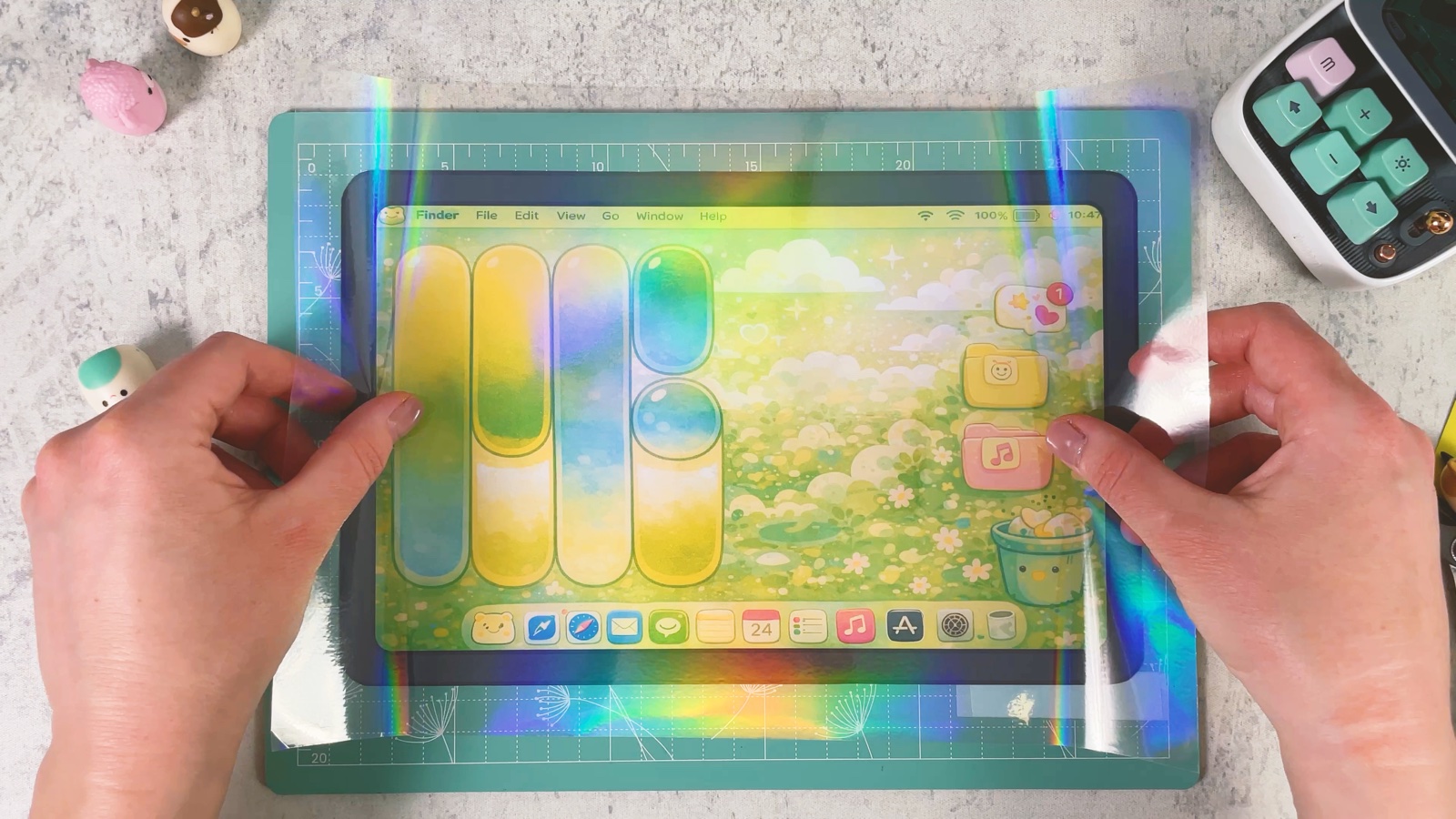
Fülle das Oberteil mit Wattepads, leg den Bildschirm darauf und klebe seine Ränder an die Wände.
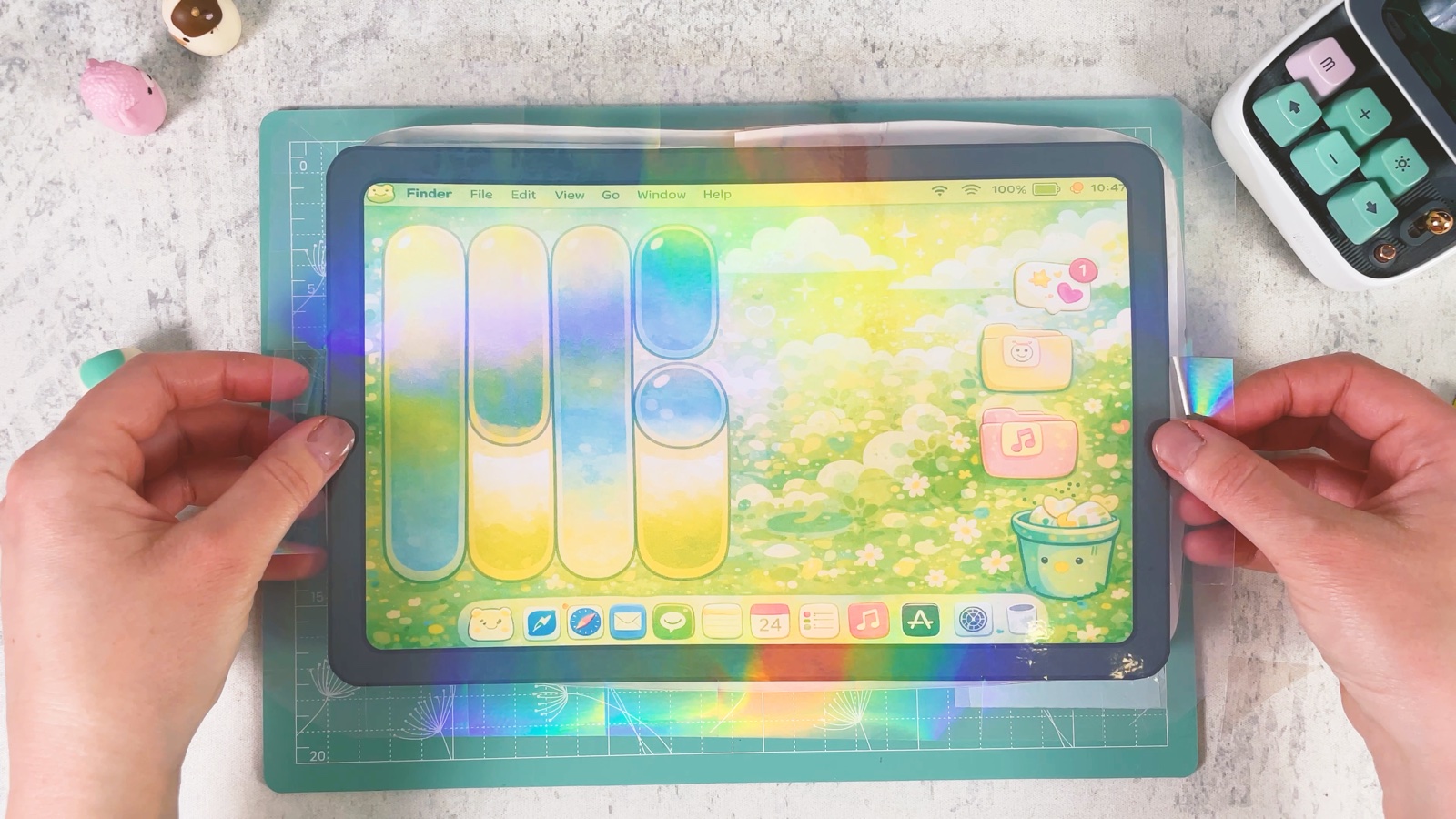
Dreh es um. Der glänzende Deckel ist auf der Rückseite.
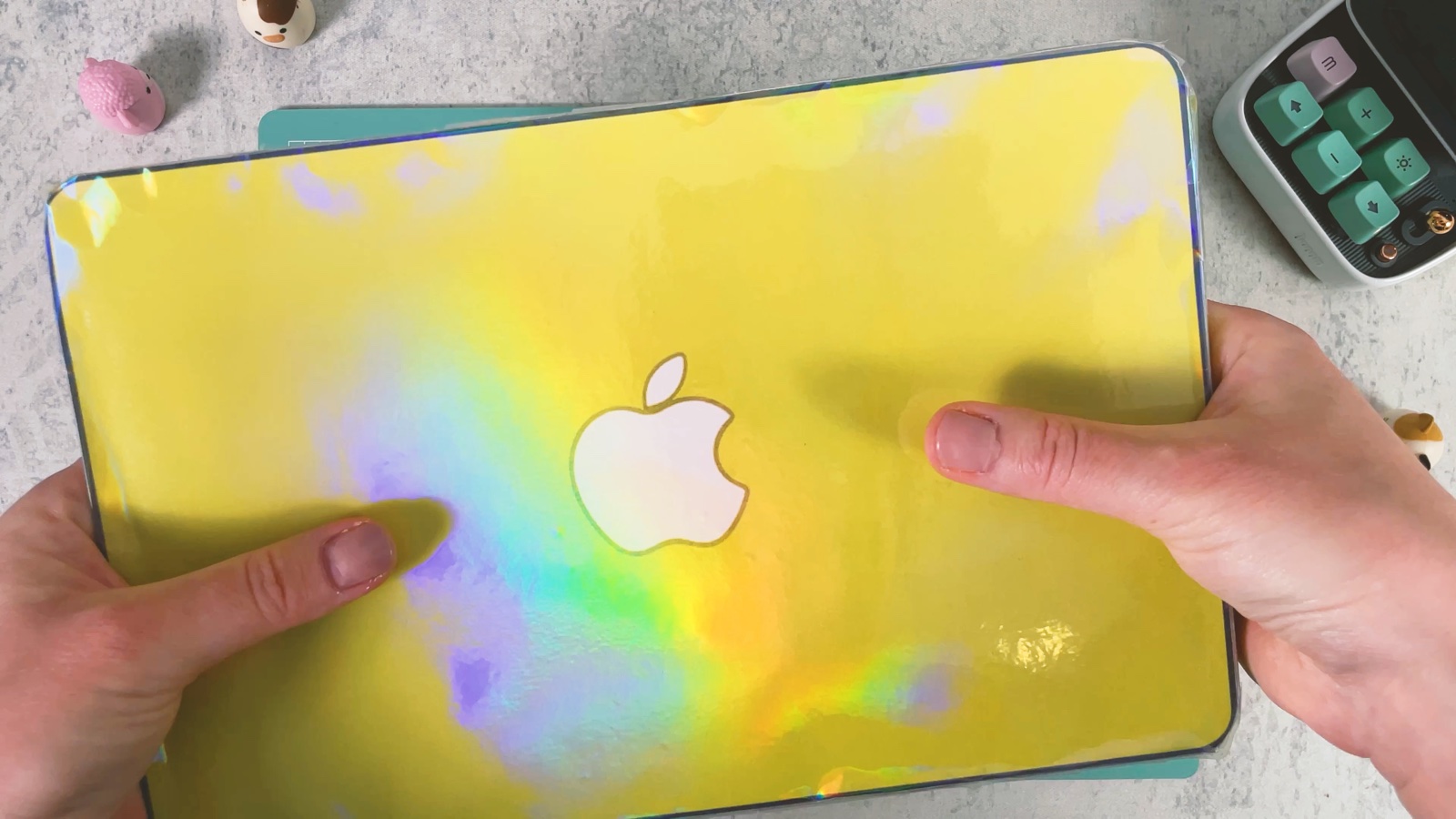
Das Oberteil des MacBooks ist fertig.
TEIL 3 VON 4
Das Scharnier
- 15
Verbinde die beiden Teile
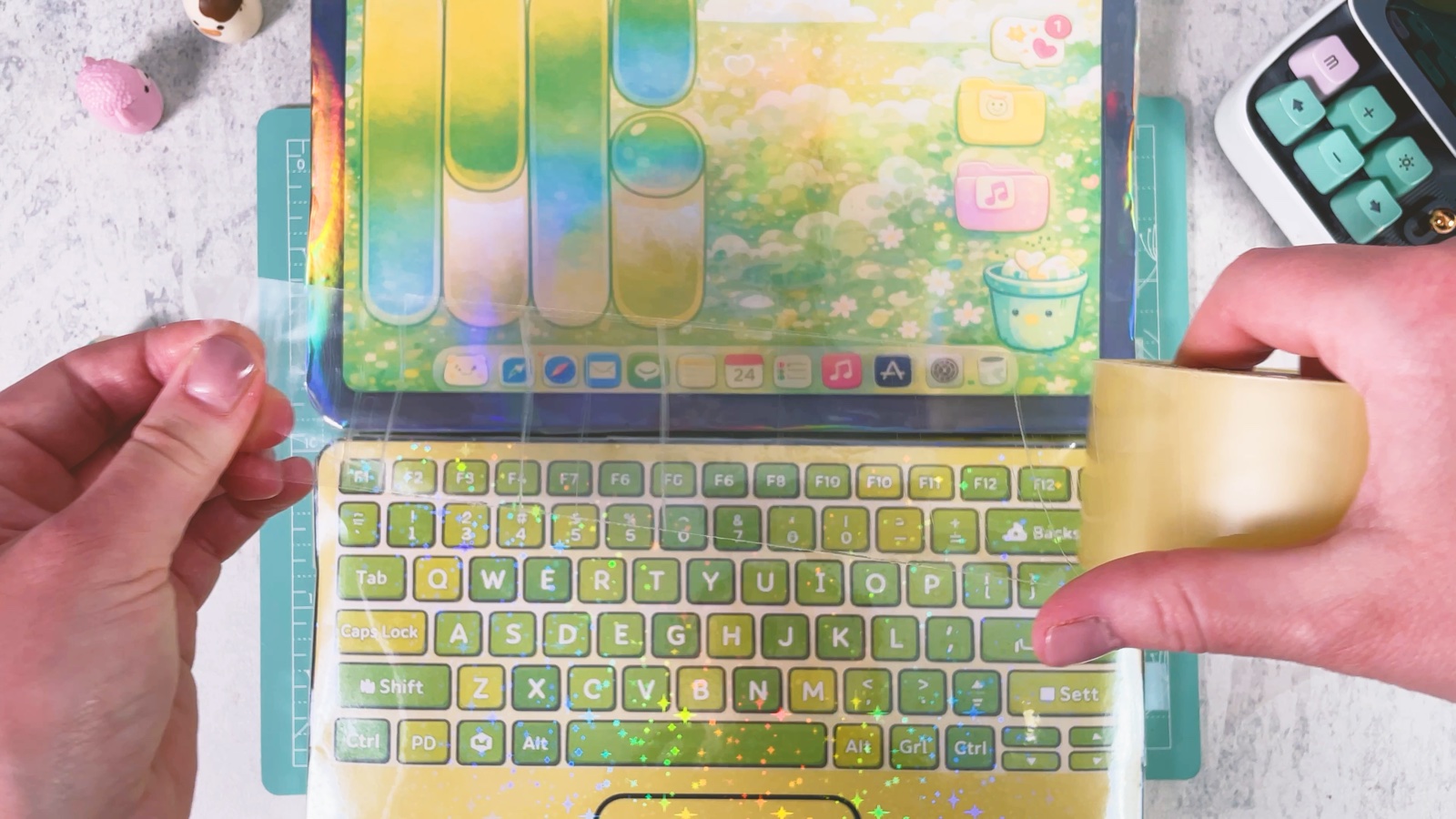
Leg das Bildschirmteil über das Tastaturteil. Verbinde sie mit durchsichtigem Klebeband an der Kante, wo sie sich treffen. Dieses Klebeband ist das Scharnier, damit du den Laptop auf- und zuklappen kannst.
TEIL 4 VON 4
Die MacBook-Schachtel
- 16
Schneide die Streifen für die Schachtel aus
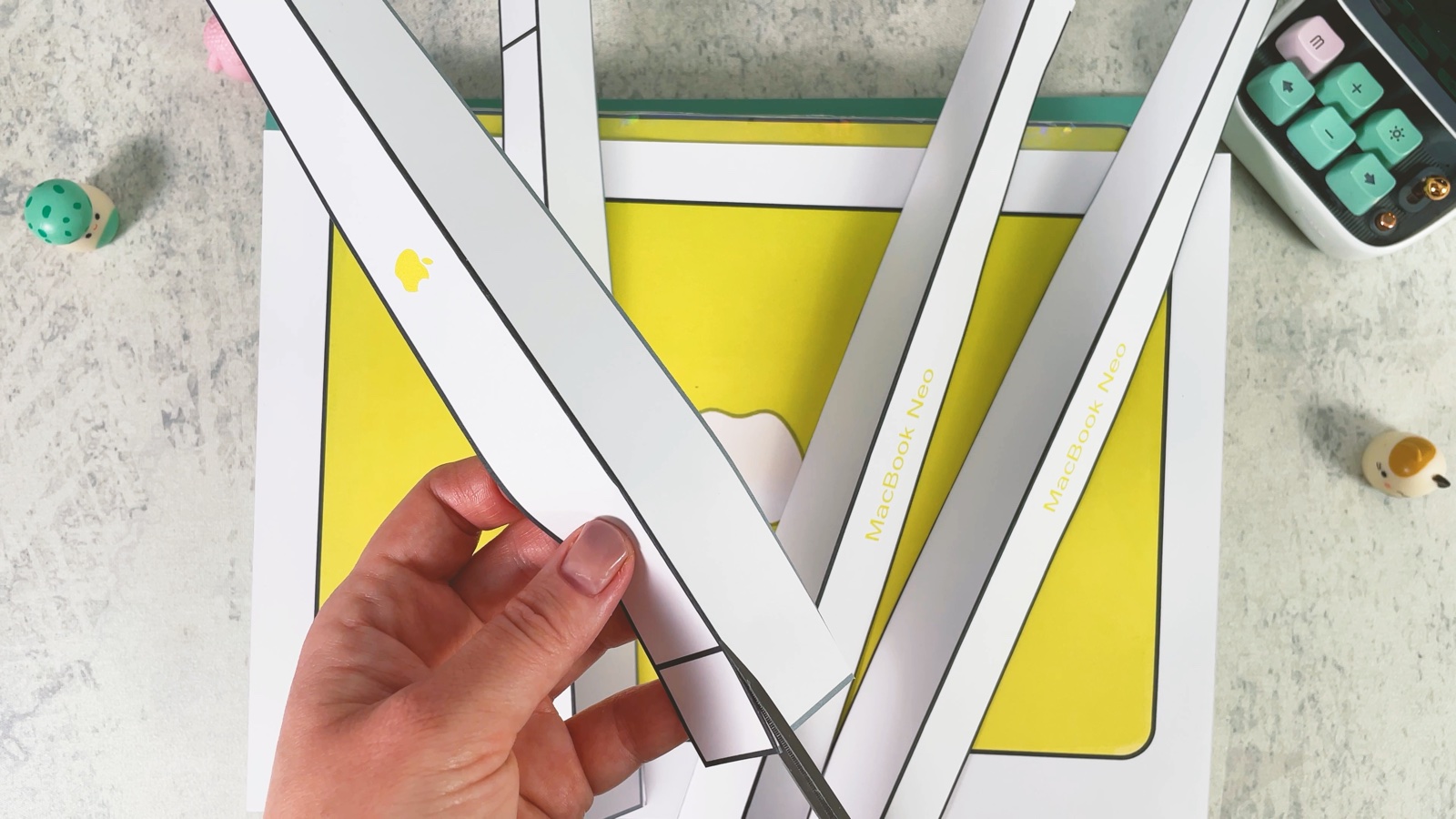
Schneide die weißen Streifen für die Schachtel von den Seiten 7 und 8 aus.
- 17
Falte die Streifen
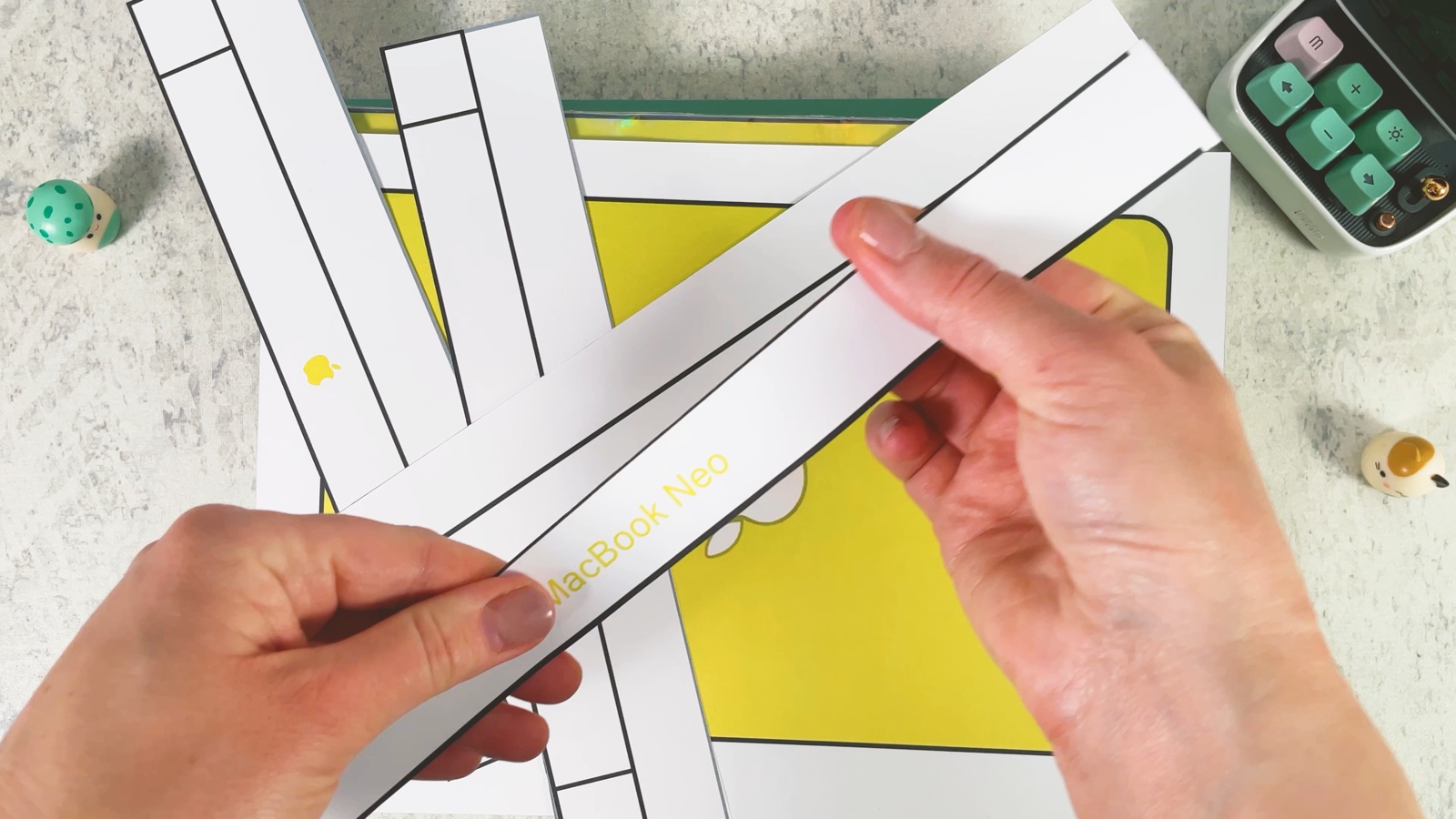
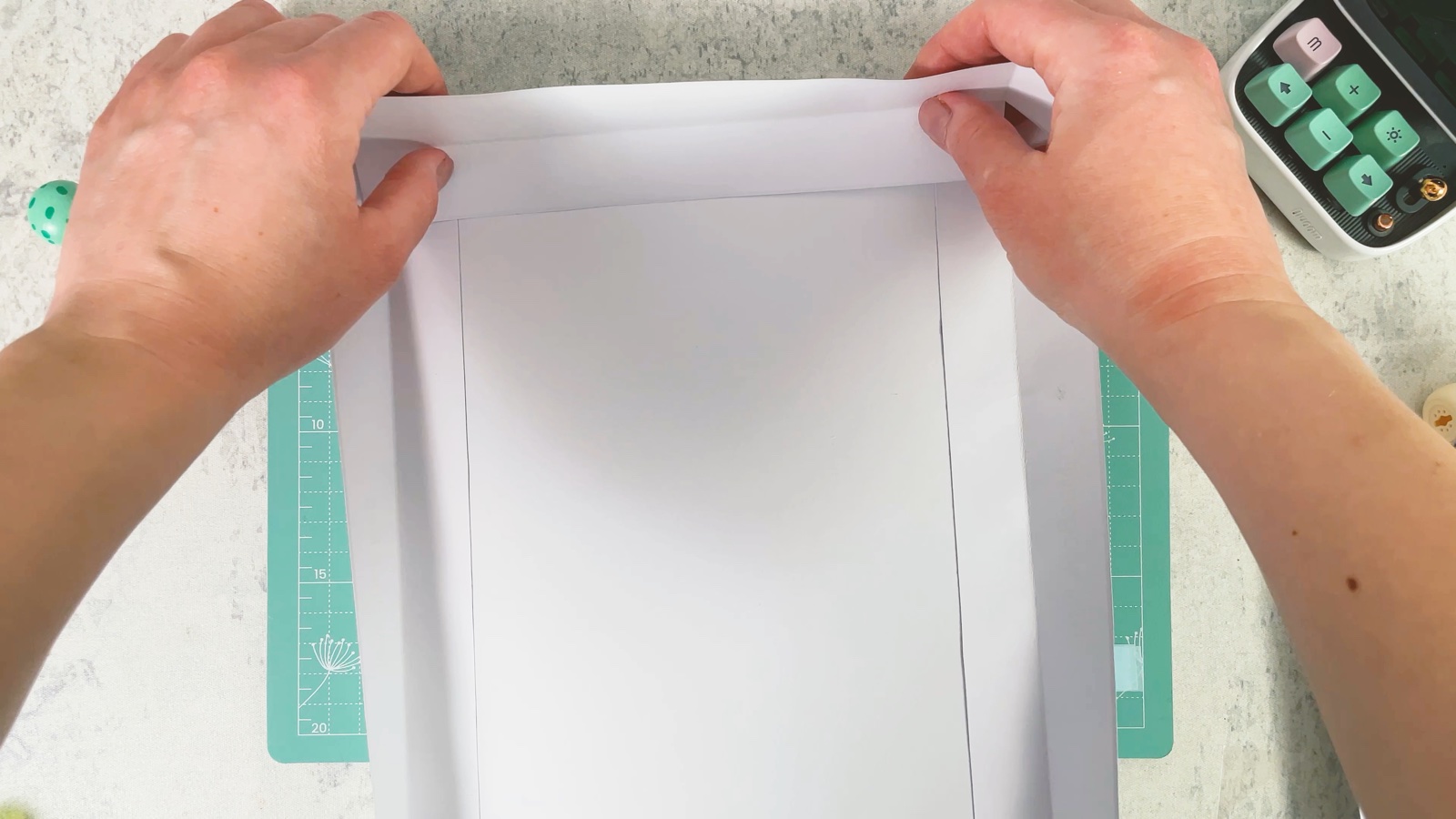
Falte jeden Streifen an seinen Linien.
- 18
Baue den Boden der Schachtel
Nimm ein Blatt weißen Tonkarton, das etwas größer ist als der Laptop. Klebe die gefalteten einfachen Streifen an seine Ränder.
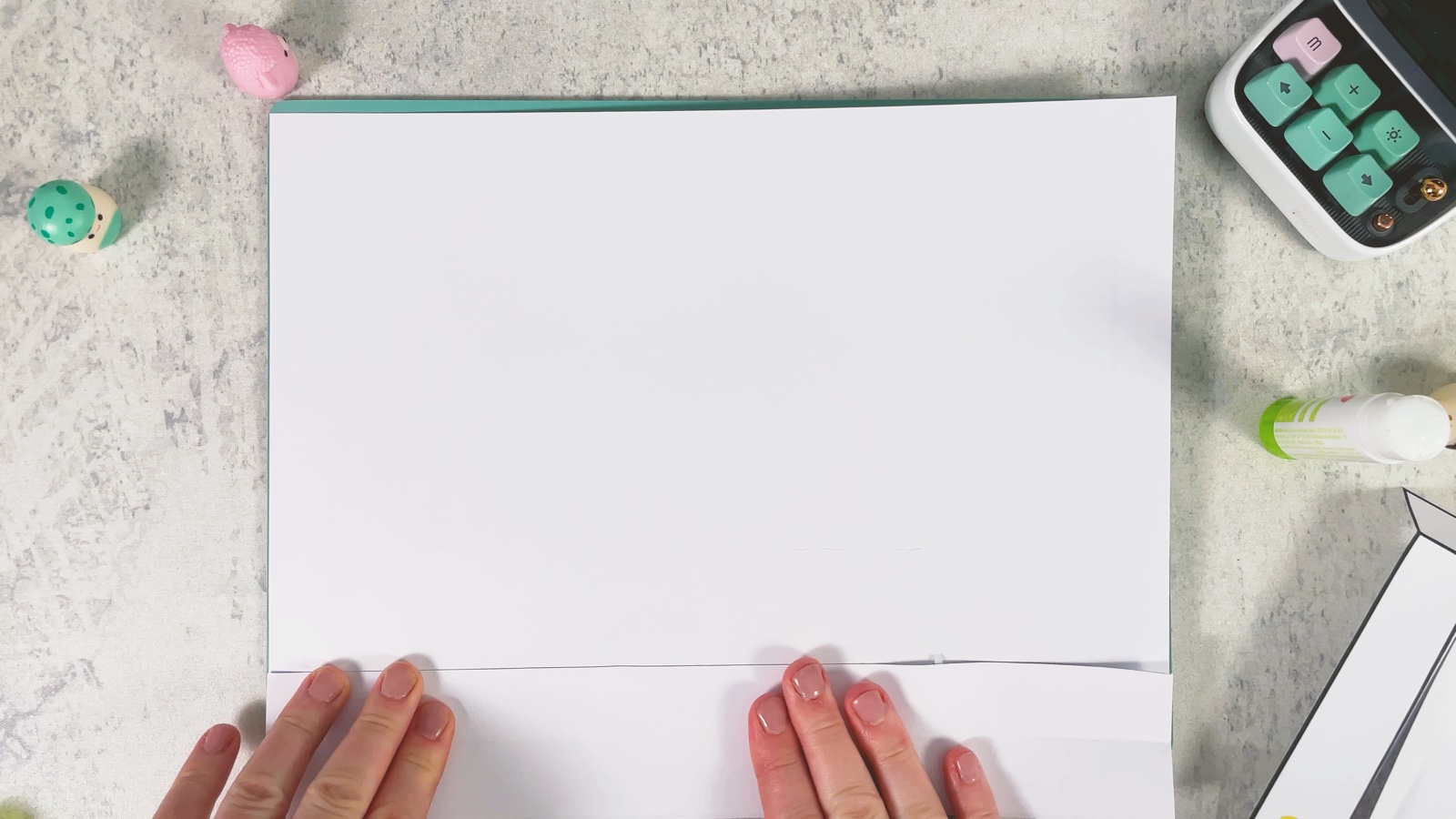
Geh um alle vier Seiten herum und drücke die Ecken zusammen. Jetzt hast du eine Schale.
- 19
Bastle den Deckel
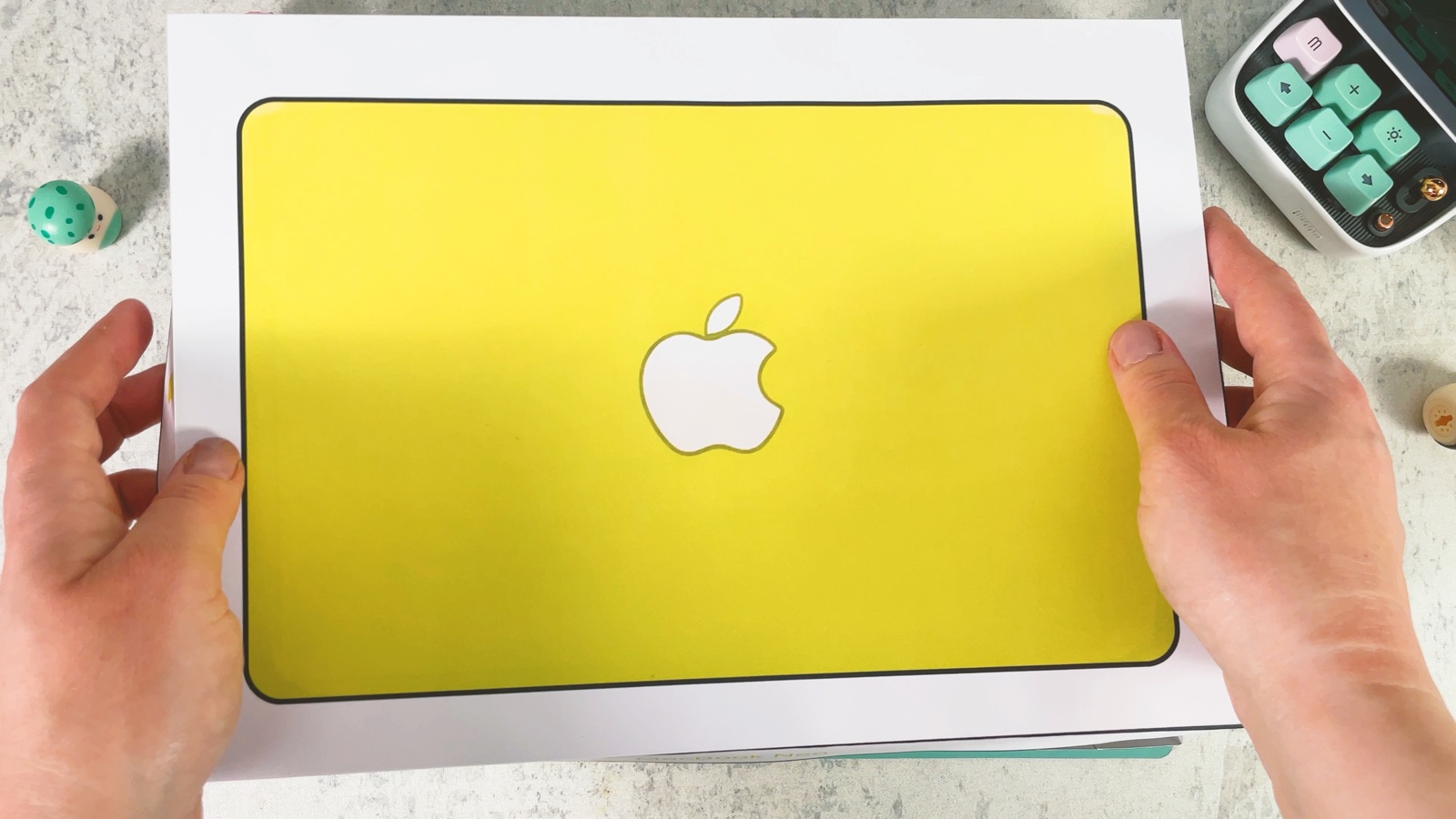
Klebe die Streifen mit dem Apple-Logo und dem Namen MacBook Neo genauso um die Deckelseite.
- 20
Pack dein MacBook ein
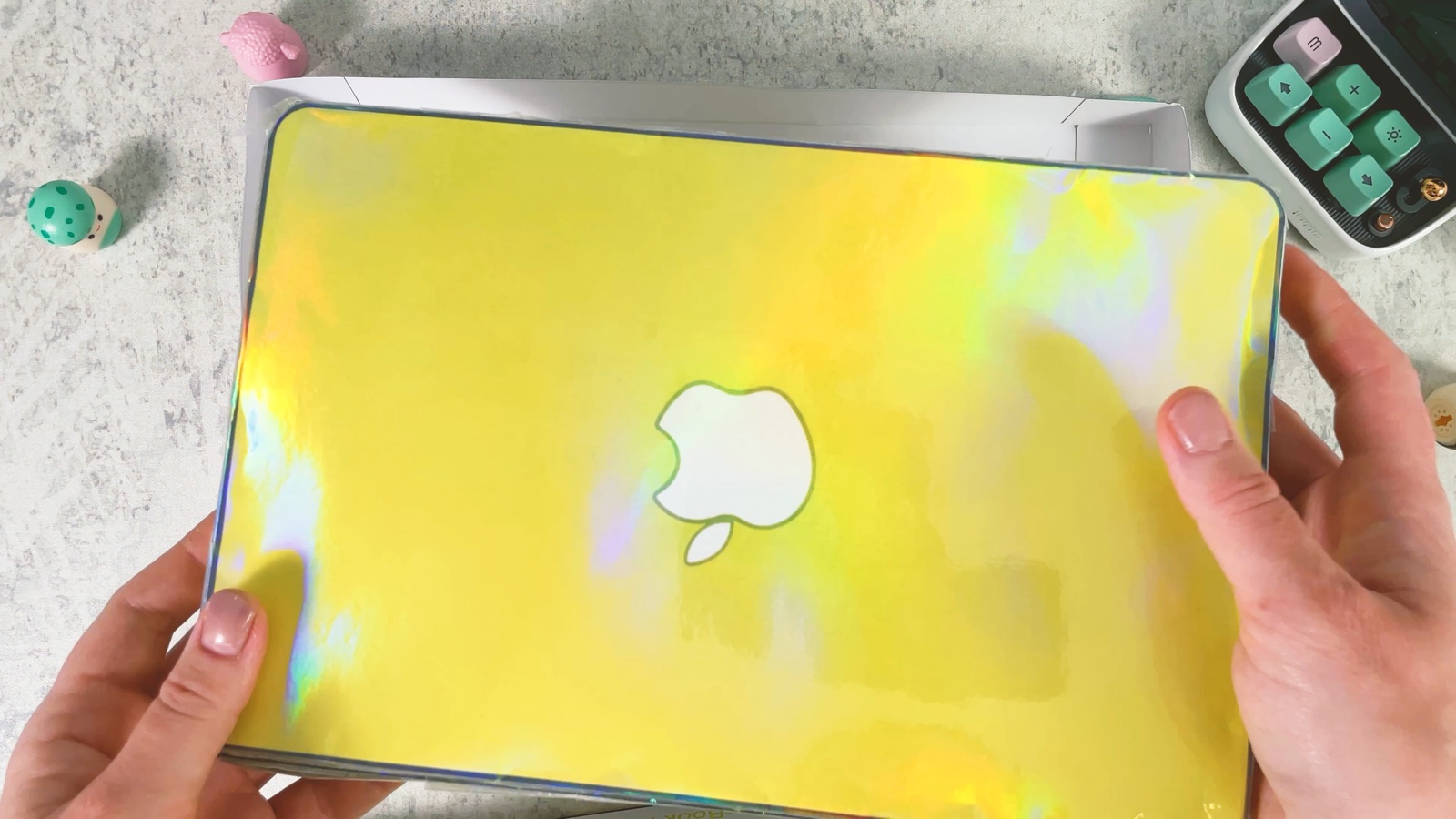
Leg das Squishy MacBook in den Boden der Schachtel.
- 21
Schließe die Schachtel
Setz den Deckel auf, genau wie bei einem nagelneuen Apple-Gerät.
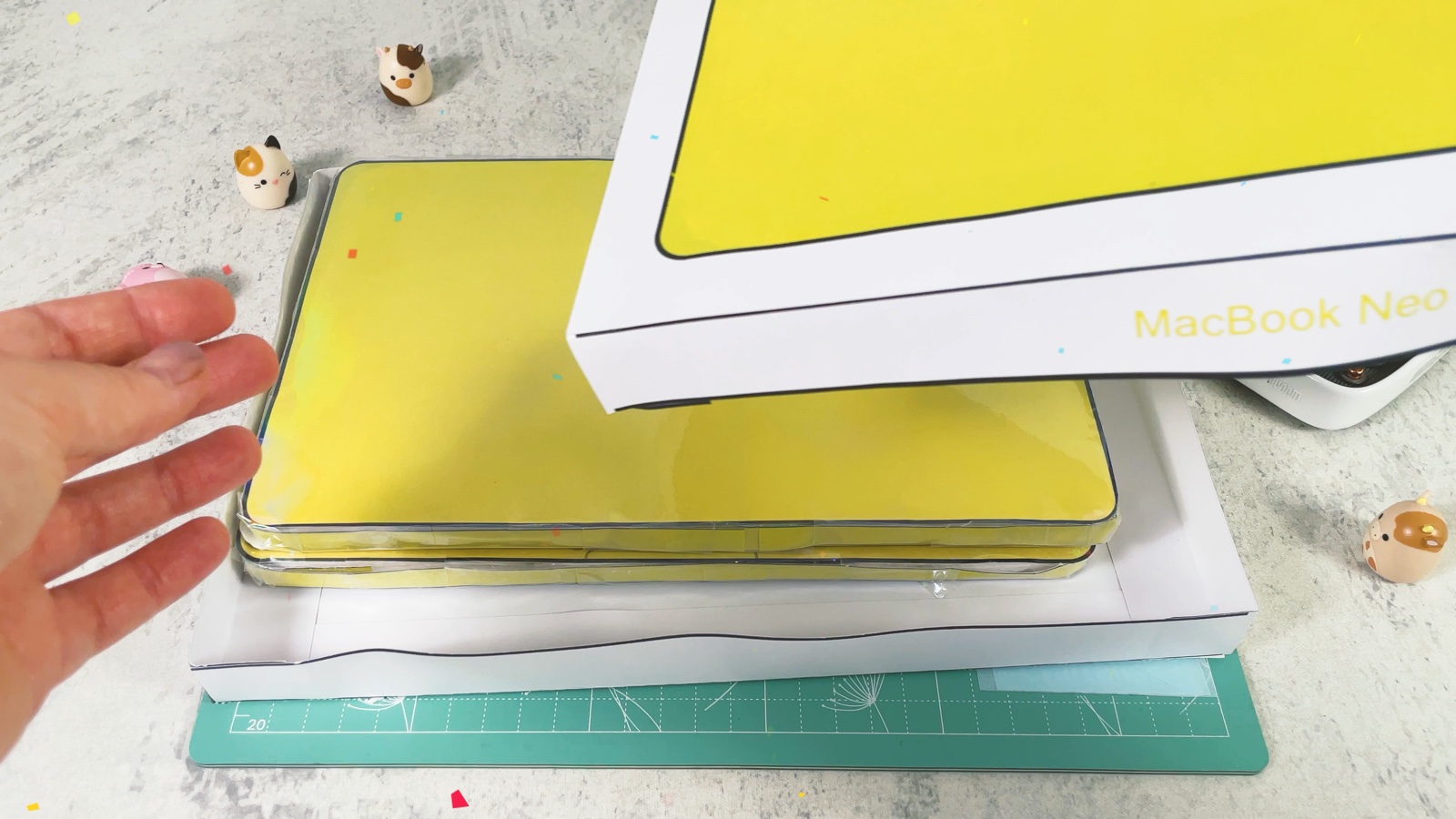
Jetzt mach sie wieder auf und drück!
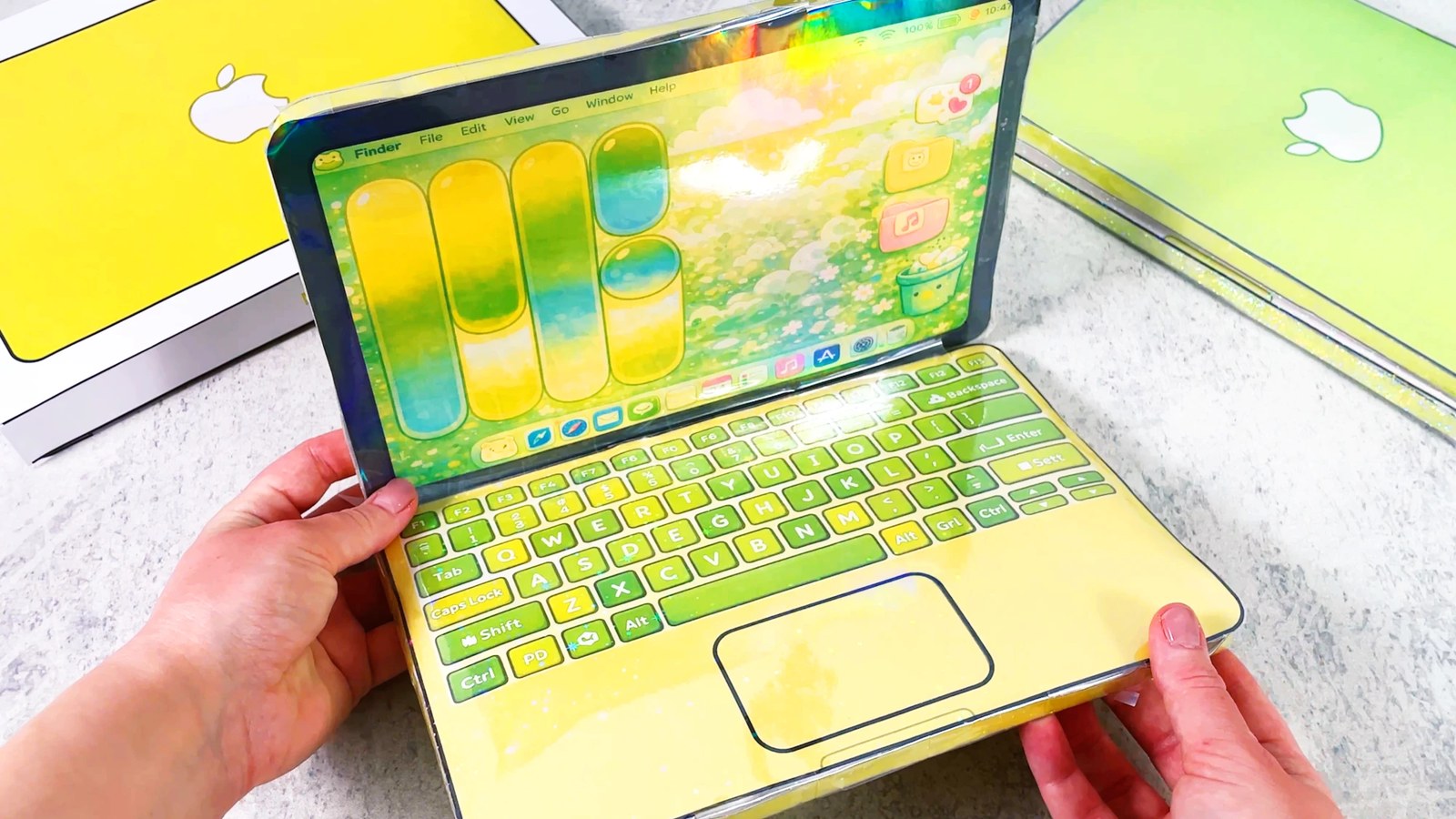
Dein Squishy MacBook Neo ist bereit zum Drücken.
DREI KLEINE TIPPS
So wird’s leichter.
- Streiche die Folie von der Mitte nach außen glatt. Blasen lassen sich kaum noch entfernen, wenn die Folie einmal klebt.
- Mehr Watte = mehr Squish. Fülle großzügig, dann fühlt es sich beim Drücken schön flauschig an.
- Probier zwei Folien aus. Die Hologrammfolie schimmert sanft in Regenbogenfarben, die Sternenfolie glitzert ganz fein.

EIN CUBI-MINI-MOMENT
Was ist auf deinem Bildschirm?
Auf dem Bildschirm von Cubis MacBook ist eine Blumenwiese, und Mini tippt schon eine geheime Nachricht. Was schreibst du auf deinem?
„Cubi, lass uns als Nächstes ein kleines Squishy-Handy basteln!“
Hat’s Spaß gemacht?
Sieh das nächste Projekt als Erstes oder merk dir dieses für einen Regentag.