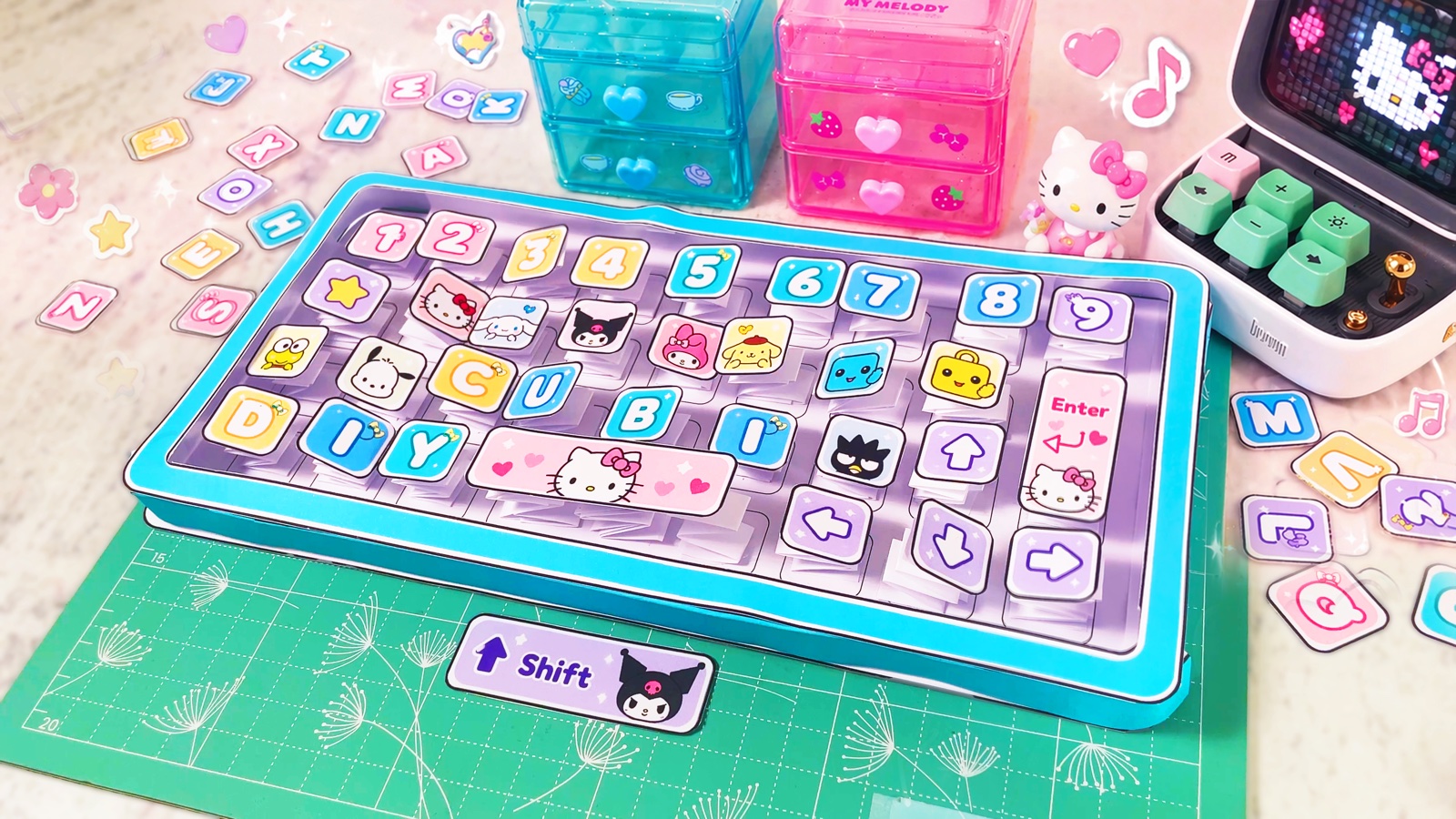
Créons un MacBook Neo d’Apple squishy en papier, et même sa boîte MacBook assortie, comme quand on ouvre un appareil Apple tout neuf !
On transforme un ordinateur portable en papier en un squishy tout doux à presser. Il a l’air brillant et vrai, mais il est moelleux à l’intérieur. Cubi adore ce projet, parce que le MacBook ressemble presque à un vrai, et c’est tellement agréable de le presser.
Pour l’effet brillant, on utilise du film holographique autocollant A4 ou Letter. Dans la vidéo, on essaie deux sortes de film : un film légèrement holographique avec un doux reflet nacré, et un film transparent avec de minuscules étoiles scintillantes. Les deux donnent au MacBook un air étonnamment vrai.
Tu peux utiliser la même méthode pour fabriquer des tablettes, des téléphones et d’autres jolis gadgets squishy. Un MacBook en papier dans sa boîte, c’est aussi un joli cadeau d’anniversaire.
AVANT DE COMMENCER
Ce qu’il te faut.
Matériel
- Gabarit à imprimer
- Papier cartonné blanc
- Ruban adhésif transparent
- Film holographique autocollant A4 ou Letter
- Disques de coton
- Bâton de colle
Outils
- Ciseaux
- Cutter et règle (pour les adultes)
- Tapis de découpe
- Une imprimante
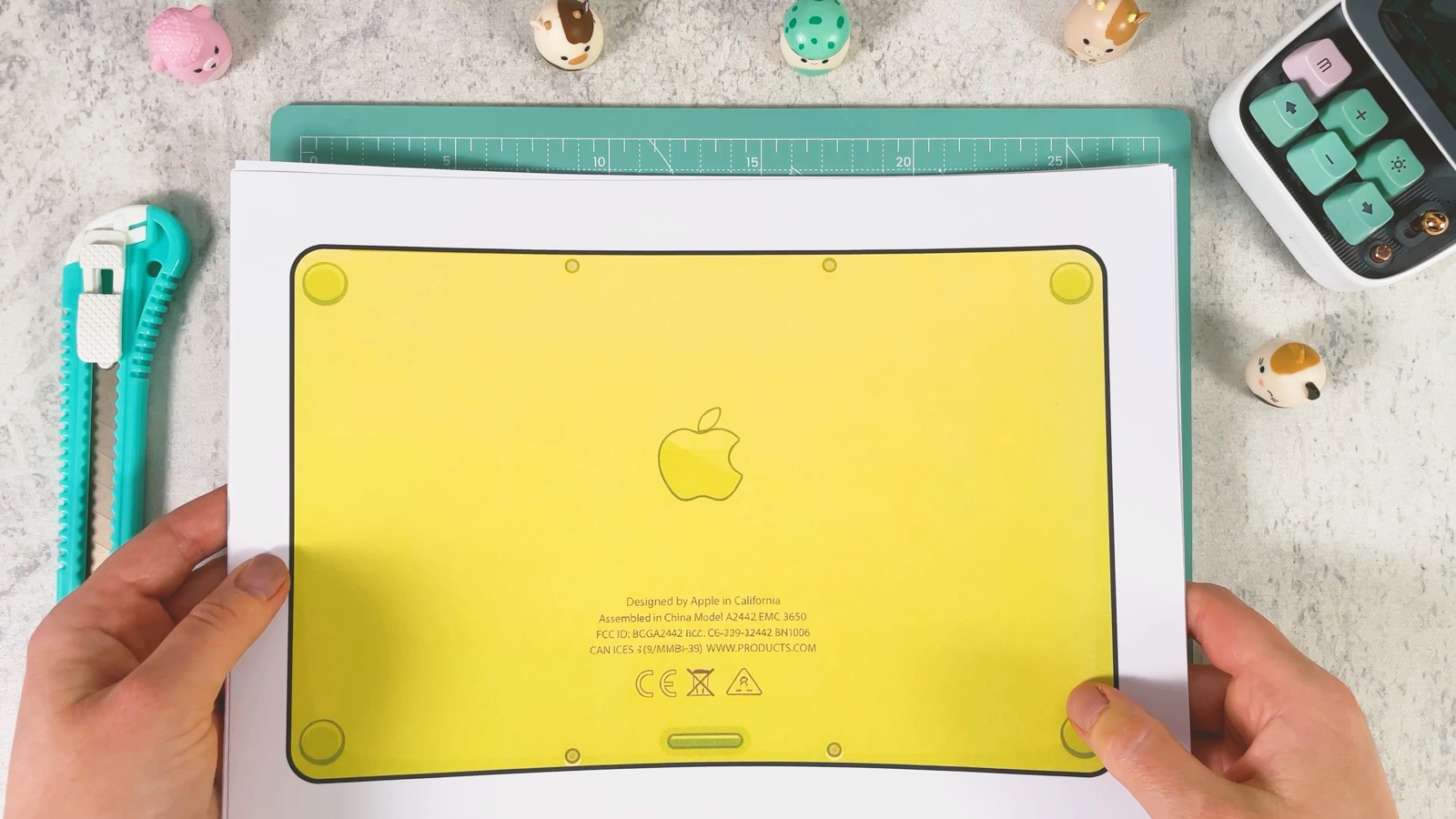
Les pages 1 à 4 sont l’ordinateur, la page 6 contient les bandes jaunes des côtés, et les pages 5, 7 et 8 sont la boîte.
Télécharger le gabarit gratuit ↓PARTIE 1 SUR 4
Le bas avec le clavier
- 1
Imprime les gabarits
Imprime les 8 pages du gabarit du MacBook Neo.
- 2
Découpe toutes les pièces
Découpe avec soin toutes les pièces de l’ordinateur : le dessous, le clavier, le couvercle et l’écran. Pour les longs bords droits, demande à un adulte d’utiliser un cutter et une règle.
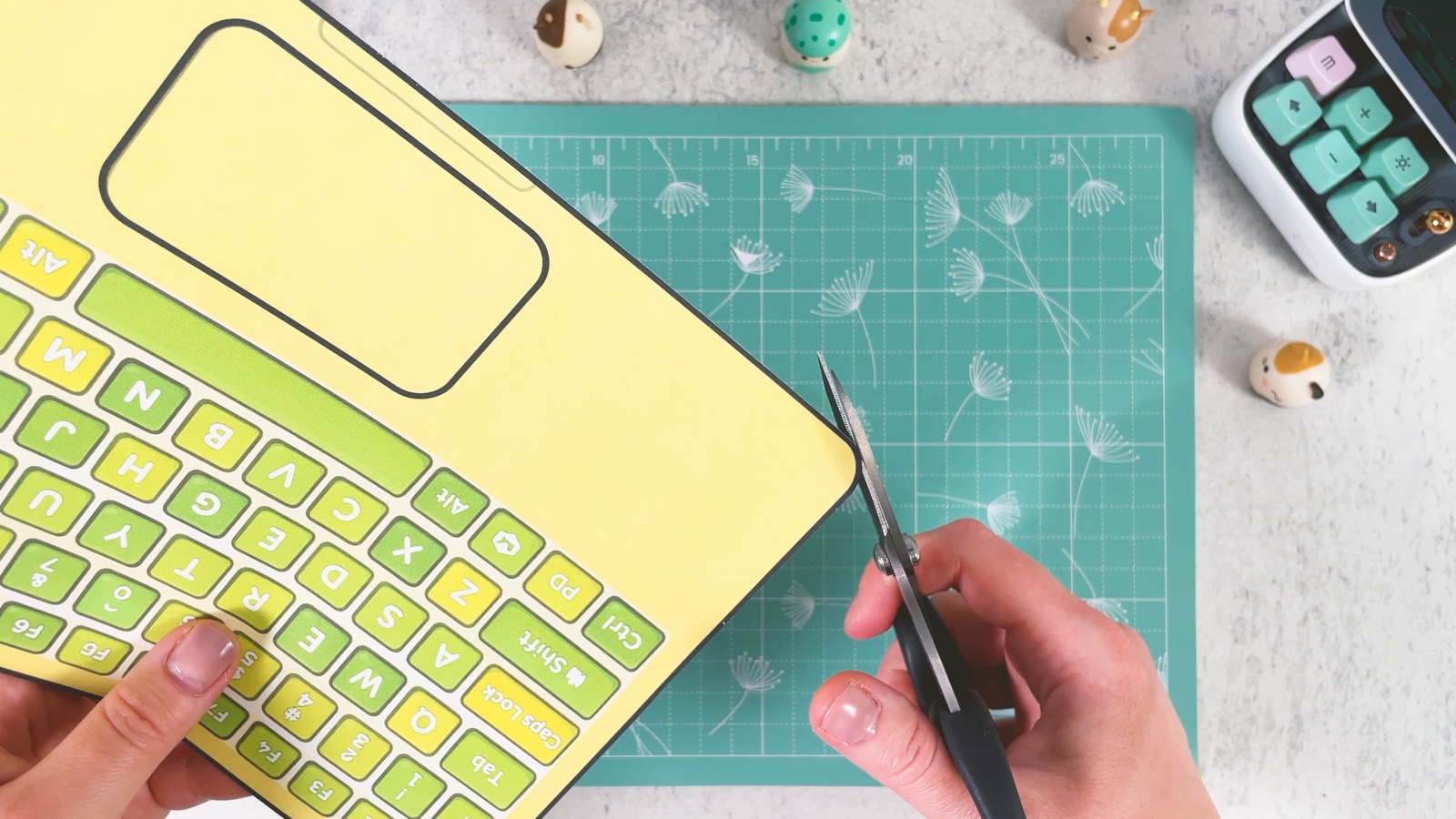
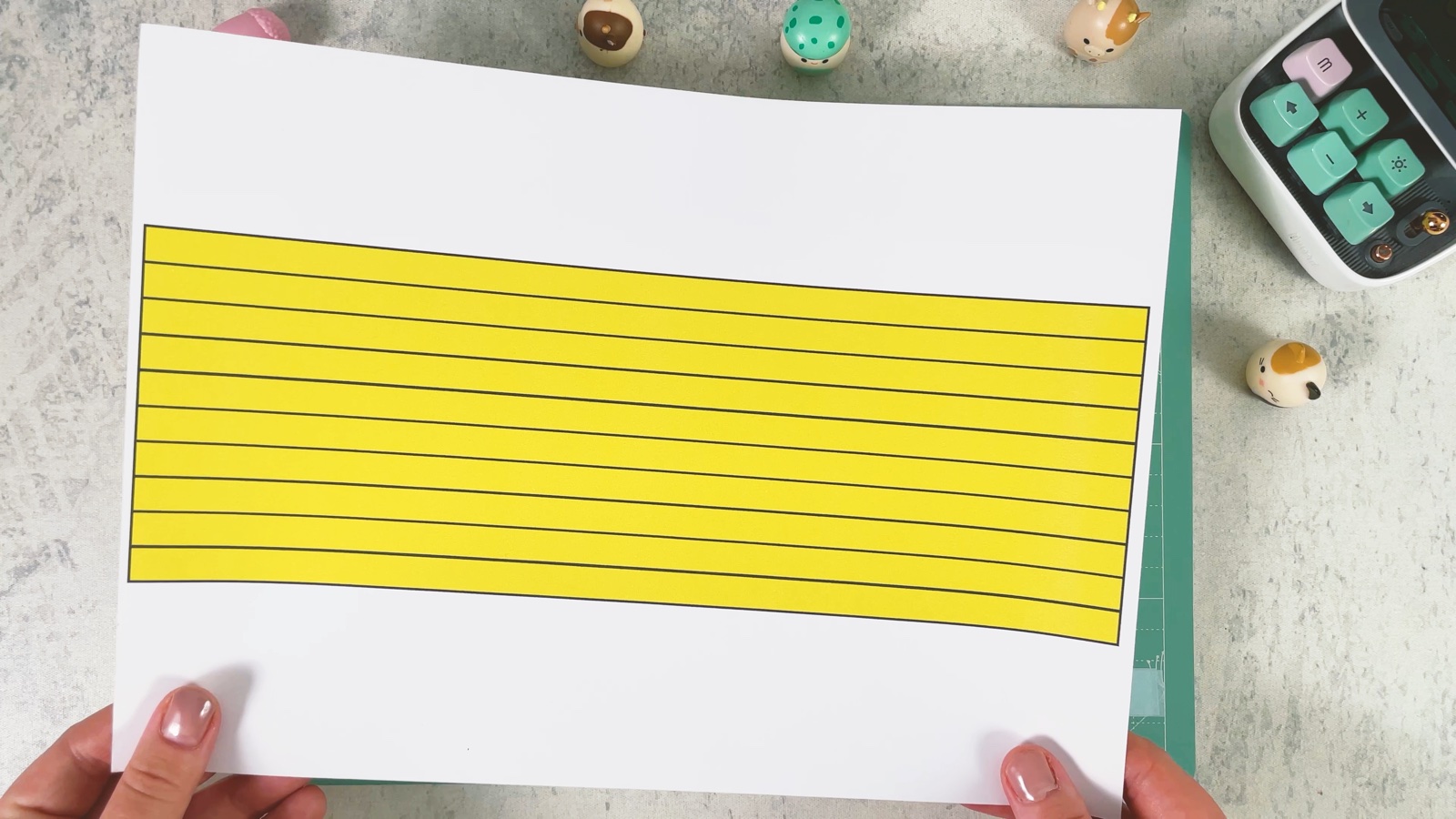
Sépare les bandes jaunes des côtés en coupant le long des lignes.
- 3
Couvre le dessous
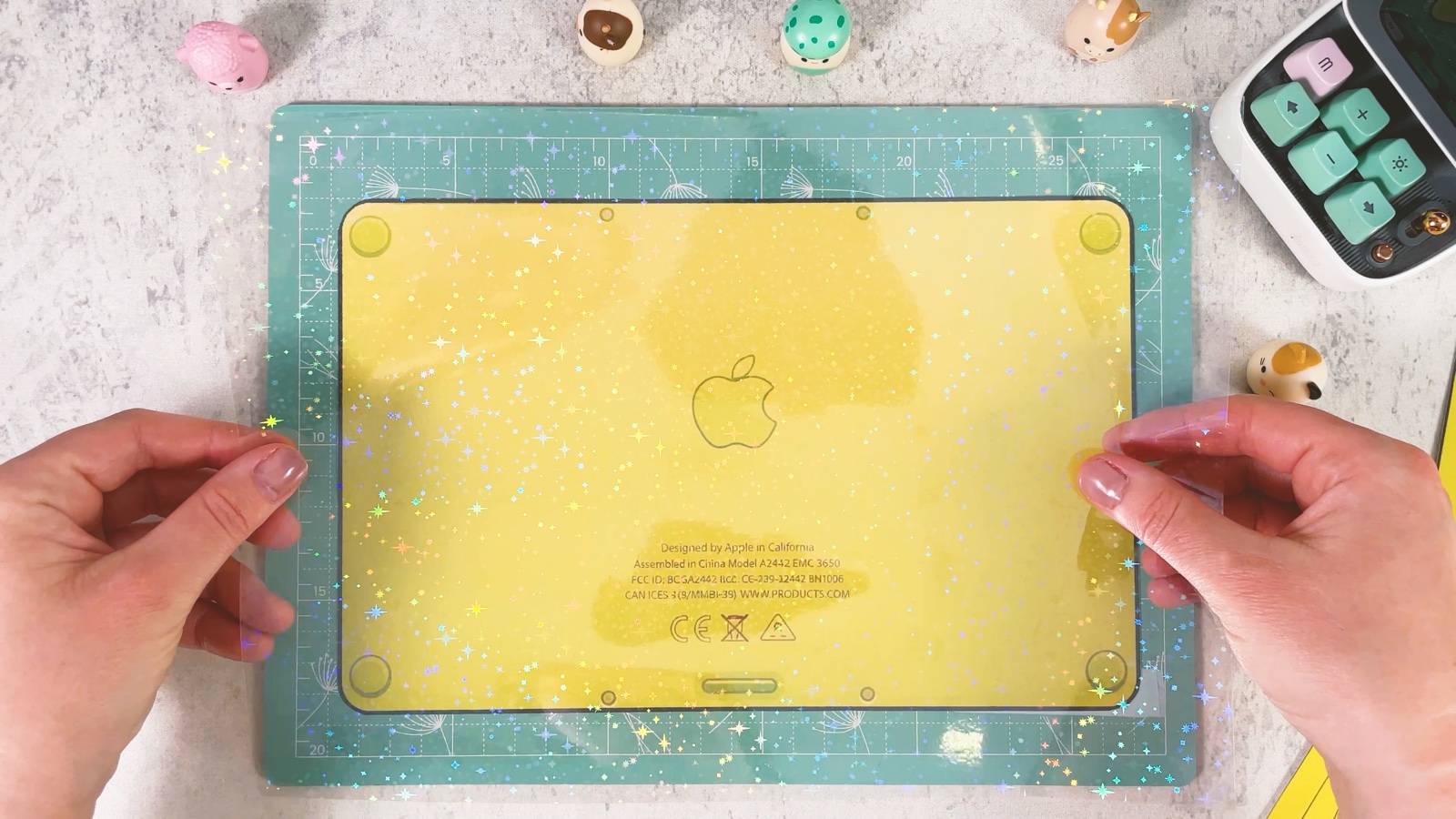
Retire le papier de protection d’une feuille de film holographique autocollant et colle-la sur le dessous imprimé. Lisse-la du centre vers les bords pour chasser les bulles.
- 4
Coupe le film
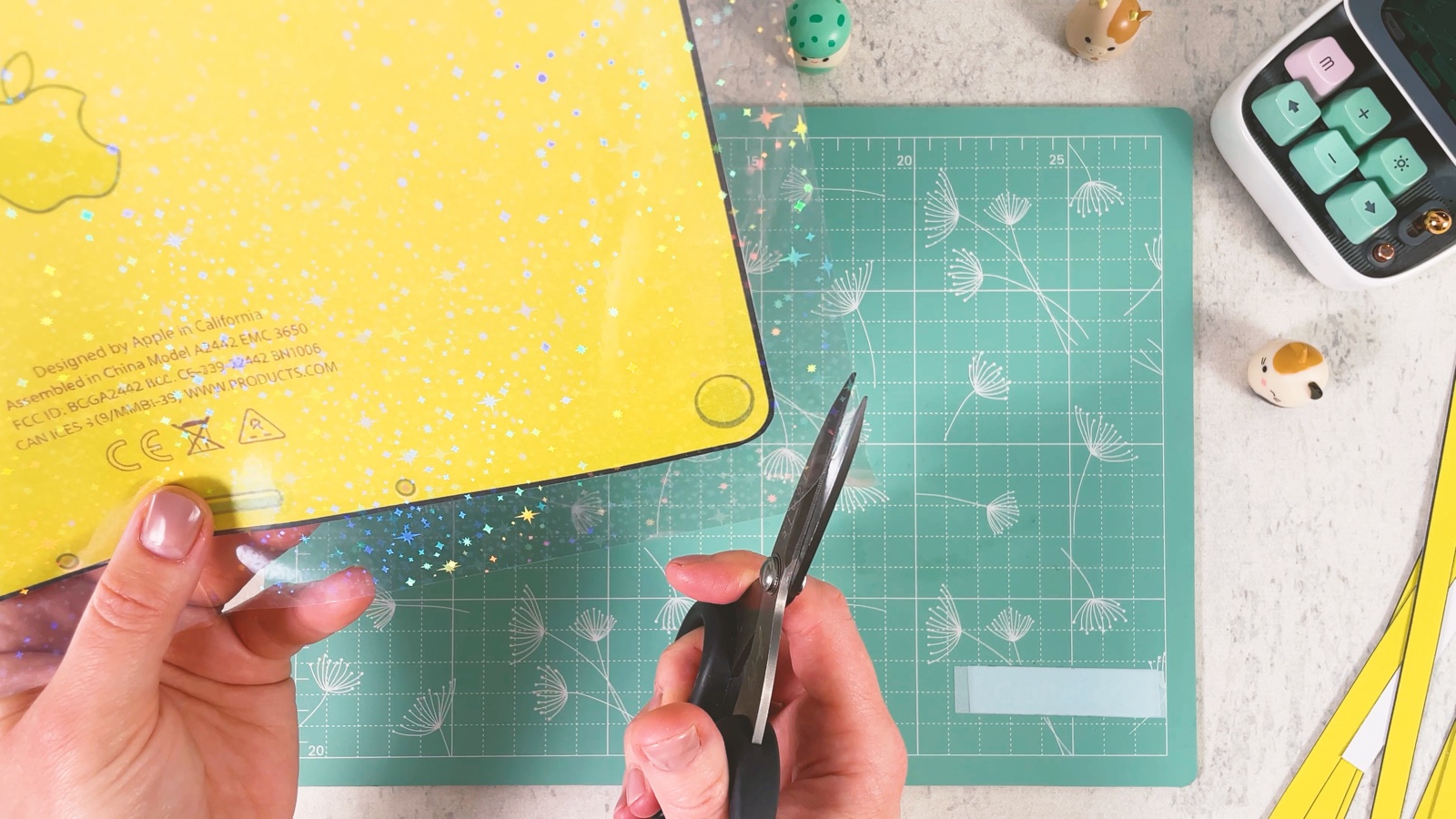
Coupe le film le long du bord de la pièce, en suivant les coins arrondis.
- 5
Découpe une base blanche
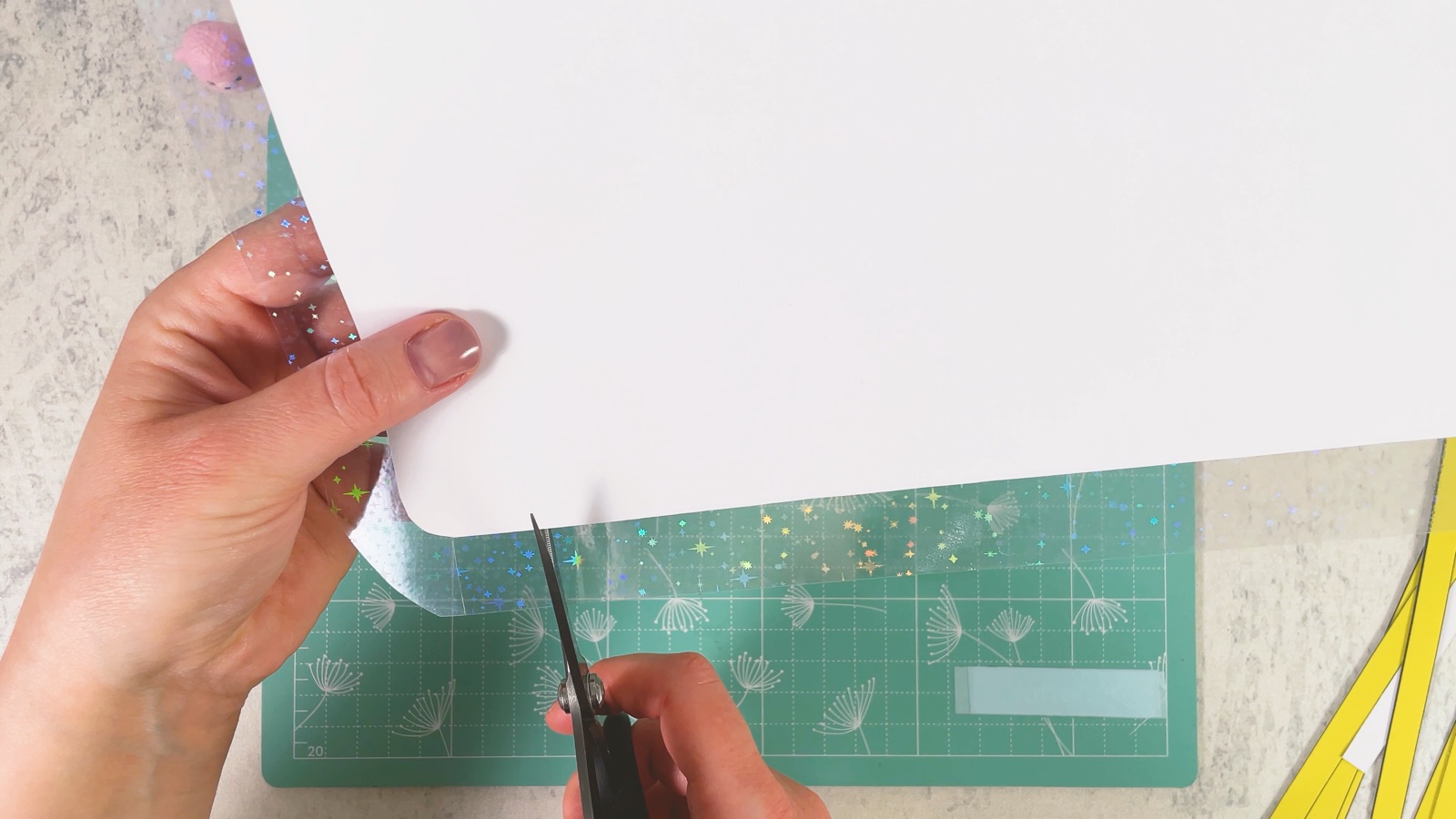
Pose le dessous sur du papier cartonné blanc et découpe tout autour. Tu as maintenant une base blanche de la même taille et de la même forme.
- 6
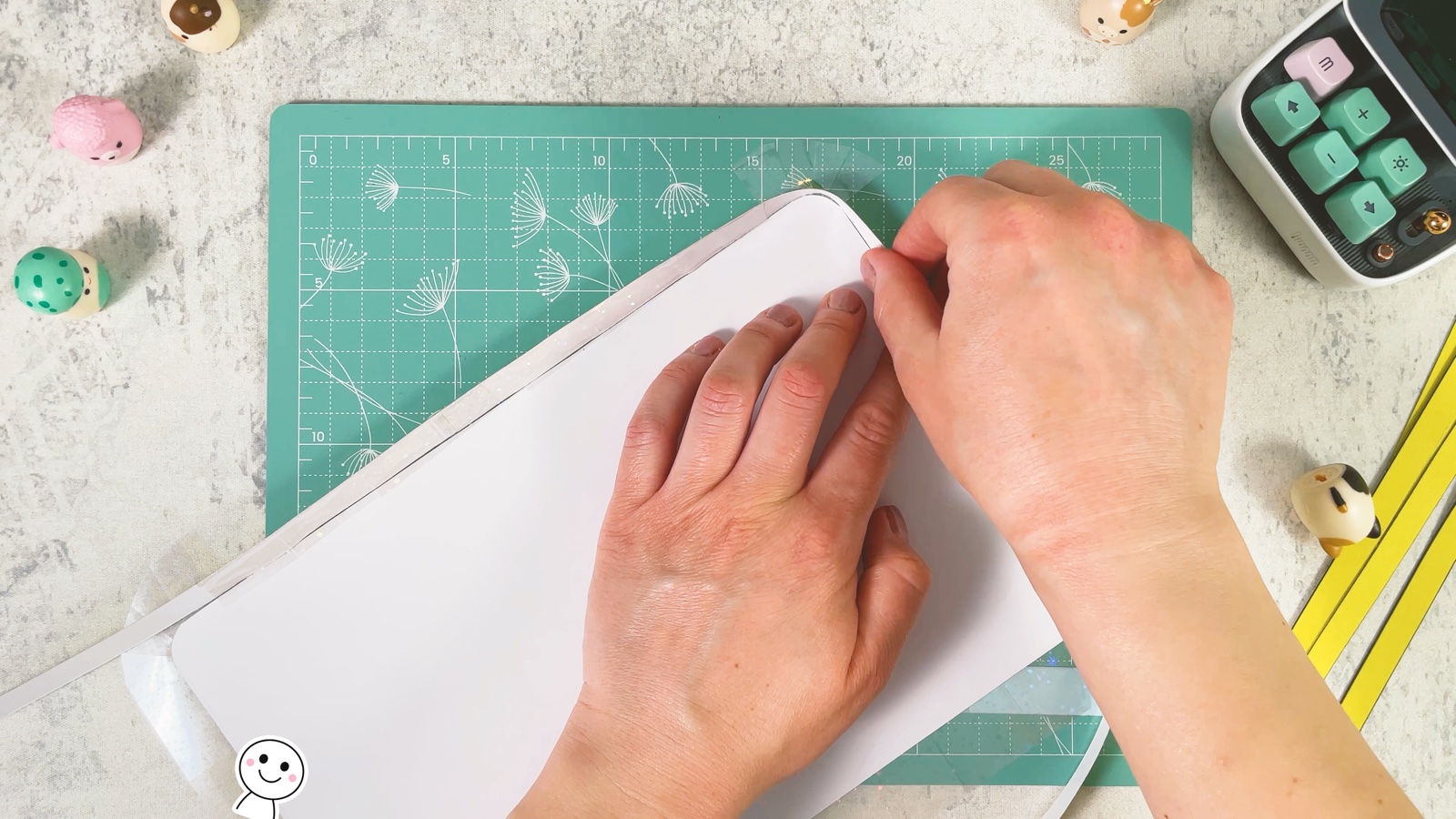
Monte les côtés
Scotche les bandes jaunes tout autour de la base blanche avec du ruban adhésif transparent, pour qu’elles tiennent debout comme de petits murs. Fais tout le tour, aussi dans les coins.
- 7
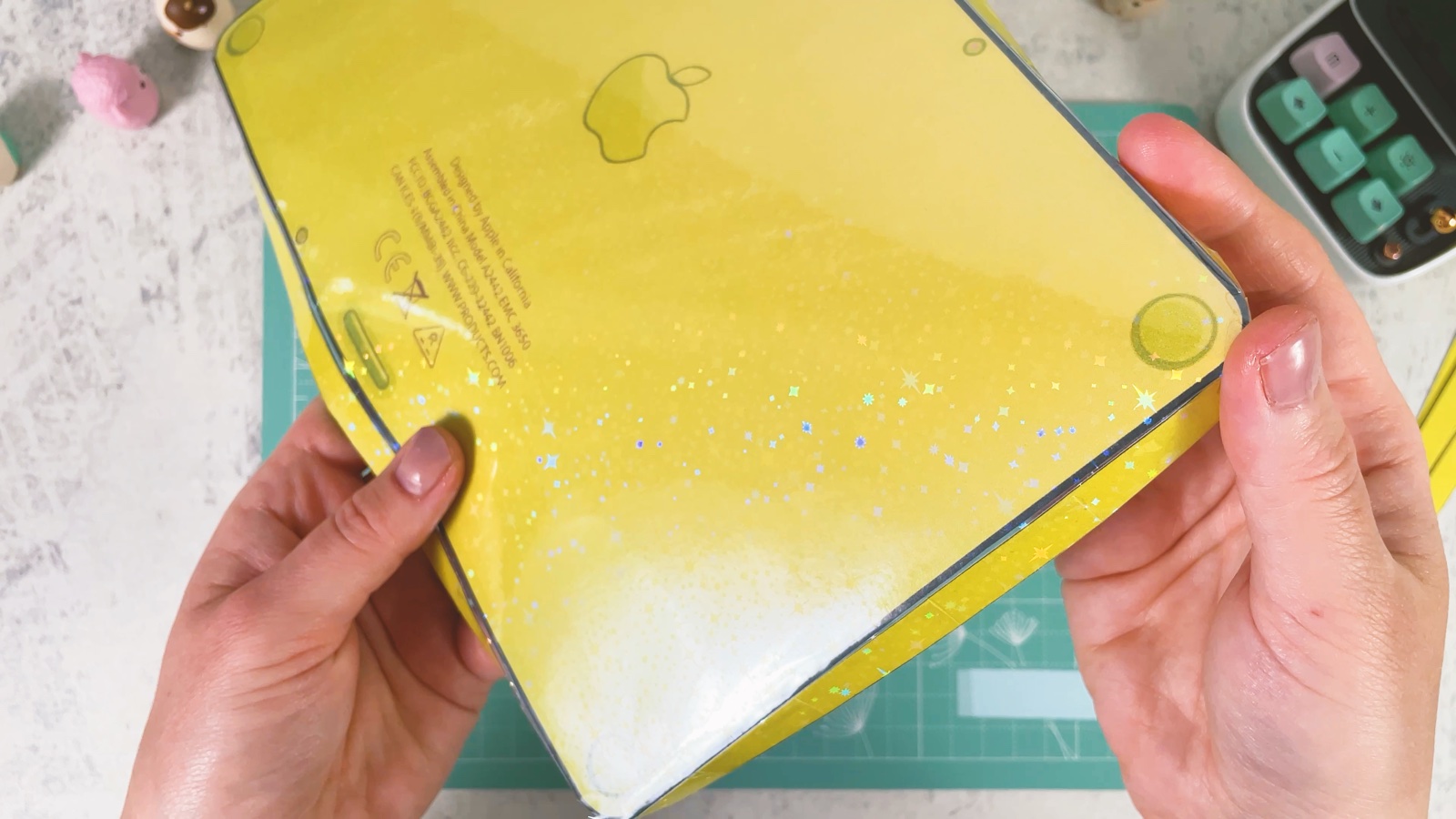
Colle le dessous
Retourne la base et colle dessus le dessous brillant. Maintenant, l’ordinateur a son vrai dessous avec le logo Apple.
- 8
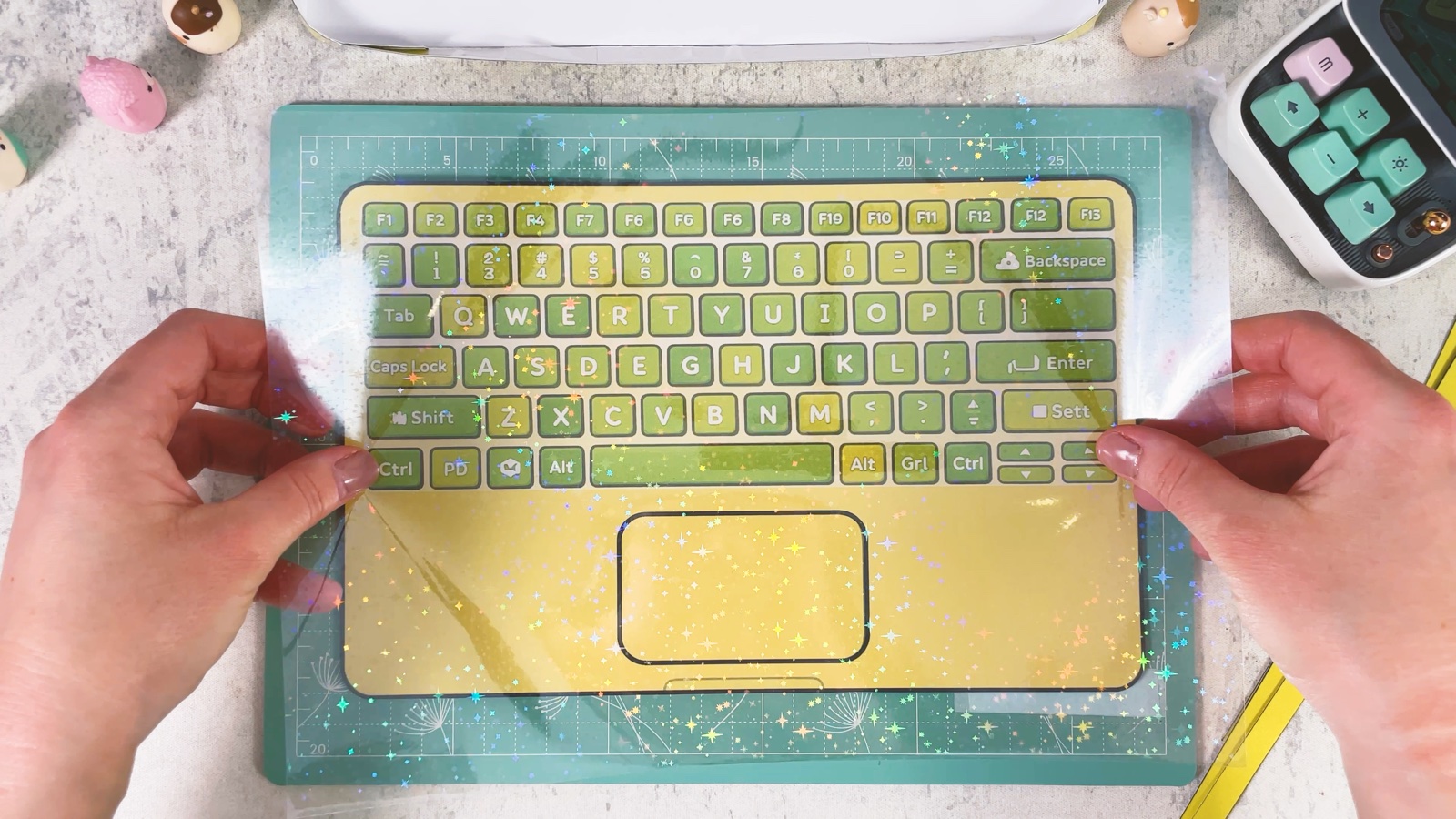
Couvre le clavier
Colle du film transparent sur le clavier, puis coupe-le le long du bord, comme avant.
- 9
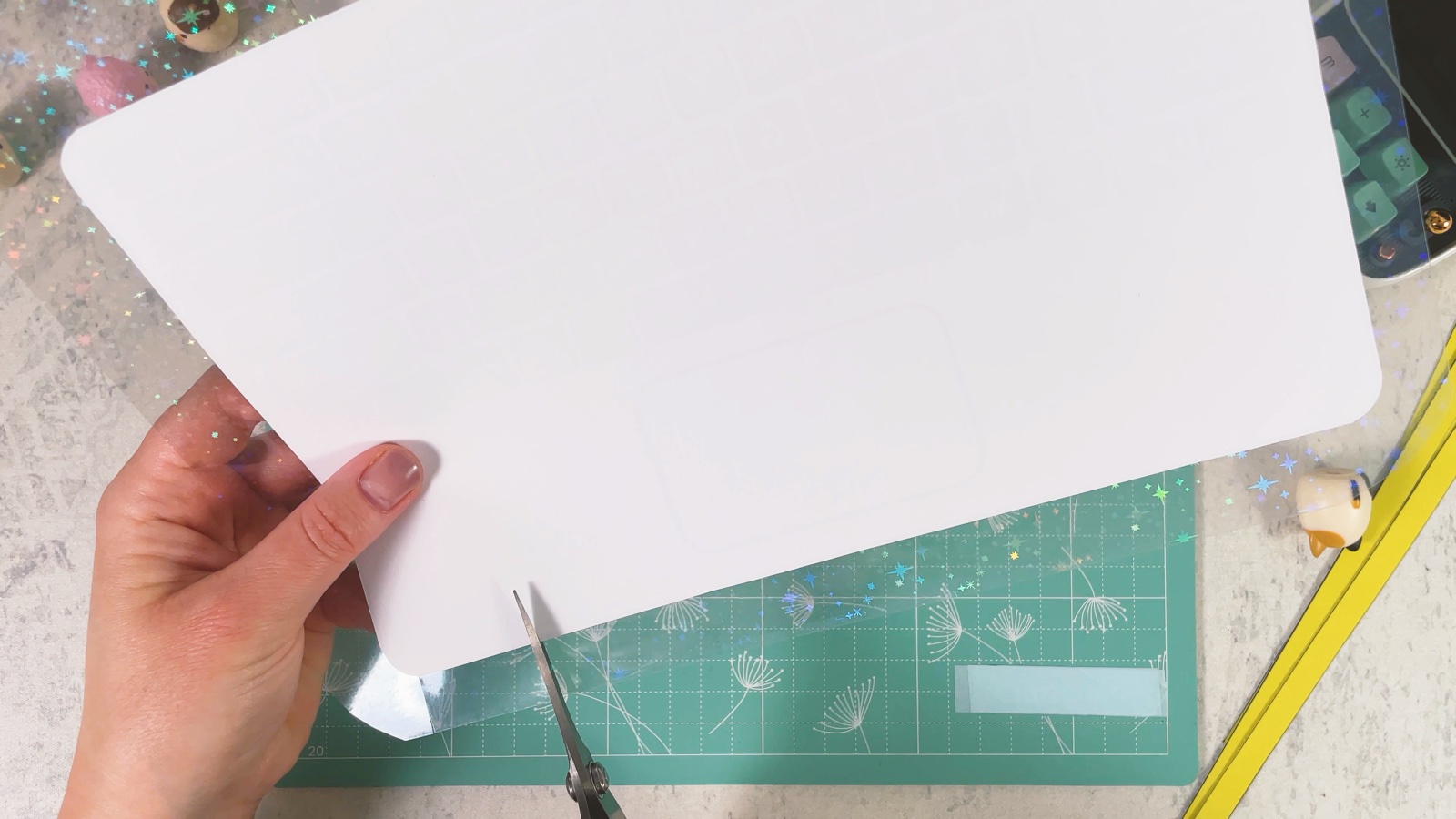
Un dos pour le clavier
Sers-toi du clavier comme modèle et découpe encore une pièce de papier cartonné blanc de la même taille. Elle va sous le clavier pour qu’il reste bien plat.
- 10
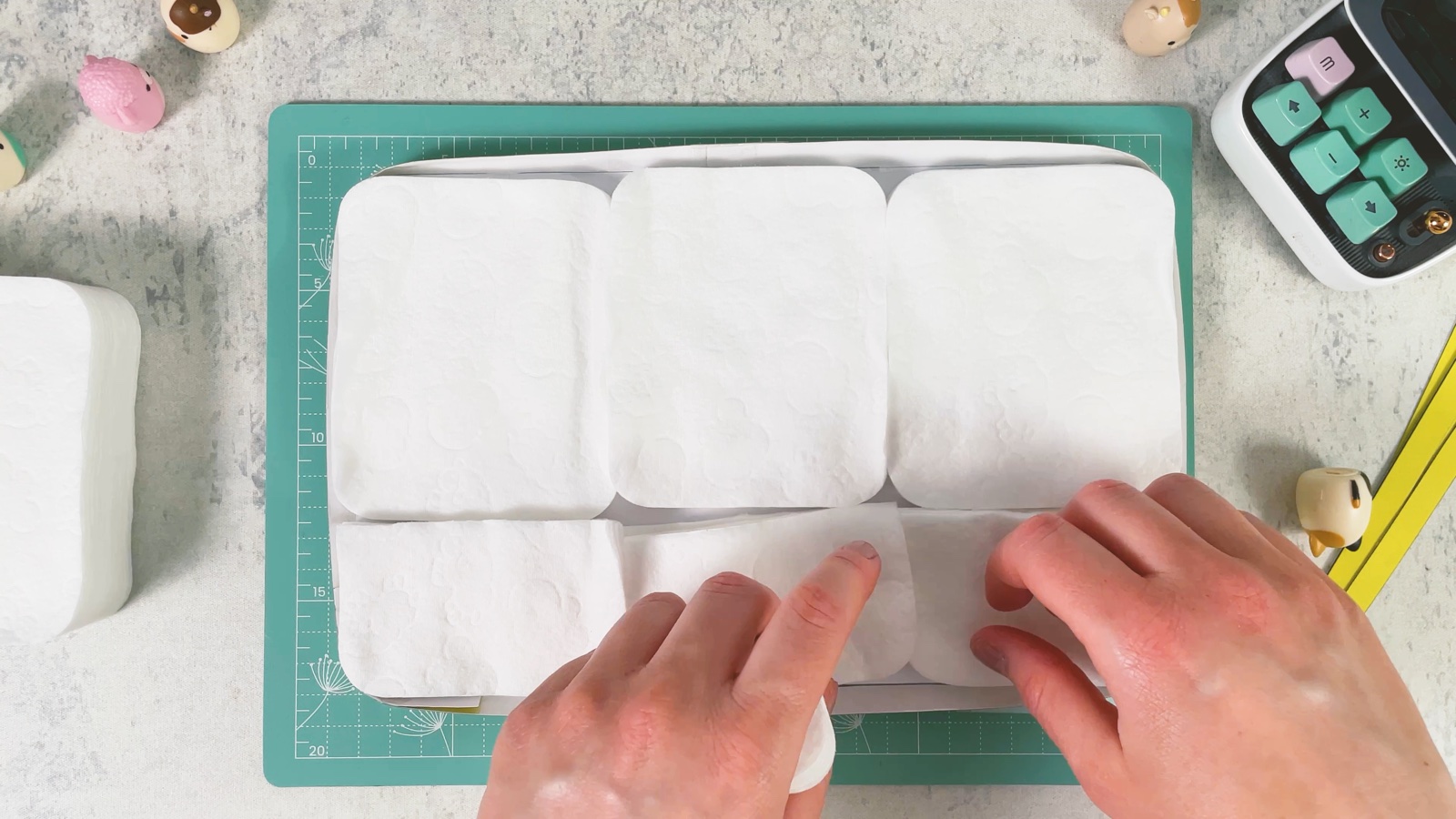
Remplis de coton
Remplis généreusement le bac avec des disques de coton. Coupes-en quelques-uns pour boucher les trous. Plus tu en mets, plus il devient doux et squishy.
- 11
Ferme avec le clavier
Pose le clavier sur le coton et scotche ses bords aux côtés avec du ruban adhésif transparent, tout autour.
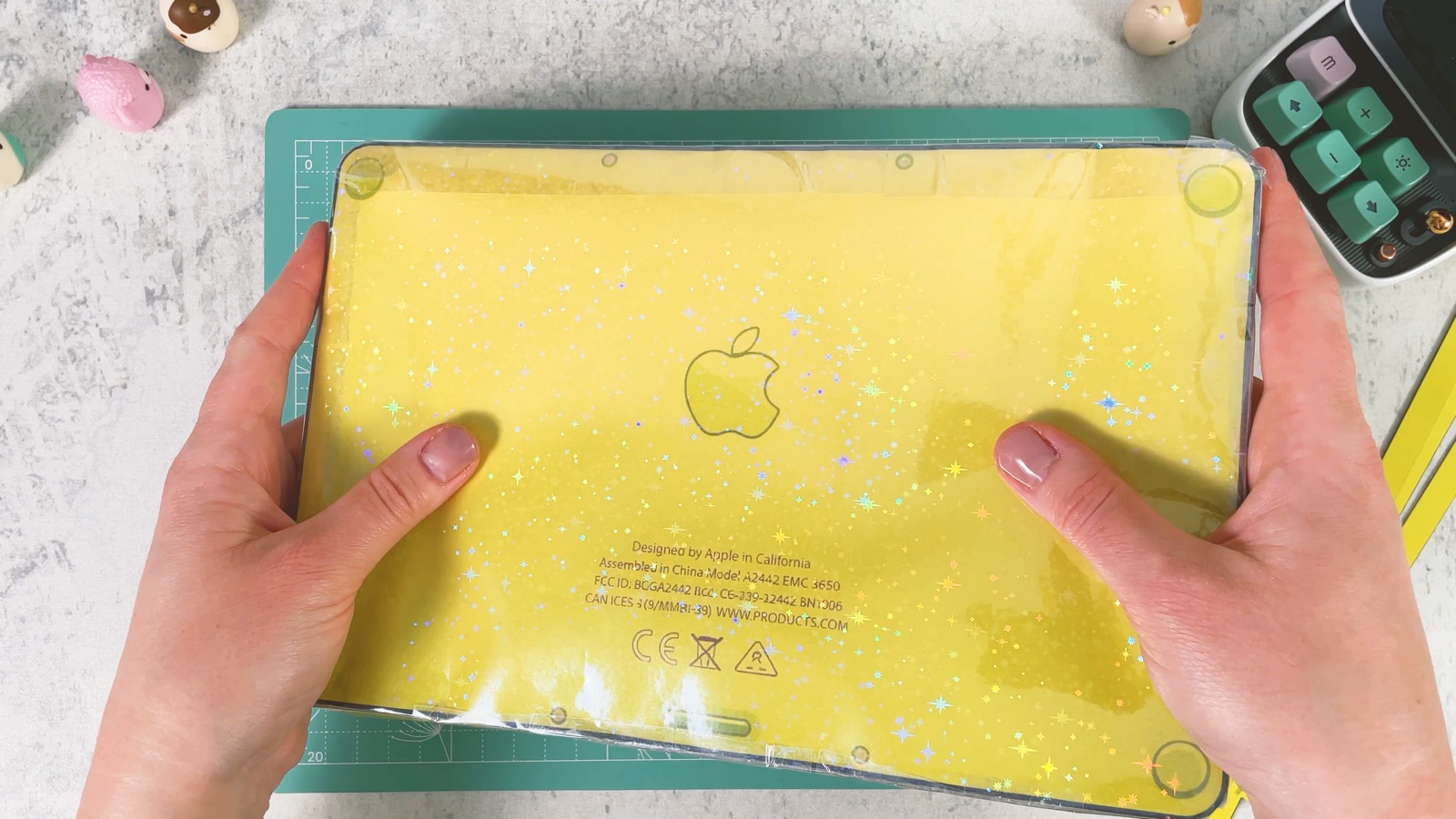
Le bas du MacBook est prêt.
PARTIE 2 SUR 4
Le haut avec l’écran
- 12
Habille le couvercle
Prends le couvercle avec le logo Apple blanc et l’écran.
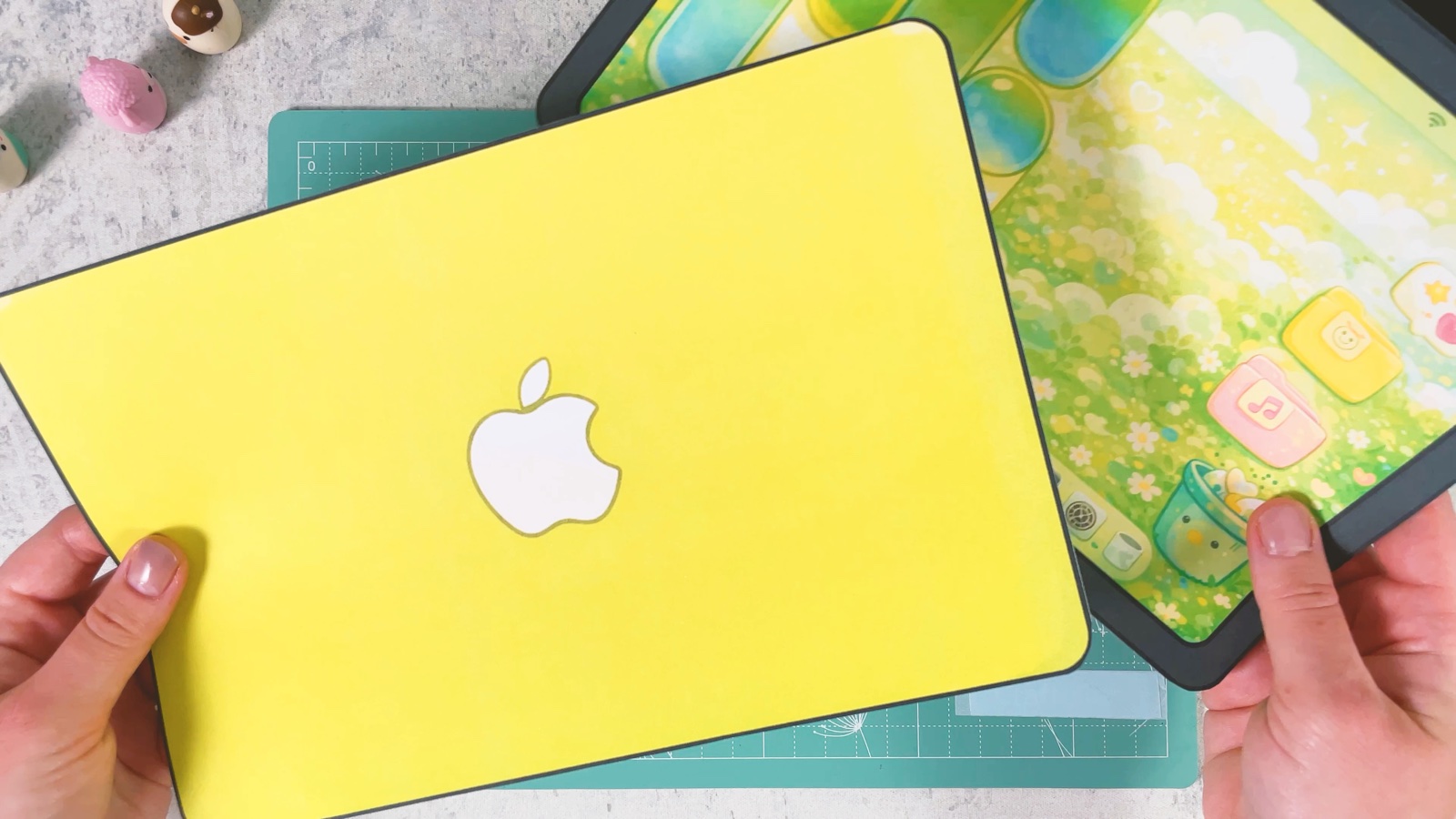
Colle le film holographique sur le couvercle et coupe-le le long du bord.
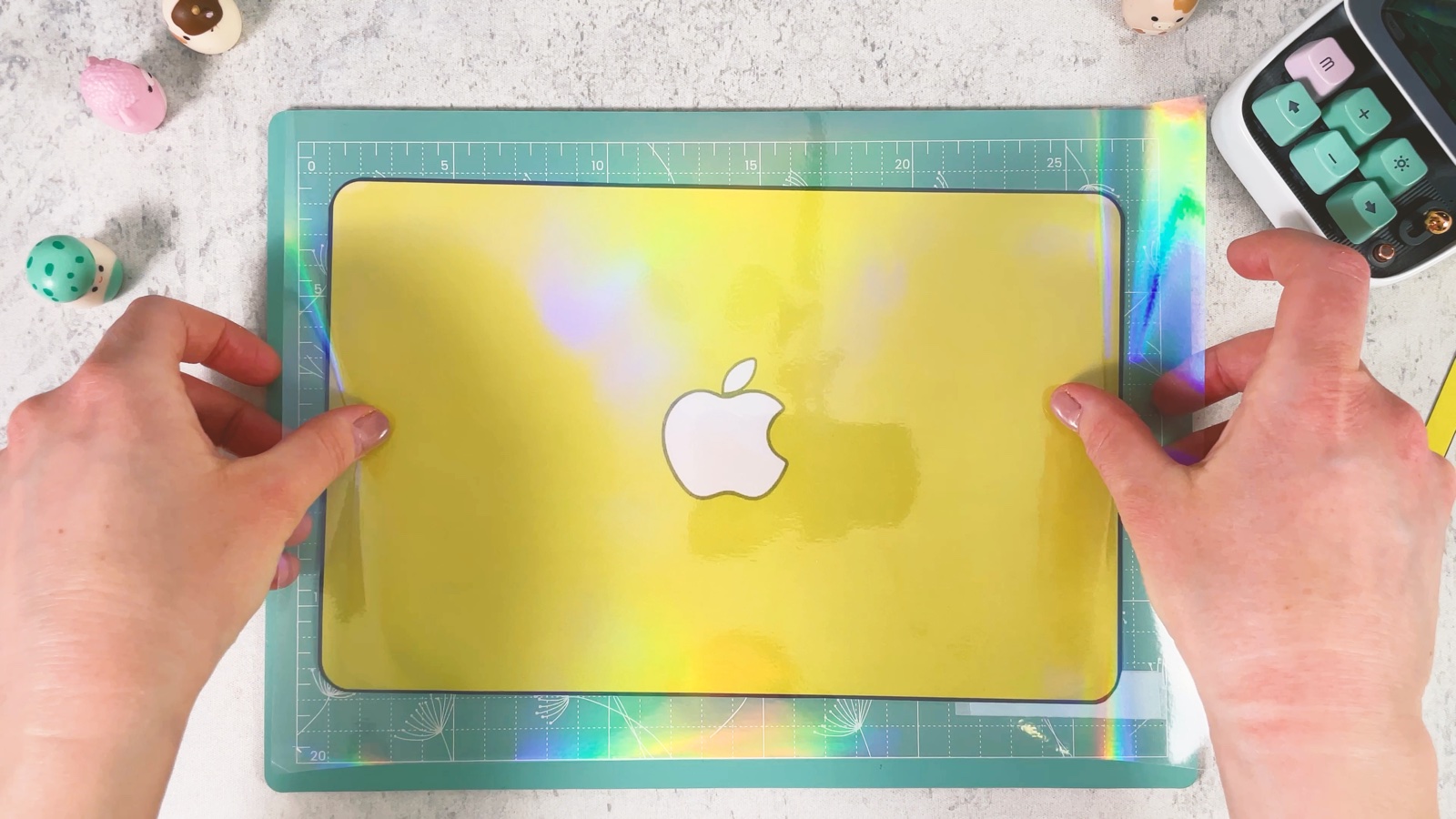
- 13
Monte la base du haut
Découpe une base en papier cartonné blanc de la taille du couvercle et scotche des bandes jaunes tout autour, comme pour le bas. Ensuite, colle le couvercle brillant à l’arrière.
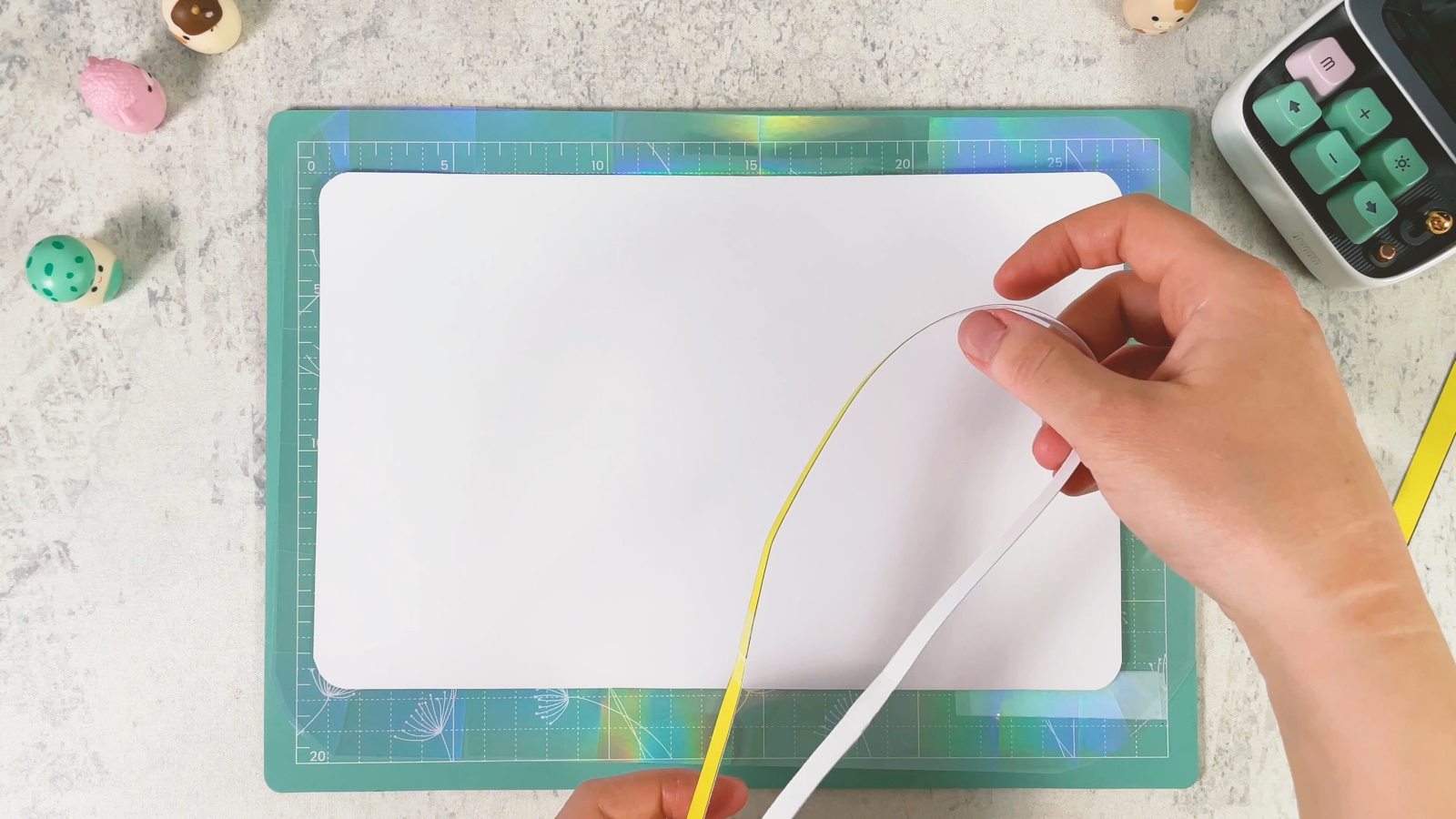
- 14
Ferme avec l’écran
Couvre l’écran de film transparent et coupe-le.
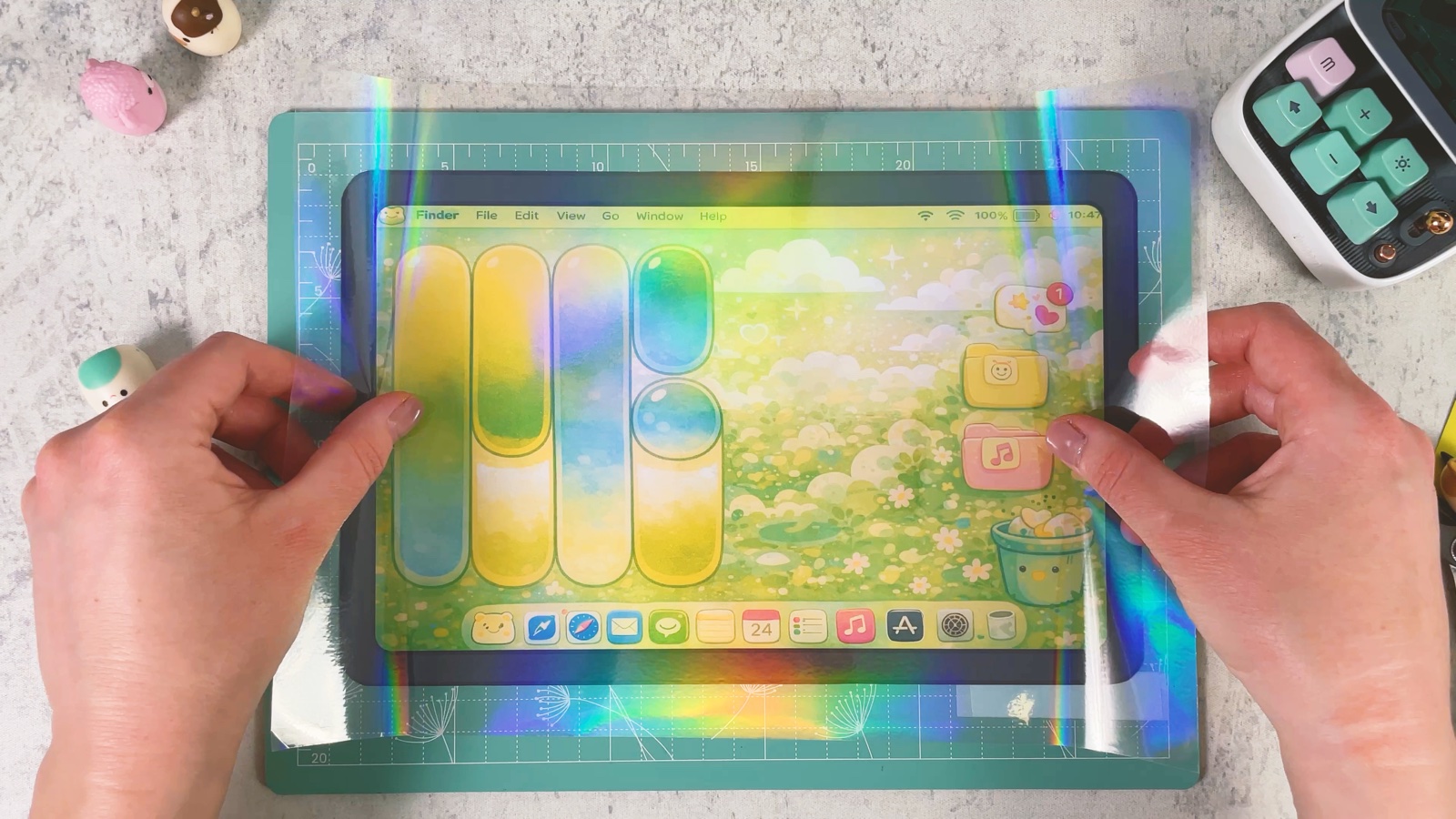
Remplis le haut de disques de coton, puis pose l’écran dessus et scotche ses bords aux côtés.
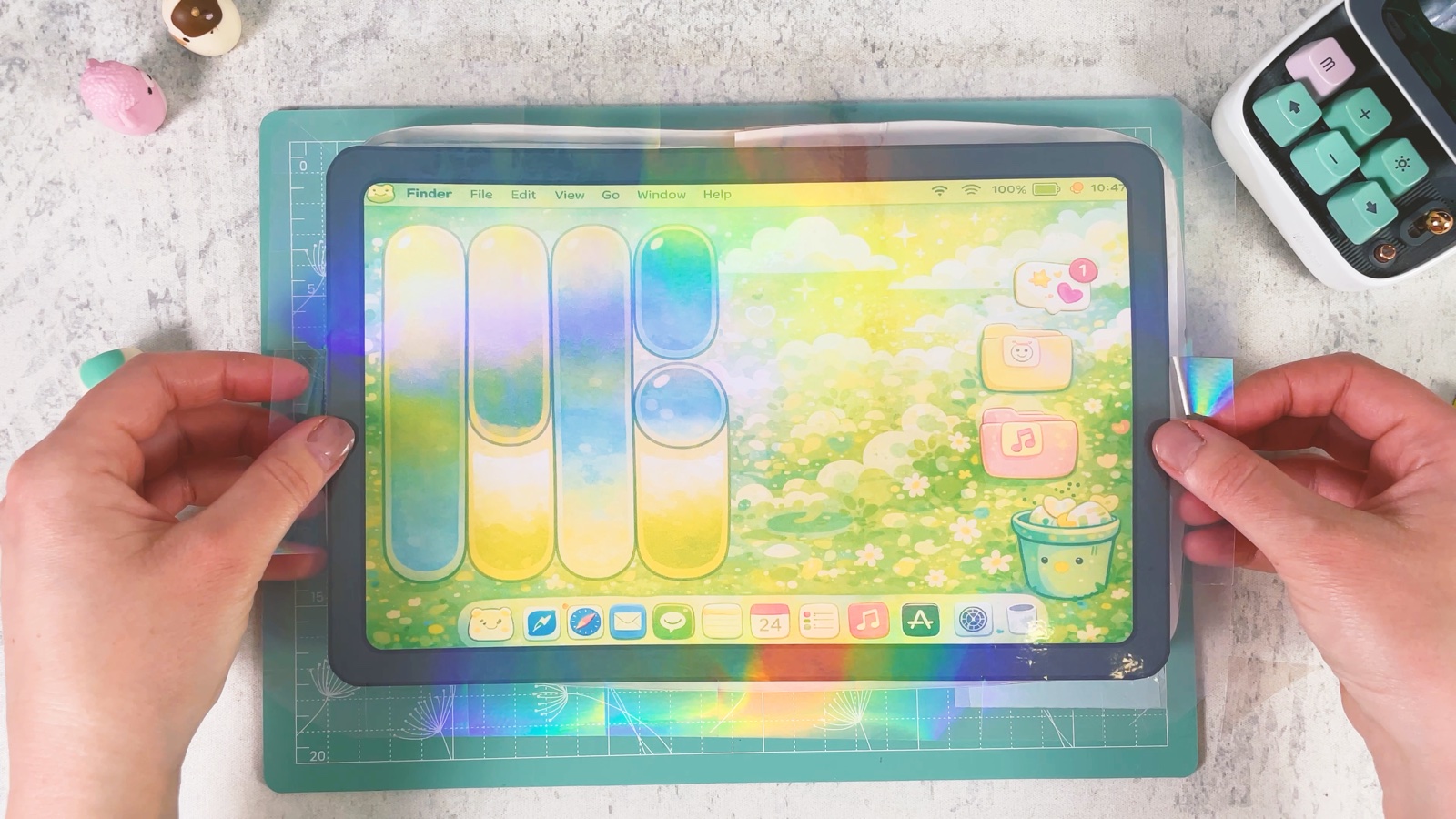
Retourne-le. Le couvercle brillant est à l’arrière.
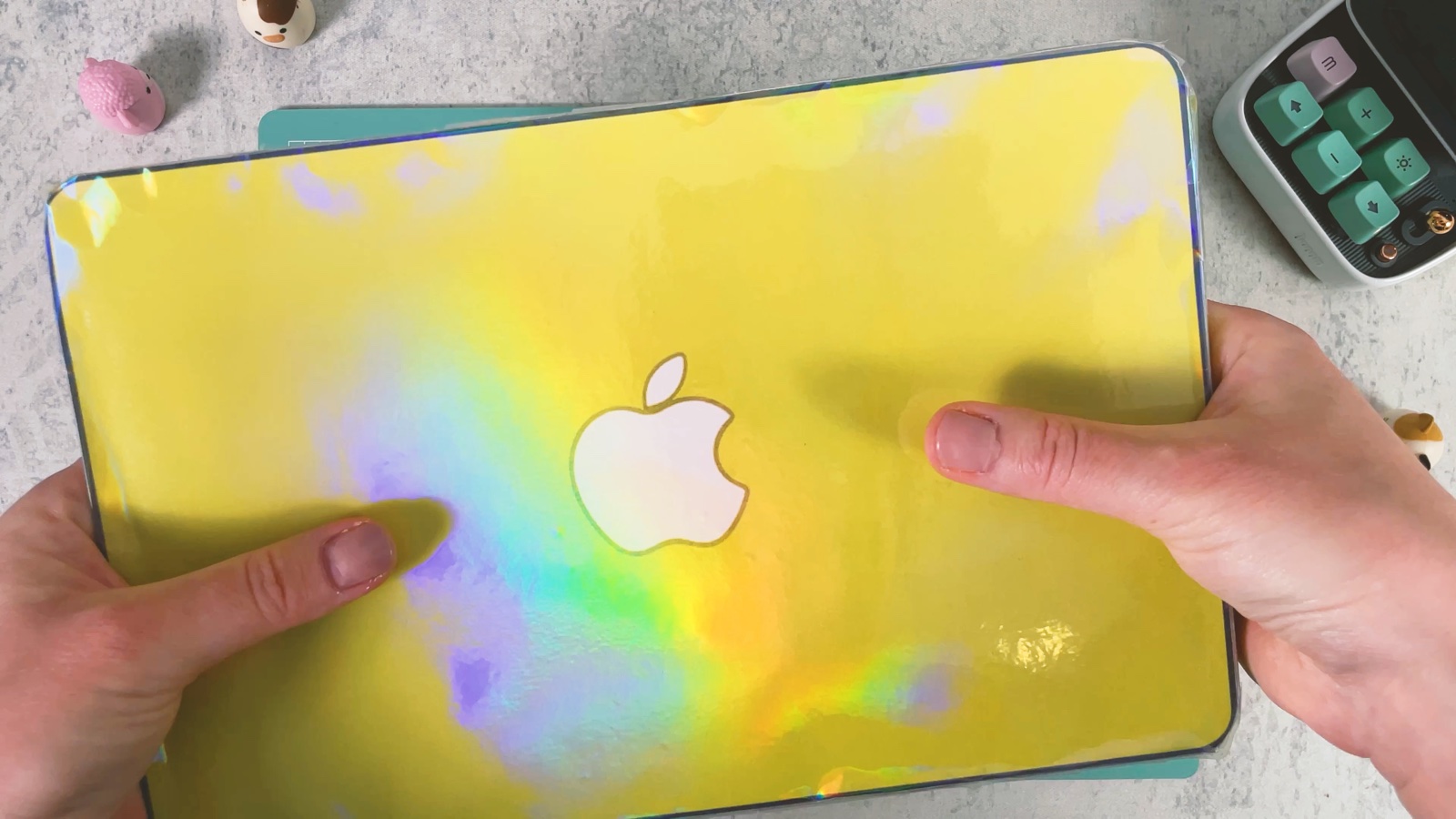
Le haut du MacBook est prêt.
PARTIE 3 SUR 4
La charnière
- 15
Assemble les deux parties
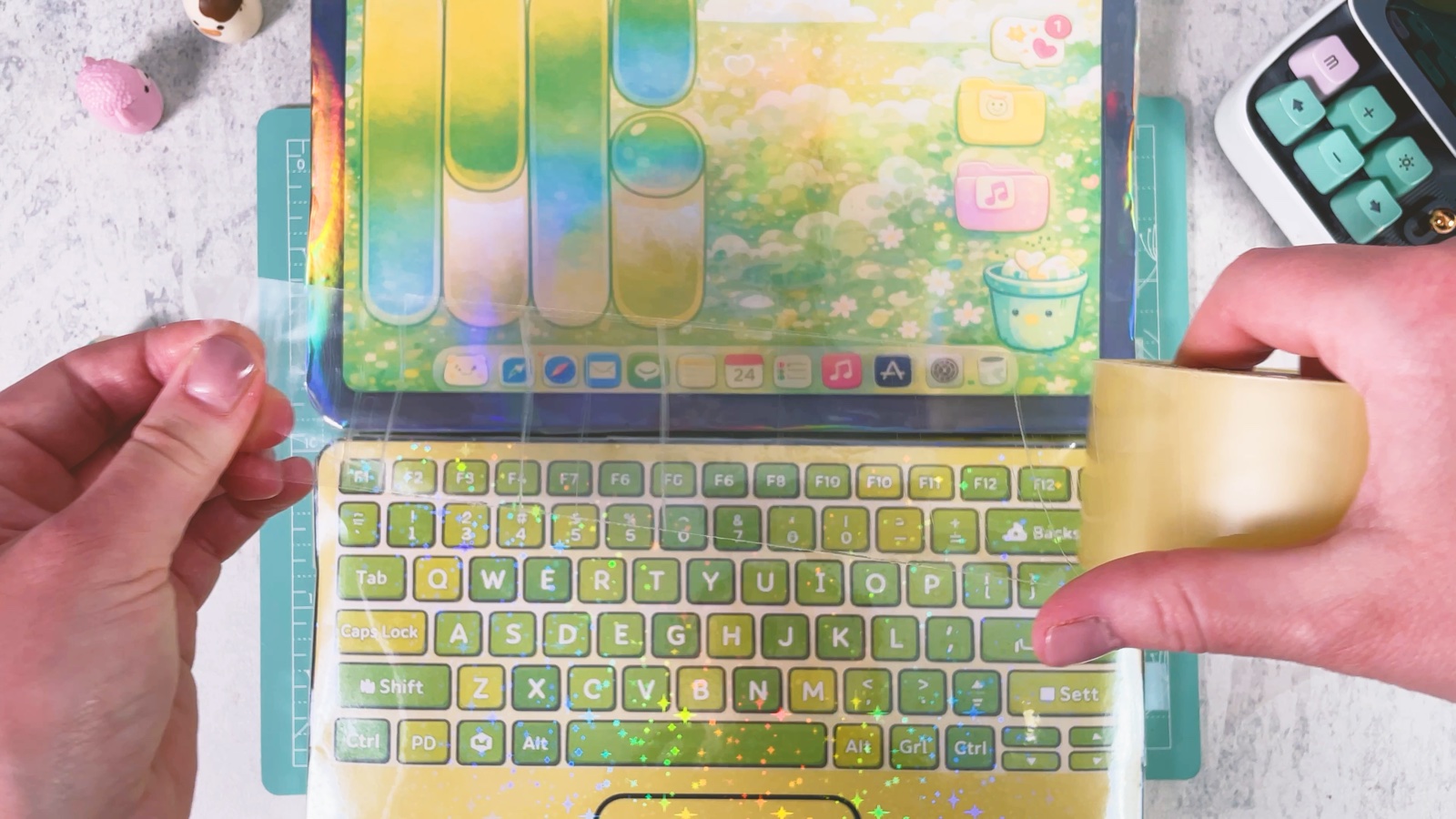
Place la partie écran au-dessus de la partie clavier. Assemble-les avec du ruban adhésif transparent le long du bord où elles se touchent. Ce ruban, c’est la charnière : grâce à lui, l’ordinateur s’ouvre et se ferme.
PARTIE 4 SUR 4
La boîte du MacBook
- 16
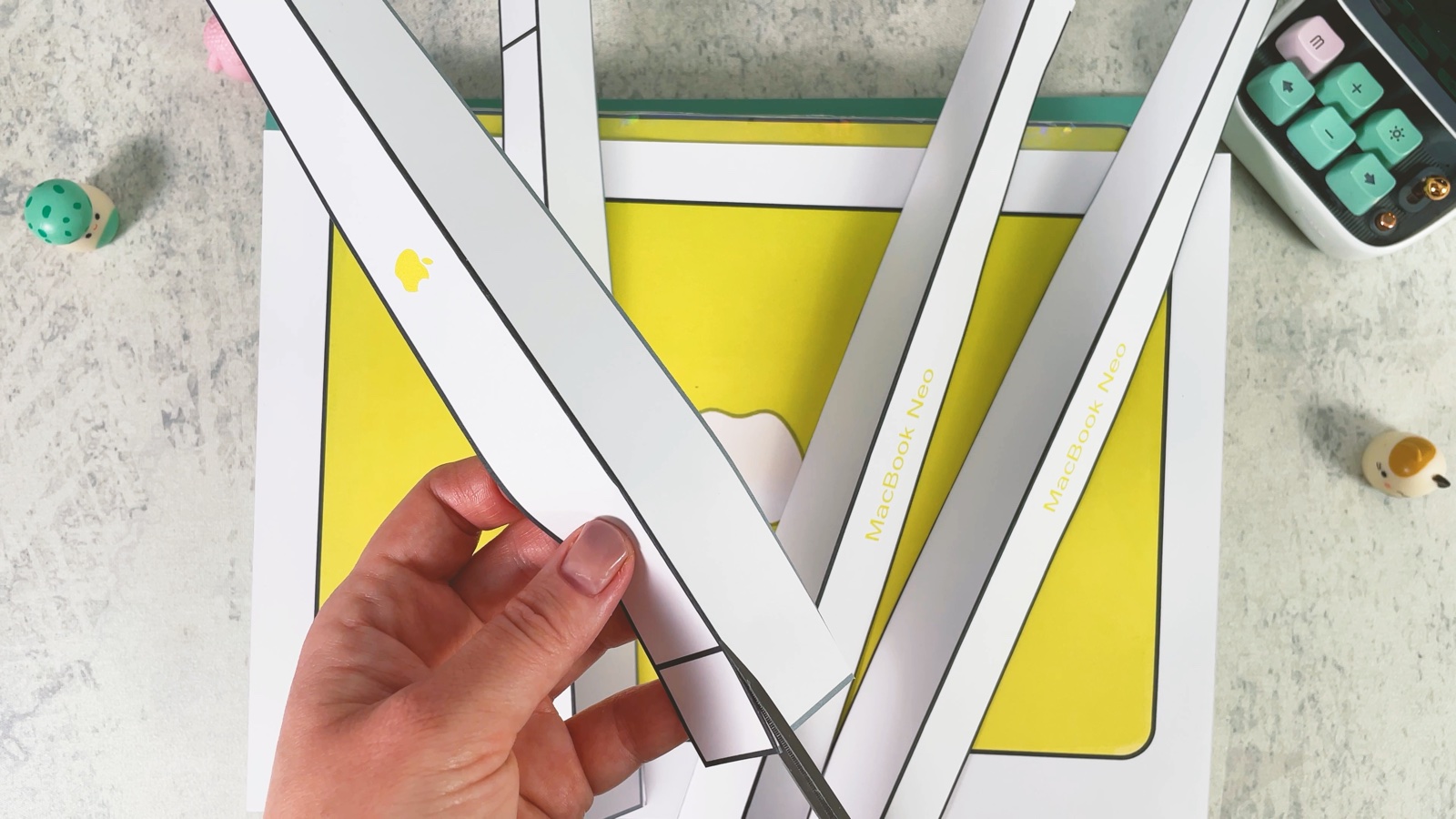
Découpe les bandes
Découpe les bandes blanches de la boîte, pages 7 et 8.
- 17
Plie les bandes
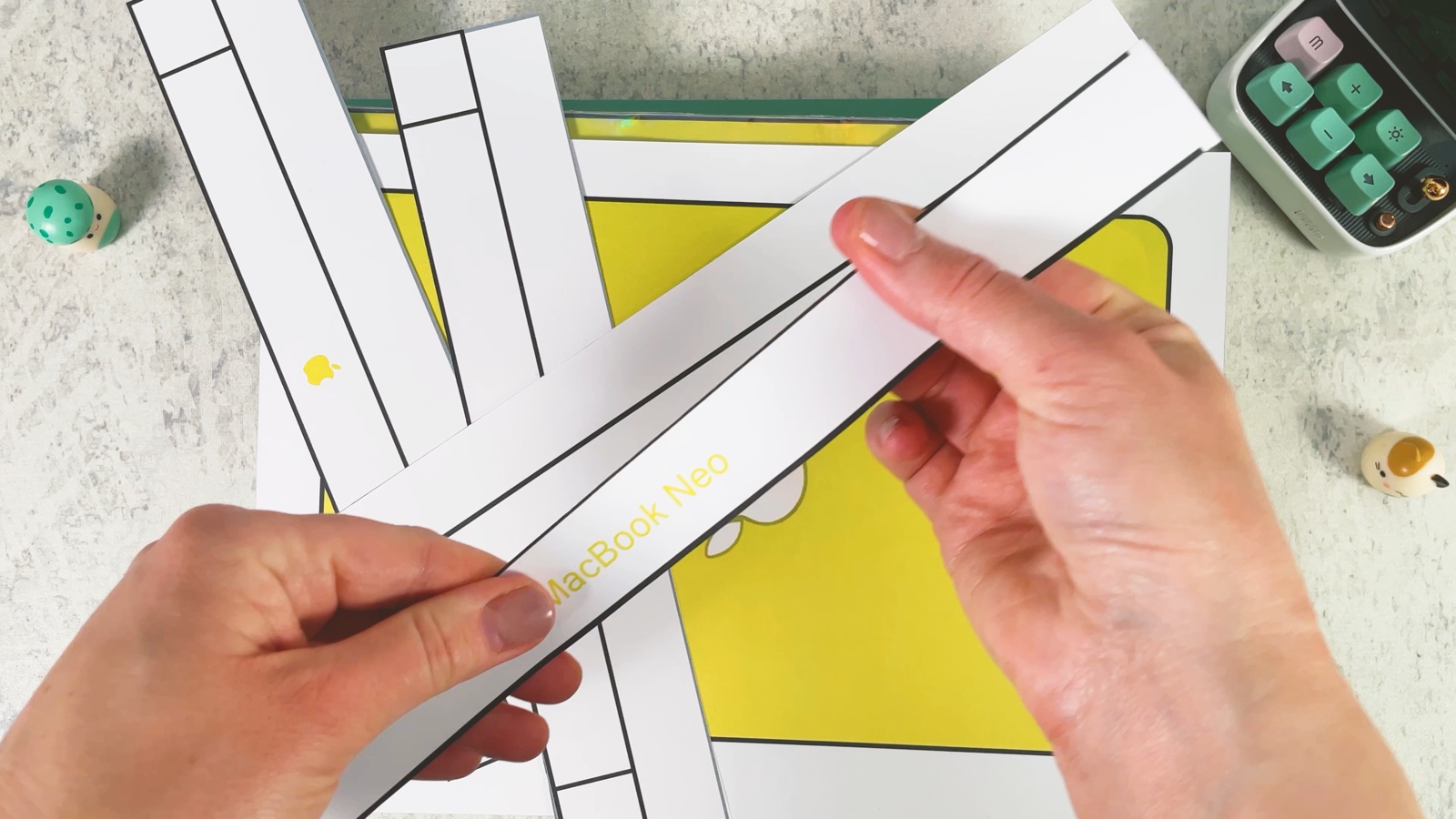
Plie chaque bande le long de ses lignes.
- 18
Monte le fond
Prends une feuille de papier cartonné blanc un peu plus grande que l’ordinateur. Colle les bandes unies pliées le long de ses bords.
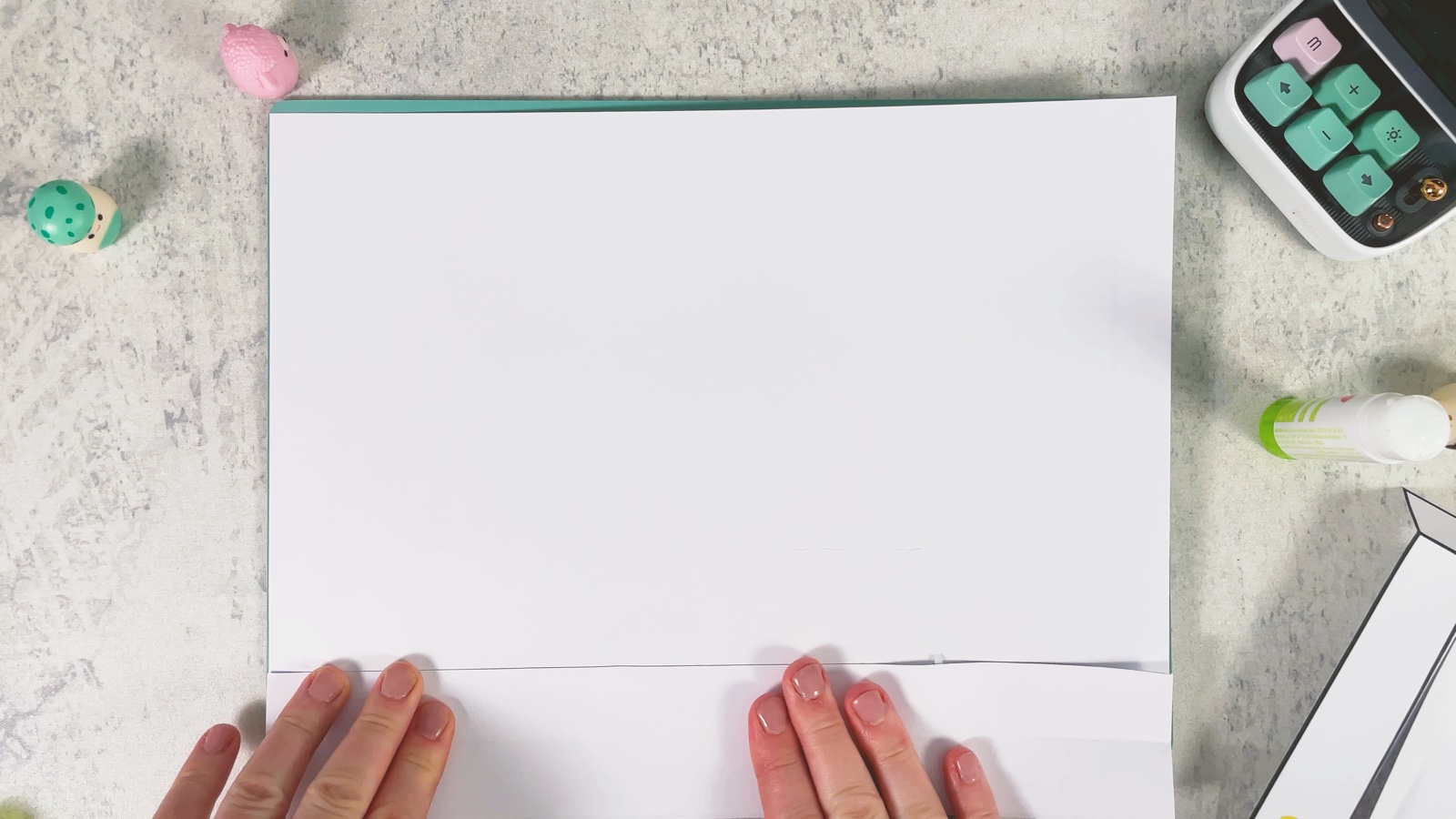
Fais le tour des quatre côtés et presse les coins ensemble. Tu as maintenant un bac.
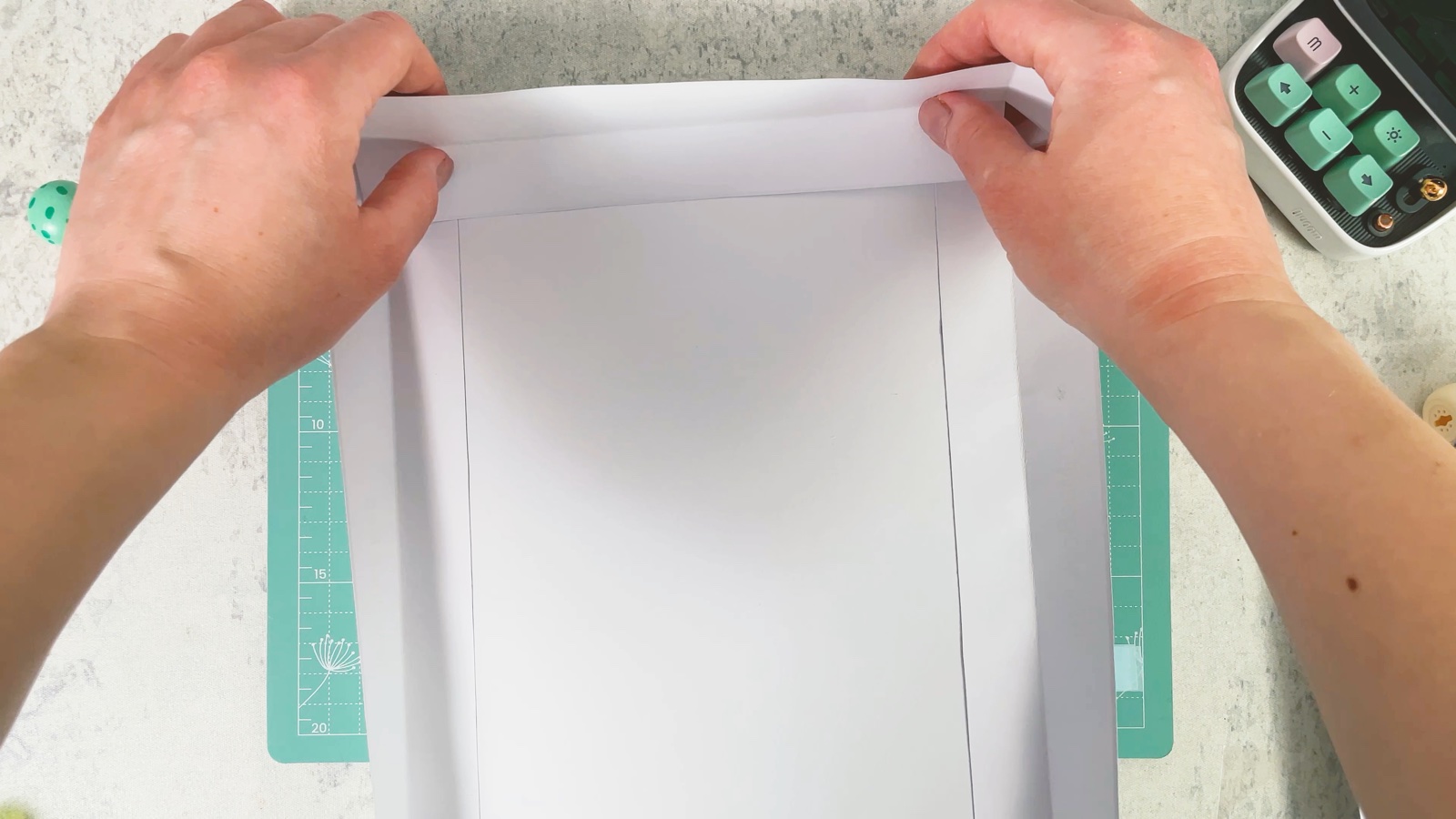
- 19
Fabrique le couvercle
Colle de la même façon les bandes avec le logo Apple et le nom MacBook Neo autour de la page du couvercle.
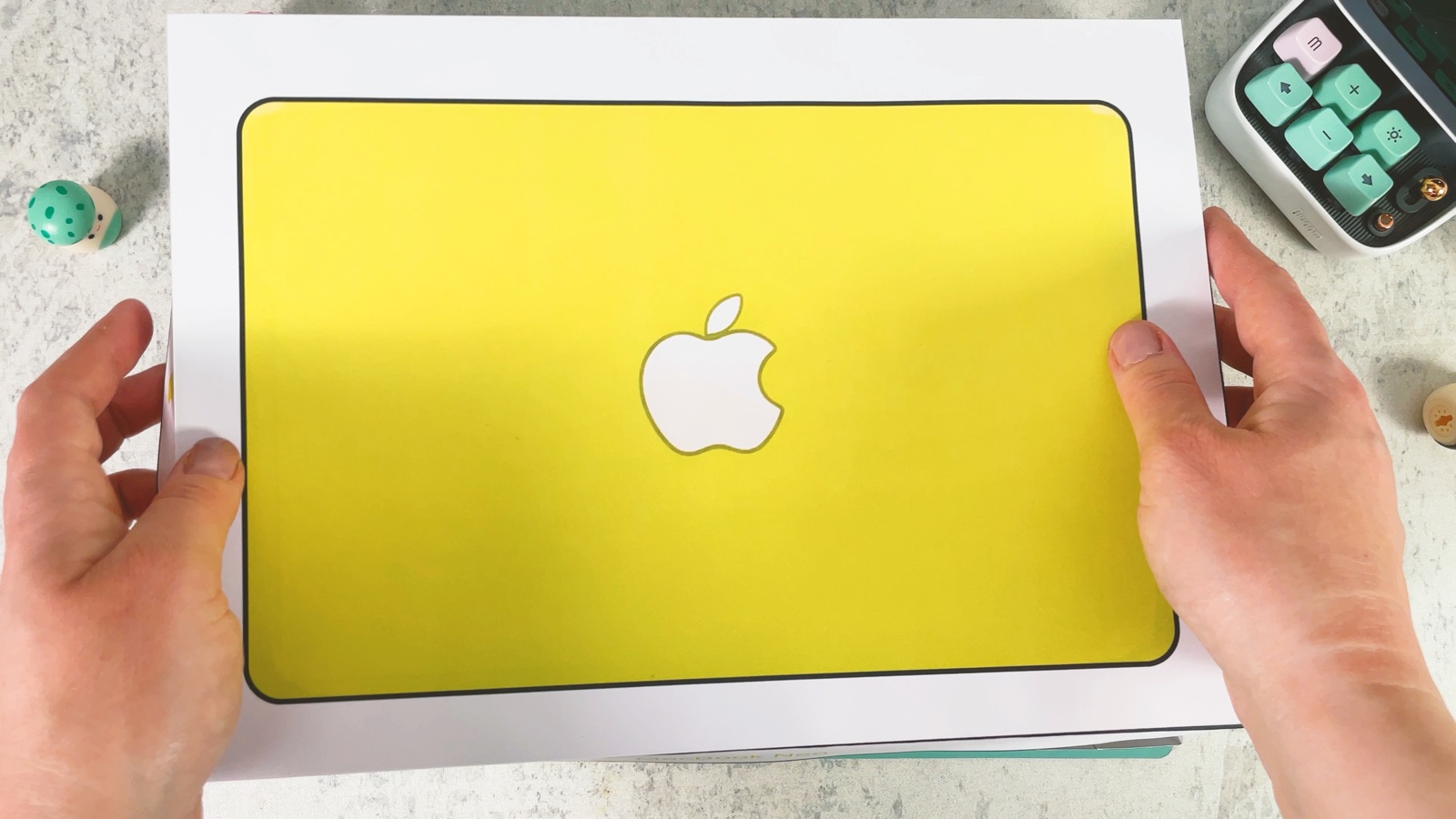
- 20
Range ton MacBook
Pose le MacBook squishy au fond de la boîte.
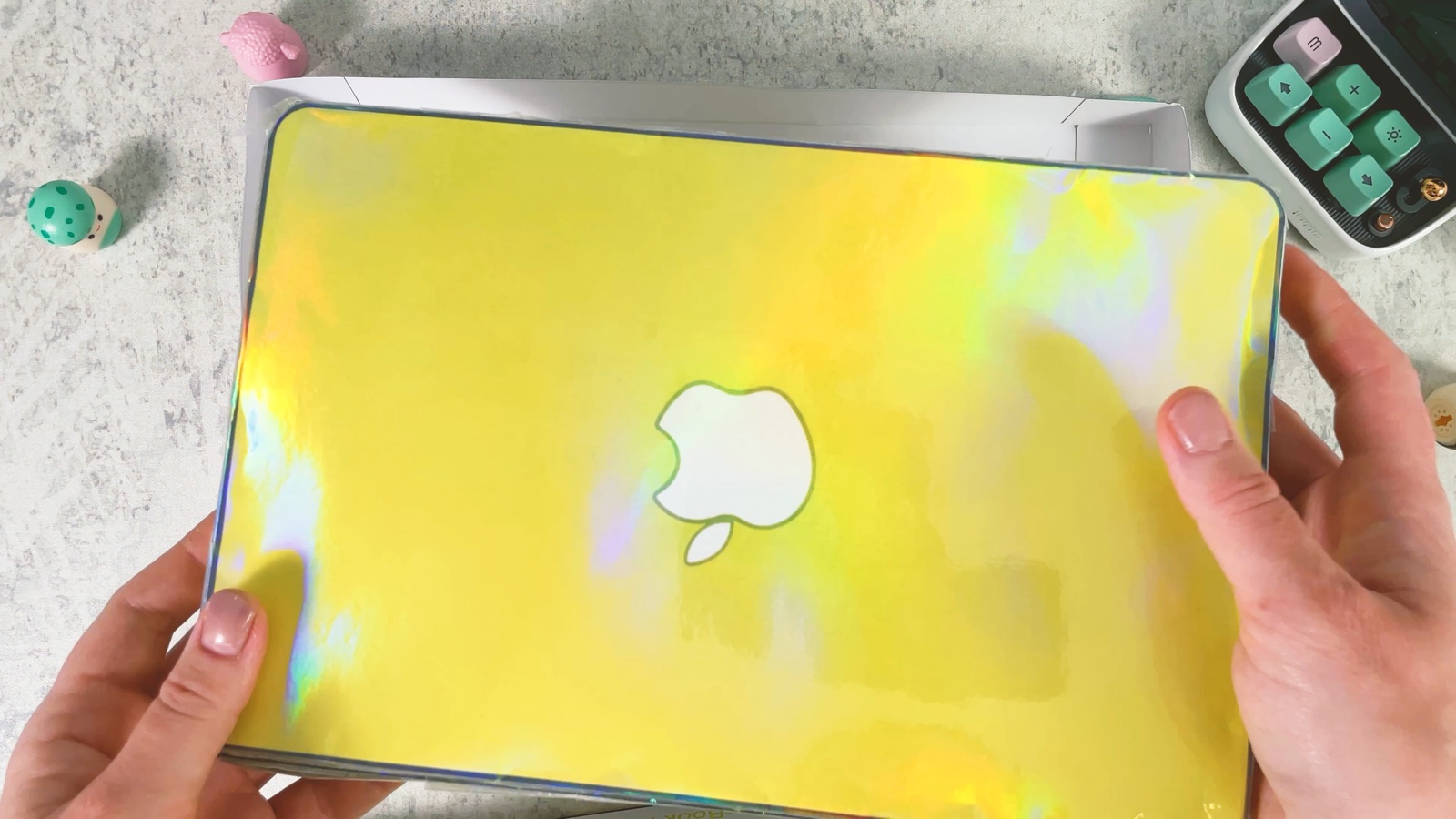
- 21
Ferme la boîte
Pose le couvercle, comme pour un appareil Apple tout neuf.
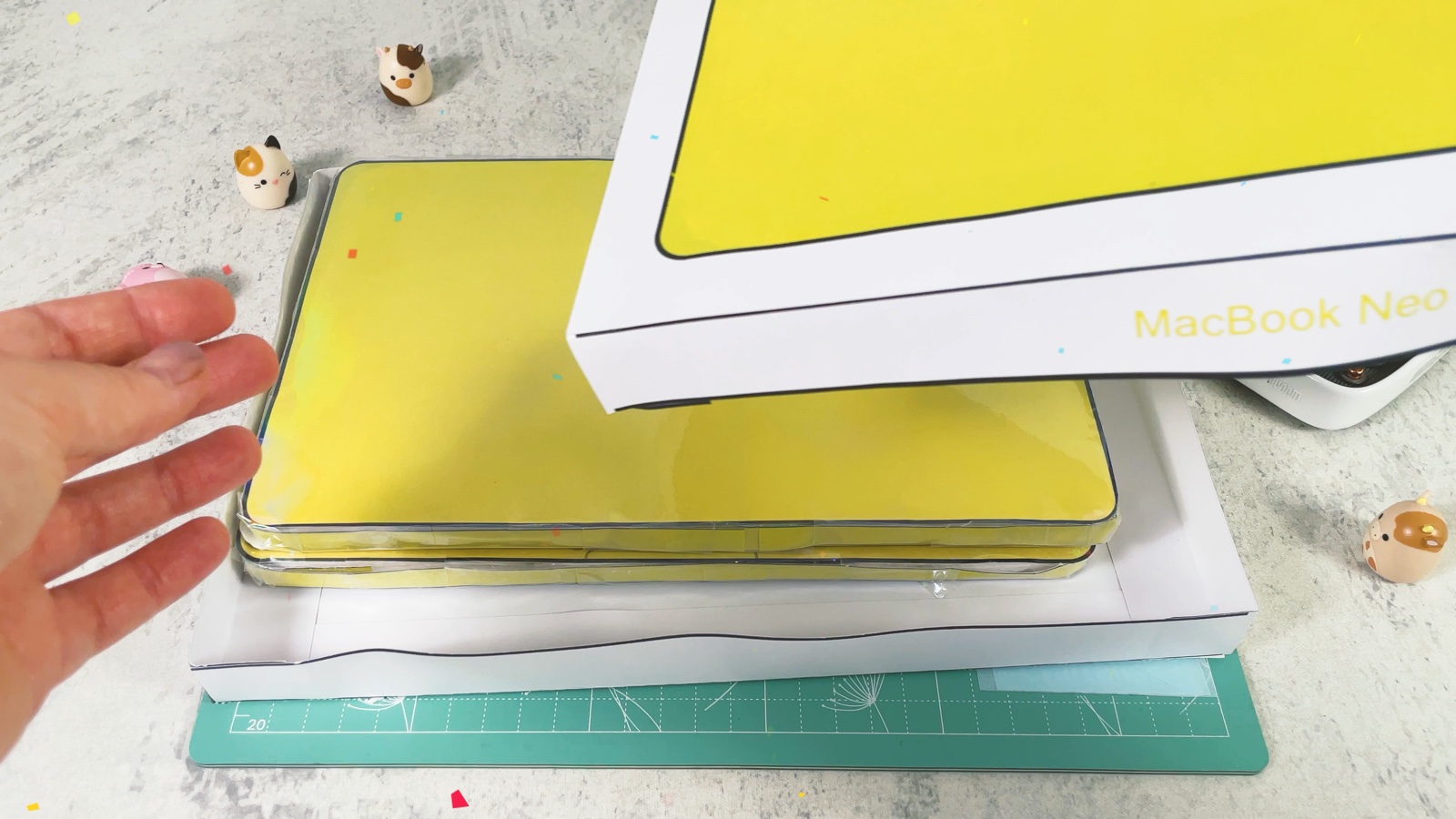
Maintenant, ouvre-la de nouveau et presse !
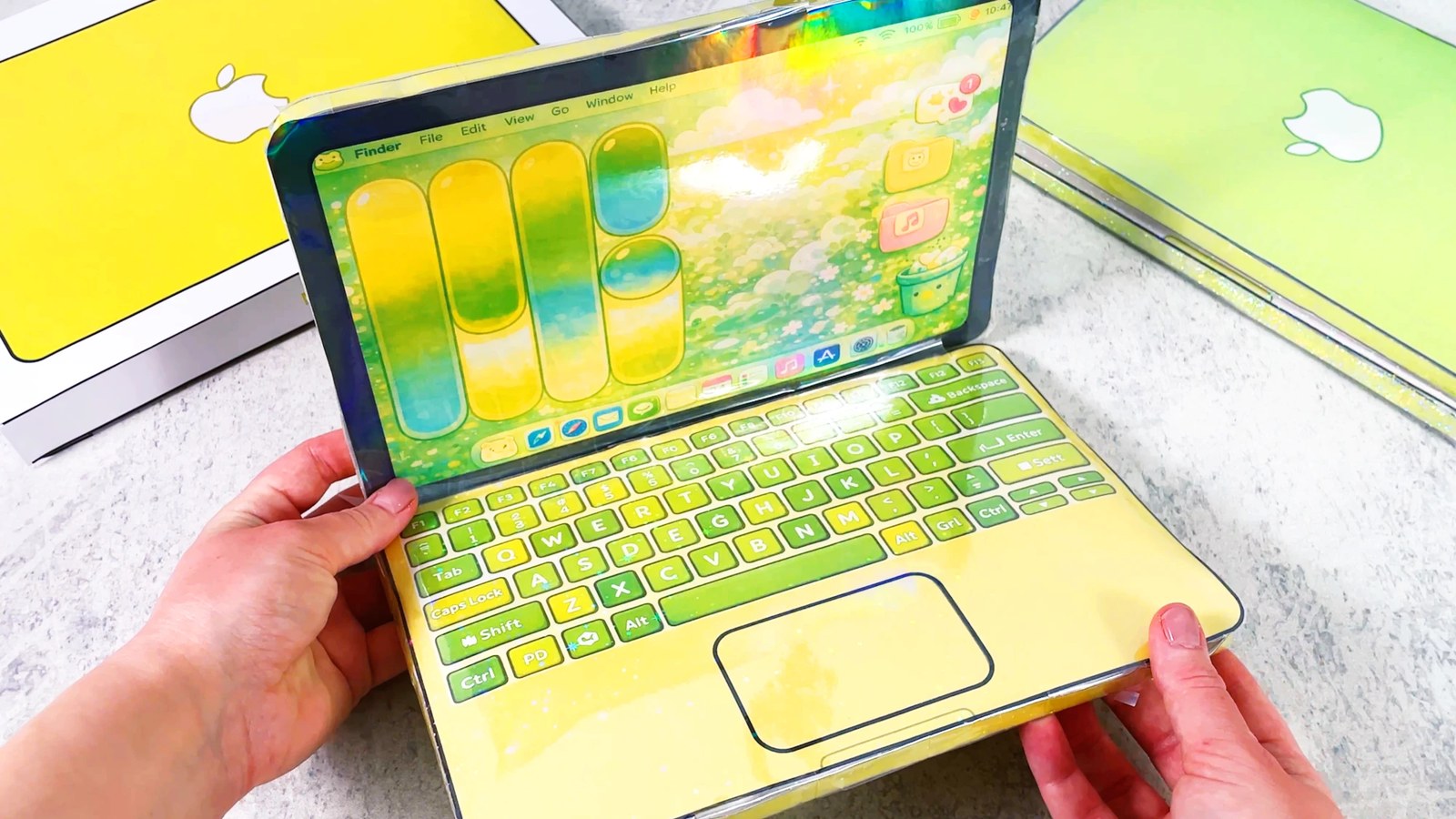
Ton MacBook Neo squishy est prêt, tu peux le presser.
TROIS PETITES ASTUCES
Pour que ce soit plus facile.
- Lisse le film du centre vers les bords. Une fois le film collé, les bulles sont difficiles à enlever.
- Plus de coton = plus de squish. Remplis généreusement, pour qu’il soit bien moelleux quand tu appuies.
- Essaie deux films. Le film holographique donne un doux reflet arc-en-ciel, le film à étoiles donne de minuscules paillettes.

UN MOMENT CUBI MINI
Qu’y aura-t-il sur ton écran ?
Le MacBook de Cubi a une prairie fleurie sur l’écran, et Mini y tape déjà un message secret. Et toi, qu’est-ce que tu vas écrire sur le tien ?
« Cubi, et si on faisait un petit téléphone squishy après ? »
Ça t’a plu ?
Découvre le prochain projet en premier, ou garde celui-ci pour un jour de pluie.